

Blog
Hướng Dẫn Tải Ứng Dụng DJI Fly Trên iOS (iPhone, iPad) Mới Nhất 2025

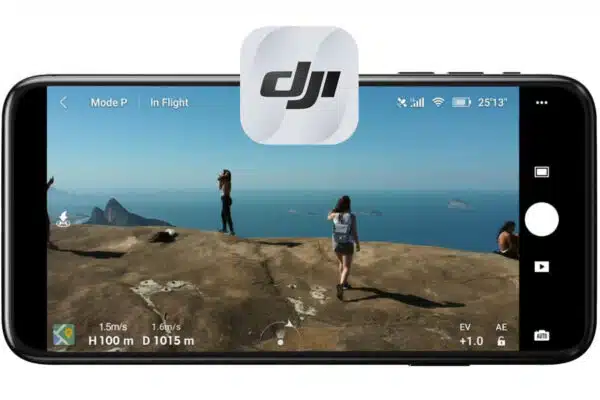
Ứng dụng DJI Fly là phần mềm chính thức của DJI, dùng để điều khiển và khai thác tối đa khả năng của các dòng flycam DJI phổ biến hiện nay như DJI Mini series, Air series, Mavic series và DJI Avata. Tuy nhiên, tại Việt Nam, ứng dụng DJI Fly không còn hiển thị trực tiếp trên App Store, khiến nhiều người dùng iPhone và iPad gặp khó khăn khi tải về.
Bài viết dưới đây sẽ hướng dẫn chi tiết cách tải DJI Fly cho iOS một cách an toàn, dễ thực hiện và cập nhật mới nhất năm 2025.
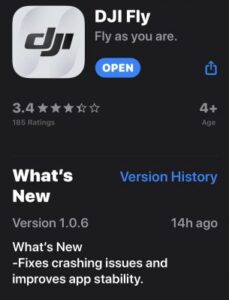
DJI Fly Là Gì?
DJI Fly là ứng dụng điều khiển drone được DJI phát triển nhằm thay thế DJI GO 4, với giao diện trực quan, nhẹ và tối ưu cho người mới lẫn người dùng chuyên nghiệp. Ứng dụng cho phép:
-
Điều khiển flycam DJI trực tiếp từ iPhone hoặc iPad
-
Xem hình ảnh truyền trực tiếp (Live View) từ camera drone
-
Thiết lập thông số bay và camera
-
Chỉnh sửa, xuất video nhanh trên thiết bị di động
-
Quản lý dữ liệu bay và cập nhật firmware
Vì Sao Không Tải Được DJI Fly Trên App Store Việt Nam?
Hiện tại, DJI Fly không hiển thị trên App Store khu vực Việt Nam. Khi tìm kiếm “DJI Fly”, người dùng thường không thấy ứng dụng hoặc không thể tải về.
Giải pháp phổ biến và an toàn nhất là thay đổi vùng Apple ID sang quốc gia khác (như Mỹ hoặc Singapore), sau đó tải DJI Fly trực tiếp từ App Store chính thức của Apple.
Yêu Cầu Trước Khi Tải DJI Fly Trên iOS
-
Thiết bị iPhone hoặc iPad chạy iOS 13.0 trở lên
-
Có tài khoản Apple ID
-
Kết nối Internet ổn định
-
Dung lượng bộ nhớ trống tối thiểu 500MB
Hướng Dẫn Tải DJI Fly Cho iOS Chi Tiết
Bước 1: Thay Đổi Vùng Apple ID
-
Mở Cài đặt trên iPhone hoặc iPad
-
Chọn Apple ID (tên tài khoản ở trên cùng)
-
Chọn Phương tiện & Mục đã mua → Xem tài khoản
-
Chọn Quốc gia & Vùng → Thay đổi Quốc gia hoặc Vùng
-
Chọn quốc gia khác Việt Nam, khuyến nghị United States (Mỹ)
-
Đồng ý với điều khoản sử dụng
Khi được yêu cầu phương thức thanh toán, chọn None nếu có.
Bước 2: Nhập Thông Tin Địa Chỉ
Điền thông tin theo quốc gia đã chọn, ví dụ với Mỹ:
-
Street: nhập bất kỳ
-
City: nhập bất kỳ
-
State: Florida
-
Zip Code: 32003
-
Phone: nhập số theo định dạng quốc tế
Sau đó xác nhận để hoàn tất đổi vùng Apple ID.
Bước 3: Tải DJI Fly Từ App Store
-
Mở App Store
-
Tìm kiếm từ khóa DJI Fly
-
Chọn ứng dụng DJI Fly do DJI phát triển
-
Nhấn Get / Tải về và chờ cài đặt hoàn tất
-
Mở ứng dụng và đăng nhập tài khoản DJI để sử dụng
Sau Khi Tải Xong Có Đổi Lại Vùng Việt Nam Được Không?
Có. Sau khi đã cài đặt DJI Fly thành công, bạn hoàn toàn có thể đổi vùng Apple ID trở lại Việt Nam. Ứng dụng DJI Fly vẫn hoạt động bình thường và không bị xóa khỏi thiết bị.
Một Số Lưu Ý Khi Sử Dụng DJI Fly Trên iOS
-
Luôn cập nhật DJI Fly lên phiên bản mới nhất để đảm bảo tương thích drone
-
Cấp đầy đủ quyền truy cập (vị trí, ảnh, Bluetooth) cho ứng dụng
-
Đảm bảo pin iPhone/iPad đủ cao khi bay
-
Sử dụng cáp kết nối chính hãng để tránh lỗi kết nối
Kết Luận
Việc tải DJI Fly trên iOS tại Việt Nam không còn thực hiện trực tiếp qua App Store mặc định, nhưng có thể xử lý nhanh chóng bằng cách thay đổi vùng Apple ID. Chỉ với vài bước đơn giản, bạn đã có thể cài đặt DJI Fly và sử dụng đầy đủ tính năng điều khiển flycam DJI trên iPhone hoặc iPad.
Nếu bạn đang sử dụng flycam DJI và gặp khó khăn trong quá trình cài đặt ứng dụng, đây là giải pháp ổn định và an toàn nhất hiện nay.
 Dji Osmo
 Gopro Hero
 Insta 360
 Máy ảnh Canon
 Máy ảnh Fujifilm
 Máy ảnh Leica
 Máy ảnh Nikon
 Máy ảnh Ricoh
 Máy ảnh Sony
 Ống kính Fujifilm
 Ống kính Sigma
 Ống kính Viltrox
 Đèn Flash
 Phụ kiện máy ảnh
 Phụ kiện máy quay hành động
 Phụ kiện quay/chụp điện thoại
 Thẻ nhớ