


Blog
Nik Collection 9: 8 vấn đề chỉnh sửa ảnh được giải quyết

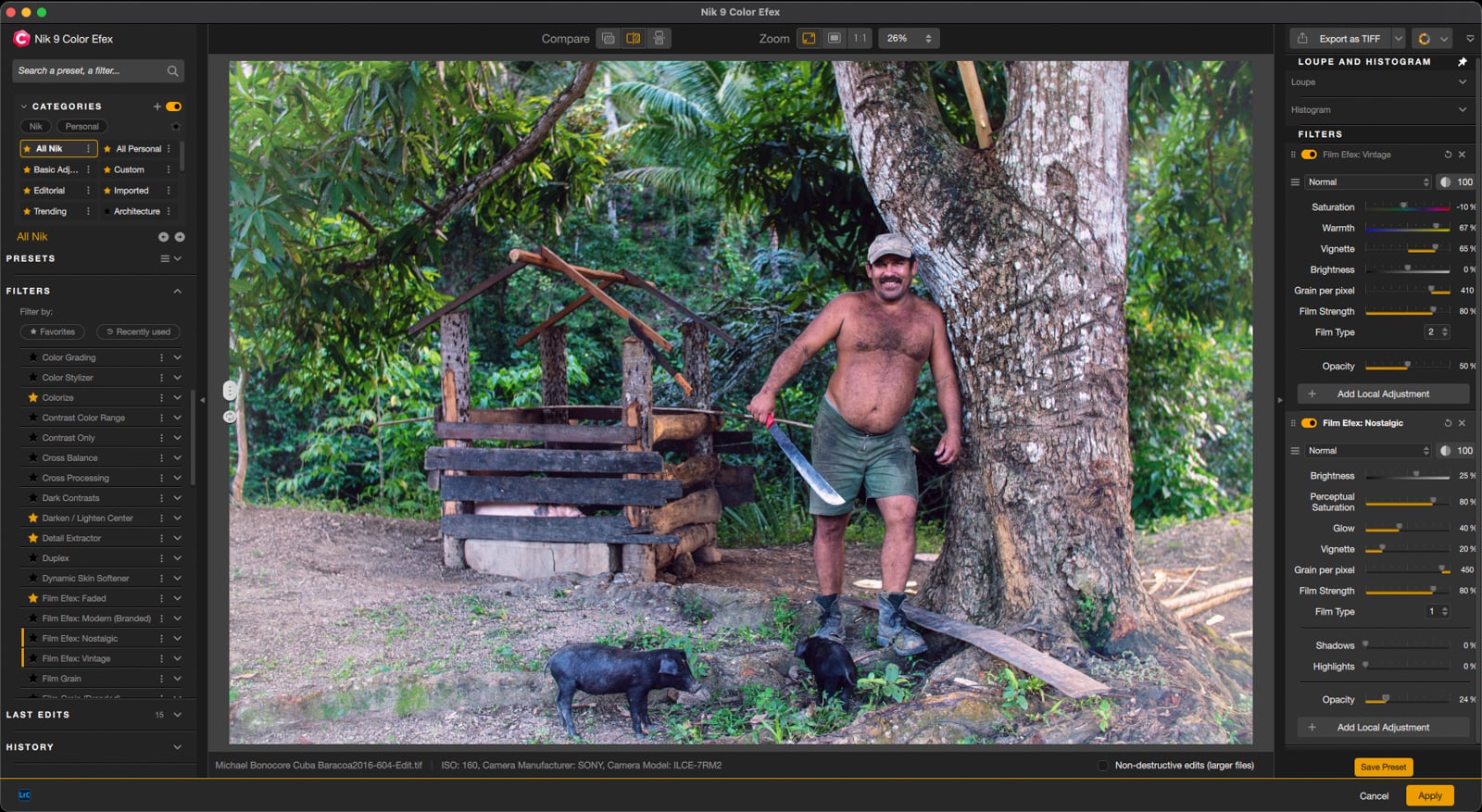
8 vấn đề chỉnh sửa ảnh mà Nik Collection 9 thực sự giải quyết
Trong vài thập kỷ qua, nhiều nhiếp ảnh gia mặc định rằng công cụ càng mạnh thì thời gian ngồi bên màn hình càng lâu. Việc chọn vùng, tông màu và hiệu ứng sáng tạo thường đòi hỏi chồng lớp thao tác thủ công và kiên nhẫn. Bản cập nhật lớn cho một trong những bộ plug-in lâu đời nhất cho nhiếp ảnh đã phá vỡ thói quen đó: nó nhắm vào những nút thắt công việc chỉnh sửa mà người dùng thường chấp nhận là không tránh được, rồi đưa ra các công cụ giải quyết trực tiếp.
Minh bạch: Bài viết này được tài trợ bởi DxO. Sử dụng mã giảm giá PetaPixel khi thanh toán để được giảm 15% cho mọi sản phẩm DxO, bao gồm Nik Collection 9 và PureRAW 6.
Tất cả ảnh minh họa chụp tại Cuba năm 2016 bởi Michael Bonocore.
Tổng quan nhanh
Nik Collection 9, phiên bản mới nhất của bộ tám plug-in chỉnh ảnh từ DxO, bổ sung một nhóm công cụ nhắm vào các điểm gây cản trở trong quy trình làm việc chỉnh sửa ảnh. Các tính năng này tối giản thao tác lặp lại, rút ngắn thời gian hoàn thiện ảnh mà vẫn giữ độ chính xác chuyên nghiệp.
“Một nhiếp ảnh gia chuyên nghiệp cần áp dụng loại hạt, tông phim cụ thể đồng nhất cho cả buổi chụp có thể làm được điều đó mà không phải chồng nhiều lớp trong Photoshop,” nói Cyril Duchene, Product Marketing Manager tại DxO. Nik Collection 8 đã là bước nhảy lớn, nhưng một số khó khăn phổ biến vẫn tồn tại — Nik Collection 9 nhằm giải quyết chúng.
Ngừng lãng phí thời gian với mặt nạ thủ công
Các điều chỉnh cục bộ chỉ hữu ích khi mặt nạ (mask) chính xác. Muốn làm tối bầu trời hoặc làm sáng đúng khuôn mặt, bạn phải chỉ ra chính xác pixel cần thay đổi. Trước đây, quy trình này thường là vẽ mặt nạ bằng cọ, rồi xóa đi phần lem nhem; nếu tóc bù xù trên nền kết cấu sẽ phải phóng to 100% và tinh chỉnh từng nét. Những tác vụ như vậy biến ý tưởng sáng tạo thành việc nhàm chán.
Nik Collection 9 khắc phục bằng Mặt nạ đối tượng AI (AI Object Masks): chỉ cần trỏ vào đối tượng hoặc vẽ một khung quanh nó, AI tự nhận diện và chọn đối tượng chính xác, không chọn nền trong khung.
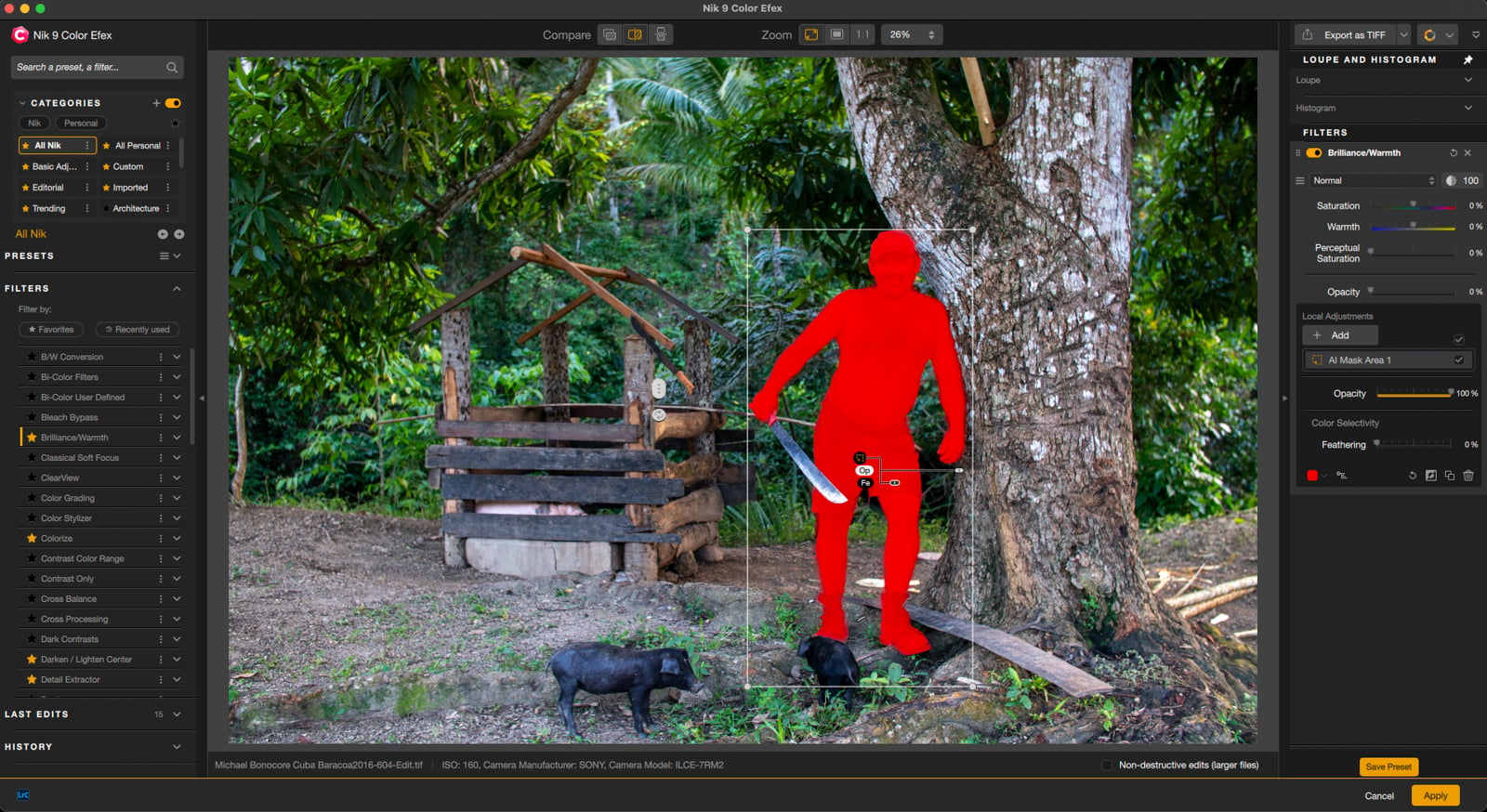
“Bạn vẽ một khung trong bức chân dung, AI sẽ chỉ chọn nhân vật, không phải nền bên trong khung,” Duchene giải thích. “Nó thay thế thao tác vẽ/xóa mặt nạ thủ công – một cách làm tốn thời gian.”
Khi mặt nạ đã tồn tại, phần sáng tạo bắt đầu: chọn người trong cảnh đường phố, đảo ngược mặt nạ để áp dụng chỉnh màu cho phần nền, hoặc xếp chồng nhiều lựa chọn đối tượng trên các filter khác nhau. Tốc độ xây mặt nạ tính bằng giây thay vì phút. Nik Collection 9 cũng cho phép sao chép/dán mặt nạ giữa các filter, nên không phải dựng lại selection mỗi lần cần áp dụng hiệu ứng khác lên cùng vùng.
Giao diện còn cho phép đổi màu lớp phủ (overlay) của mặt nạ — trước đây luôn mặc định đỏ, gây khó nhìn trên ảnh đỏ tông. Giờ bạn có thể đổi sang xanh hoặc màu khác để nhìn rõ vùng chọn khi làm việc trên ảnh đơn sắc.
Tạo mặt nạ theo khoảng cách, không phải vẽ tay
Nhiều chỉnh như sương mù, khối tương phản hay độ ấm thường phụ thuộc vào khoảng cách: thứ gần máy hay xa máy. Thay vì dùng gradient tuyến tính (một đường thẳng mờ qua khung hình), Nik Collection 9 có AI Depth Mask — tạo mặt nạ theo bản đồ độ sâu phỏng đoán từ ảnh, phân biệt foreground và background và làm mềm viền tự nhiên giữa các vùng.
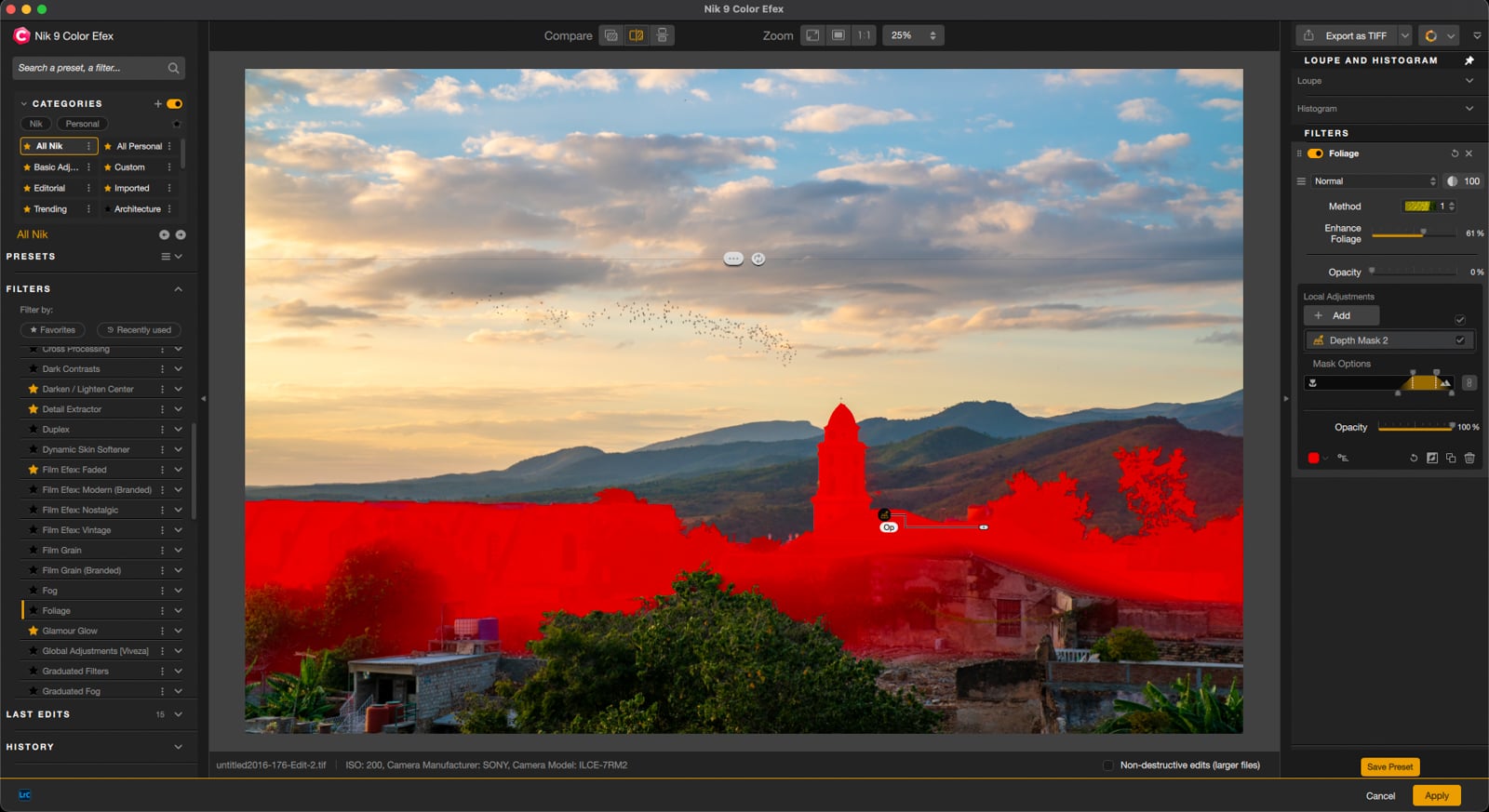
Bạn chọn khoảng cách (ví dụ: chỉ background xa), filter chỉ áp dụng cho vùng đó mà không chạm vào tiền cảnh — nhanh và tự nhiên hơn nhiều so với cố gắng điều chỉnh gradient để theo hình khối cây cối hay chủ thể.
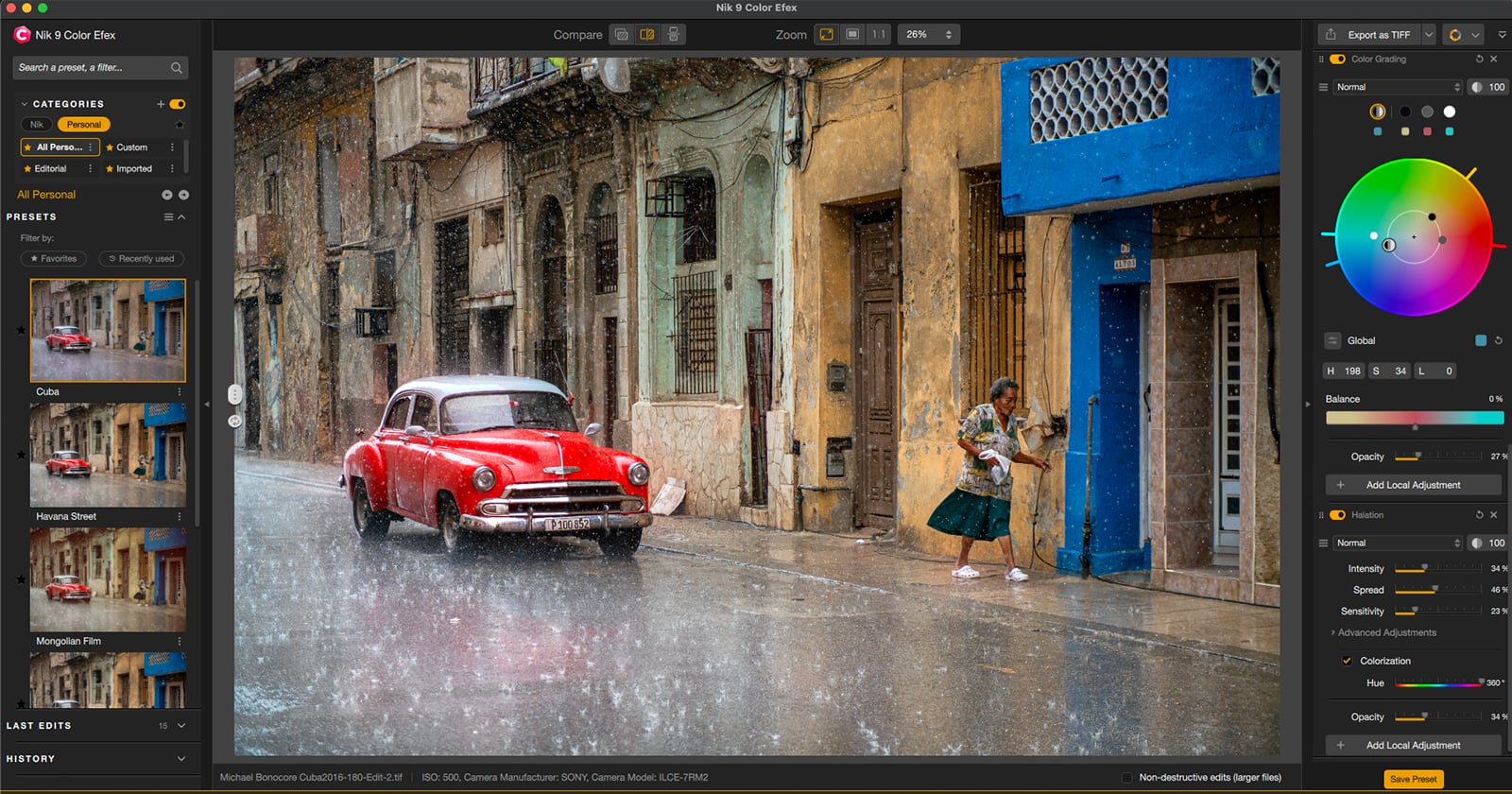
Lấy lại ánh sáng phim (halation) mà máy ảnh kỹ thuật số mất đi
Cảm biến kỹ thuật số xử lý highlight theo cách sạch và sắc nét; phim cơ học lại có hiện tượng ánh sáng lan mờ do ánh sáng xuyên qua các lớp nhạy sáng rồi phản xạ trở lại, tạo hào quang và viền màu nhẹ quanh vùng sáng — gọi là halation. Tái tạo halation thủ công trong Photoshop cần nhân bản layer, gaussian blur, mask highlight và blend, nên nhiều người bỏ qua.
Nik Color Efex của Nik Collection 9 bổ sung bộ lọc Halation để tạo hào quang quanh vùng sáng chỉ trong một bước, với các tham số cường độ, lan tỏa, ngưỡng và tô màu vòng hào quang (hue & opacity). Có thể áp dụng toàn cục hoặc theo mặt nạ để kiểm soát chính xác.
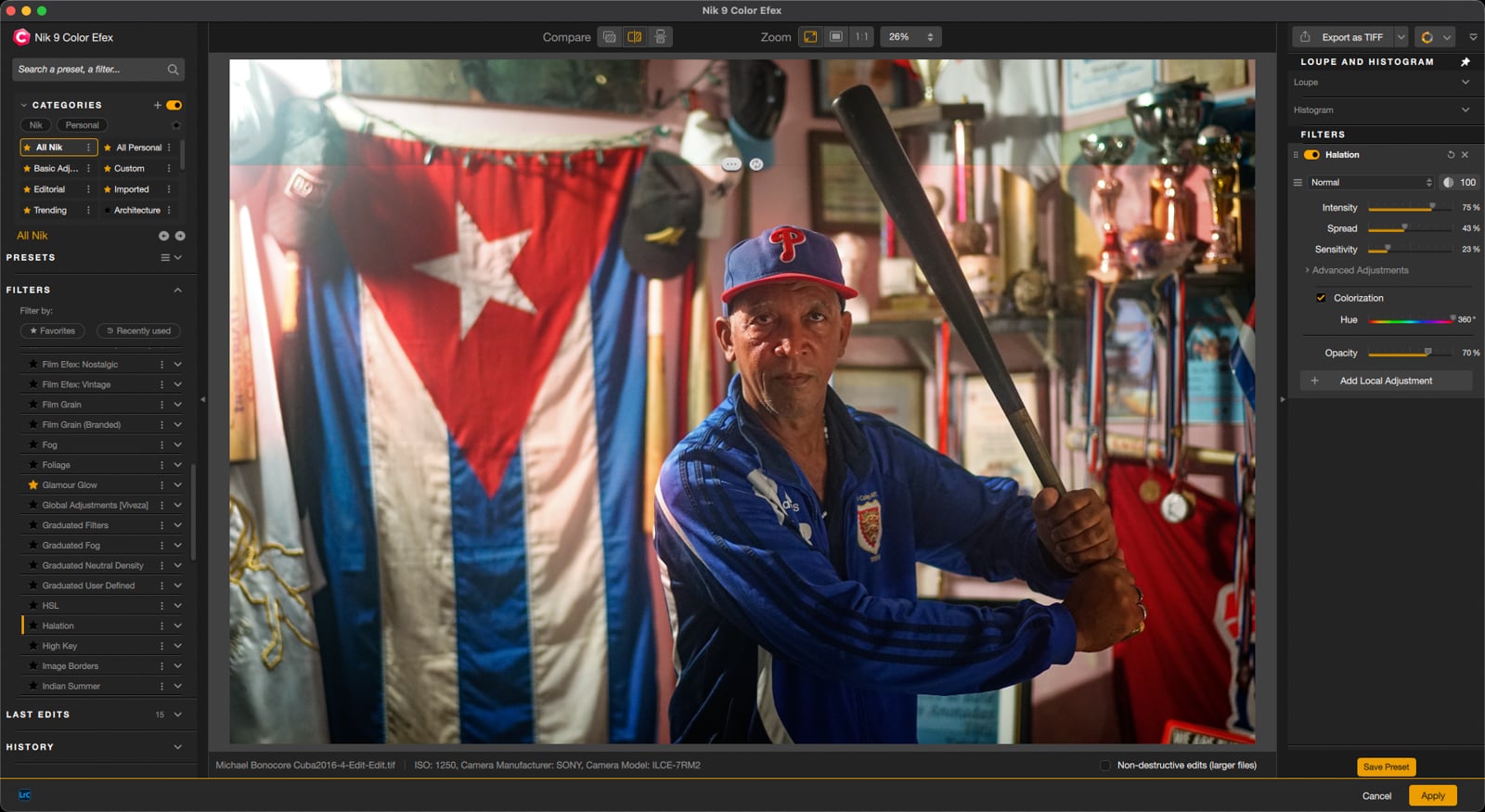
“Bộ lọc Halation tạo halo quanh các điểm sáng, đúng kiểu ảnh đêm của các thành phố châu Á,” Duchene mô tả. Nó hữu ích để làm ảnh phong cảnh đêm trở nên điện ảnh, hoặc làm mềm hậu cảnh đèn đường khi giữ chủ thể tiền cảnh sắc nét bằng mặt nạ độ sâu.
Điều chỉnh màu cho ba vùng tông mà không phá hỏng nhau
Color grading chuyên nghiệp chỉnh rời shadows (bóng), midtones (giữa) và highlights (sáng). Vấn đề là khi điều chỉnh một vùng thì các vùng khác thường dịch chuyển theo, dẫn đến việc chỉnh đi chỉnh lại. Nik Color Efex đưa ba vùng này lên cùng một bánh xe điều khiển với ba điểm điều khiển và hai shortcut cân bằng: một kiểm soát hue (hướng màu) và một điều khiển saturation (độ bão hòa) — cho phép di chuyển cả ba vùng cùng lúc mà vẫn giữ mối quan hệ ban đầu.
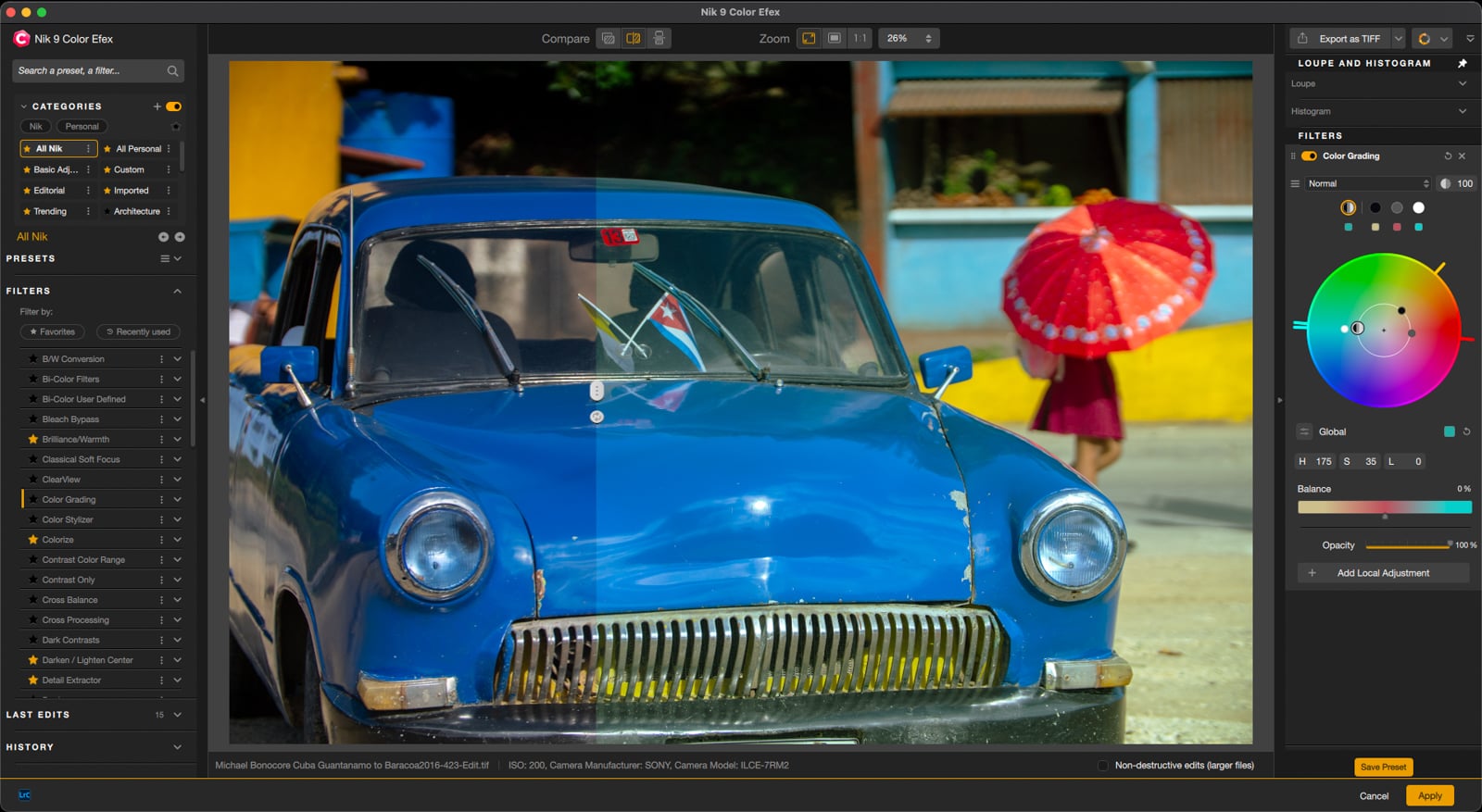
Ví dụ, thiết lập teal-and-orange điện ảnh bằng cách làm mát vùng bóng và làm ấm highlights, để midtones trung tính. Sau đó dùng phím tắt hue để dịch toàn bộ tông màu ấm/ lạnh mà không mất tỷ lệ giữa các vùng. Đây là cách nhanh để thử nghiệm phong cách điện ảnh trên bộ ảnh mà không phải quay lại từng điểm một.
Tái tạo lỗi in offset có chủ ý
Một thẩm mỹ retro thường bắt nguồn từ lỗi in offset: các bản in được tạo bằng nhiều pass màu, nếu lệch máy thì mỗi màu sẽ dịch ra cạnh gây ra viền đỏ hay xanh ở rìa hình. Để tái tạo thủ công trong Photoshop cần tách từng kênh màu và dịch chúng — mất thời gian.
Nik Analog Efex có bộ lọc Chromatic Shift để mô phỏng hiệu ứng này: chọn góc dịch, kênh màu (red/cyan, green/magenta, blue/yellow) và tỉ lệ scale để phóng to/thu nhỏ layer dịch — bạn có thể có hiệu ứng lệch màu nhẹ như tạp chí cũ hoặc bạo liệt như poster punk.
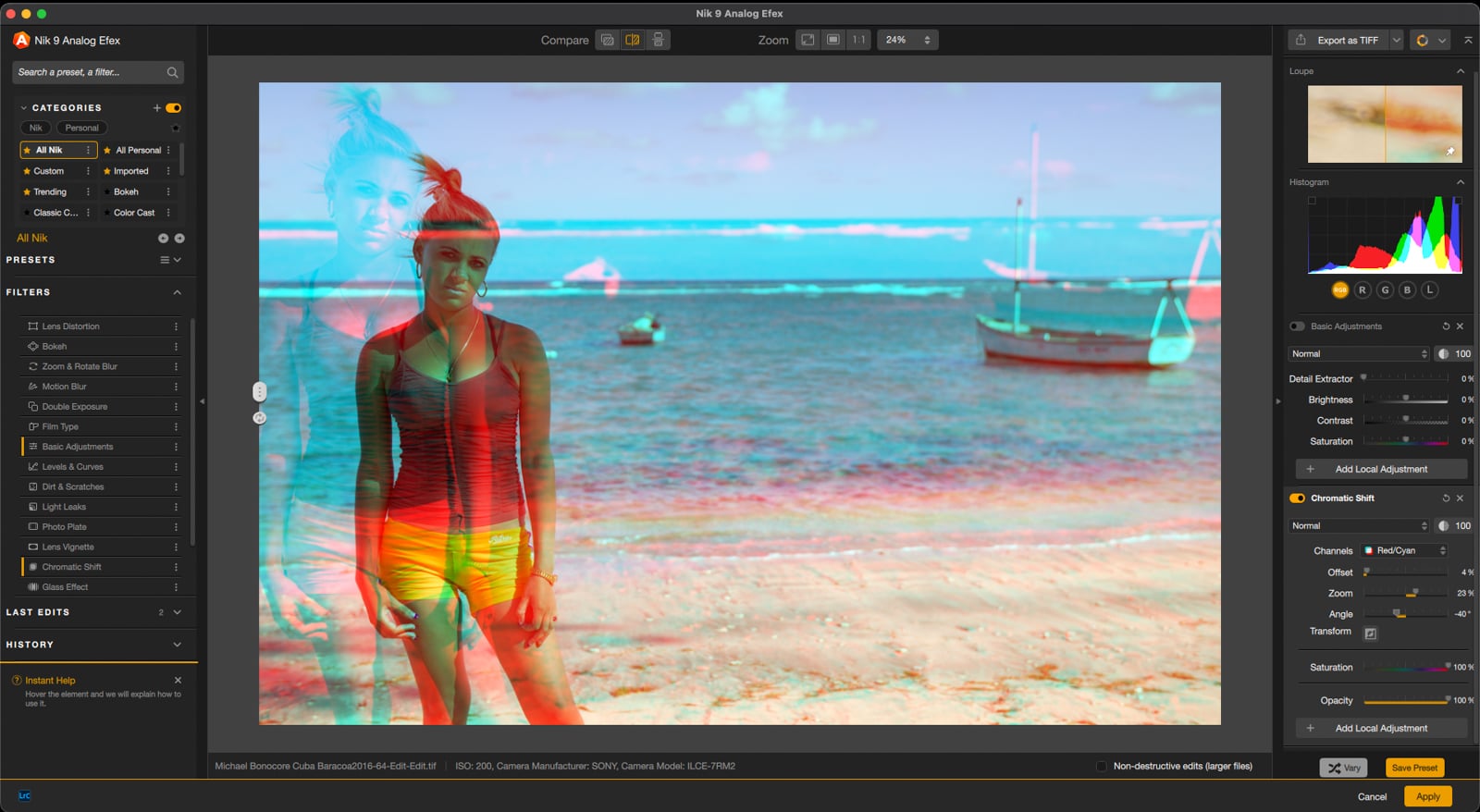
Kết hợp với mặt nạ cục bộ, bạn có thể giữ vùng mắt và môi sắc nét, chỉ áp dụng dịch màu cho phần tóc hay nền để tạo cảm giác in offset cục bộ. Thích hợp cho ảnh editorial, album cover hay phong cách thời trang pha chút hoài cổ.
Không cần quay lại Photoshop chỉ để hòa trộn
Một filter có thể cho nhiều kết quả khác nhau dựa trên chế độ hòa trộn (blend modes): Normal, Multiply, Soft Light, Overlay… Trước đây để dùng các blend mode này với kết quả Nik bạn cần áp filter, xuất, vào Photoshop, duplicate layer, đổi blend mode — quá rườm rà.
Nik Collection 9 tích hợp 18 chế độ hòa trộn ngay trong ngăn lọc của Nik Color Efex và Nik Analog Efex, cho phép thử nghiệm trực tiếp trong plug-in mà không cần mở Photoshop. Cùng một texture giấy trong Analog Efex có thể tỏ ra tối, cổ, sáng mờ hay nổi khối tùy blend mode.
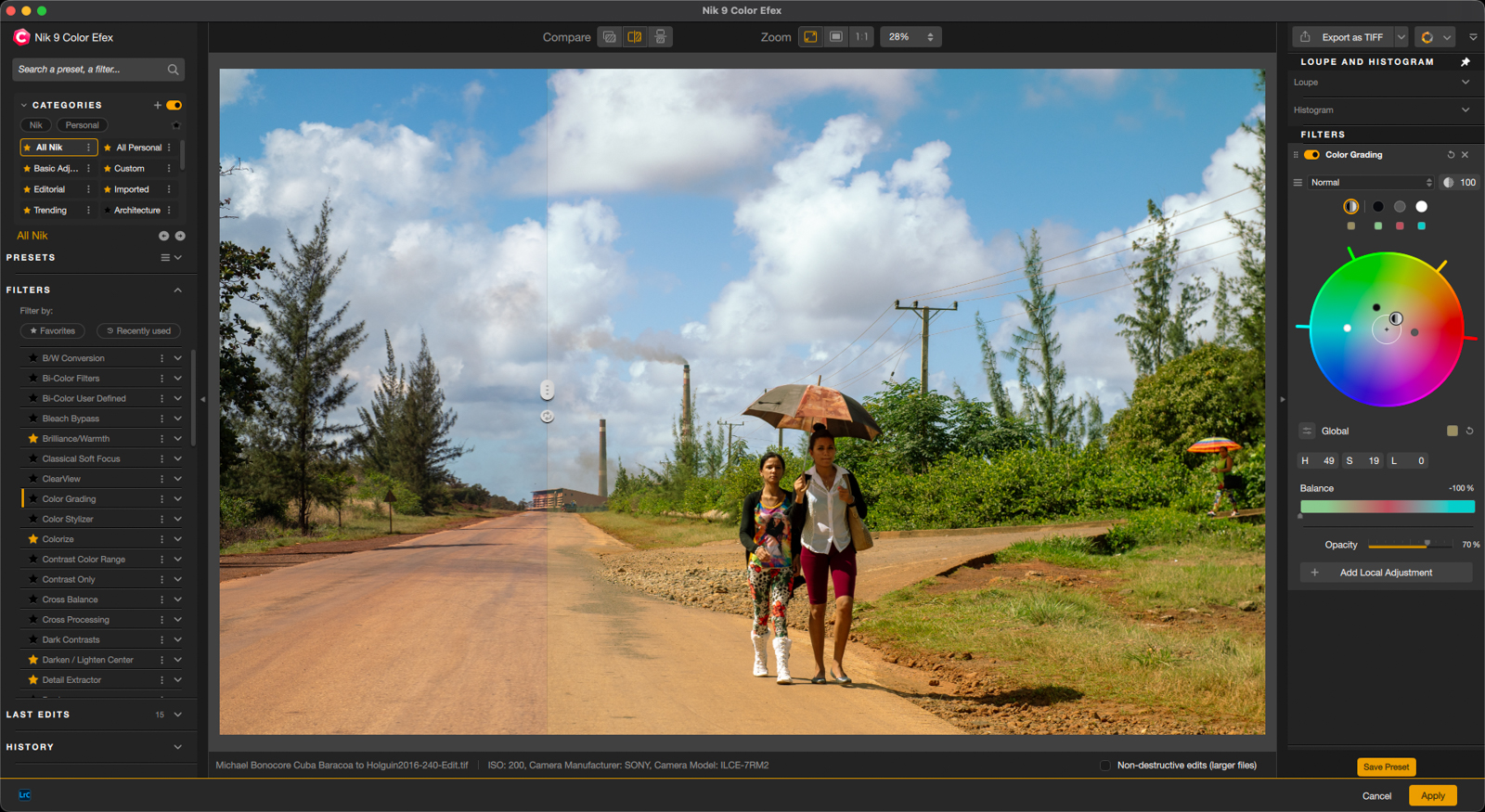
Với người đã quen blending modes, thao tác này rất tự nhiên; với người mới, thử nghiệm Multiply, Soft Light, Overlay trong cùng một filter là cách nhanh học nhất về cơ chế hòa trộn ánh sáng và màu sắc.
‘Chụp qua kính’ mà bạn không có sẵn
Hiệu ứng kính có kết cấu từng là thủ thuật stylistic phổ biến trong chụp chân dung và editorial: kính mờ hay kính họa tiết làm méo và làm mềm cảnh vật, tạo căng thẳng thị giác. Tuy nhiên thực hiện ngoài đời đòi hỏi tìm kính phù hợp, canh góc và tránh phản xạ — tốn công và không chắc ăn.
Nik Analog Efex có bộ lọc Glass Effect với hơn 50 kết cấu kính khác nhau, điều chỉnh độ mạnh, độ mịn và chi tiết, có thể áp dụng toàn khung hoặc trừ vùng mắt bằng mặt nạ AI — tạo kết quả giống chụp qua kính thực mà không cần đạo cụ.
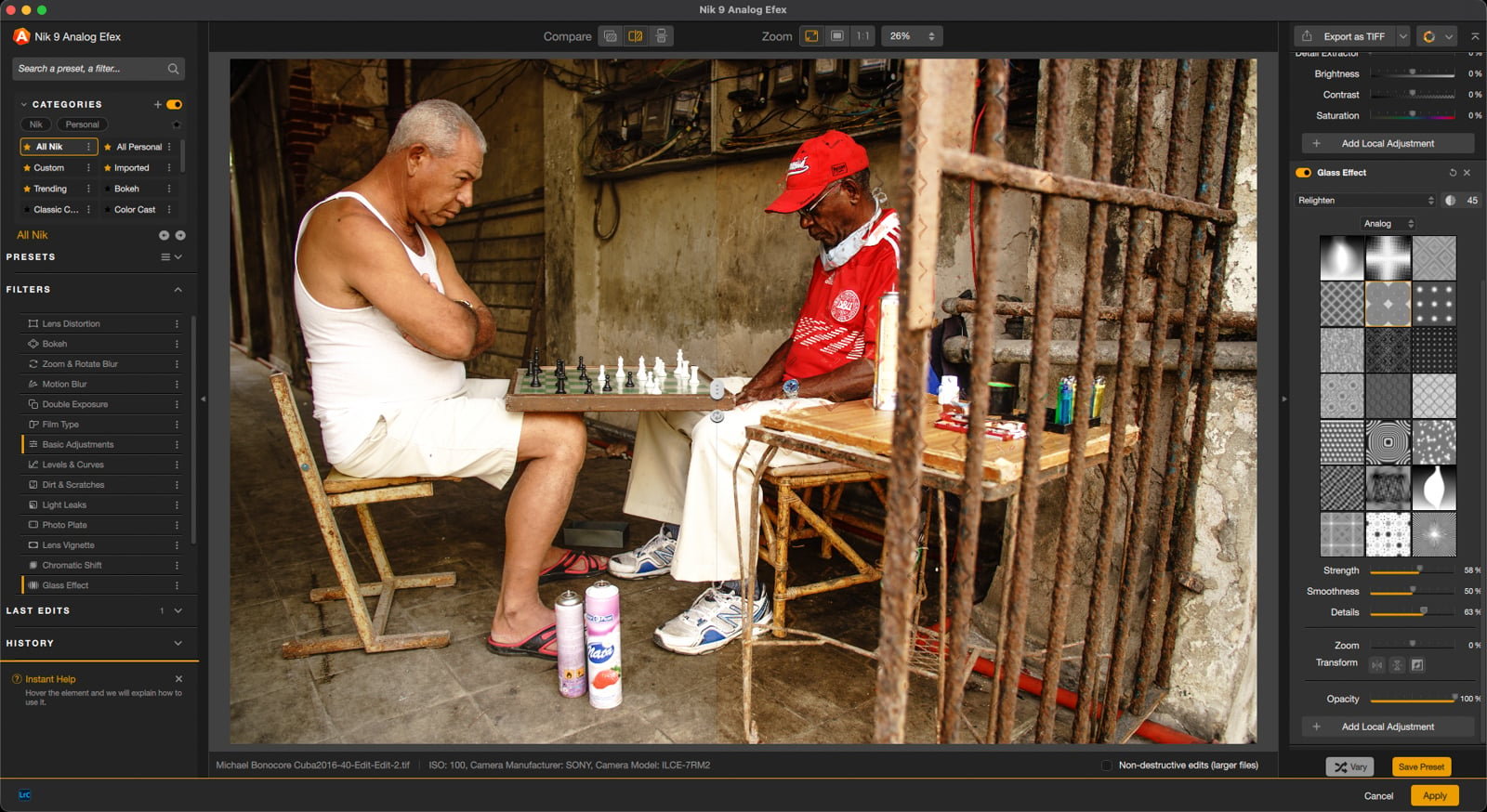
Kết hợp Glass Effect với một chế độ hòa trộn khác nhau cho thấy cùng texture có thể mờ, rạng rỡ, hay có độ sâu khác nhau, giúp sáng tạo stylistic trên các bộ ảnh band portrait, thời trang, hoặc bìa album mà không cần mang theo đồ đạc.
Giữ ảnh của bạn trên máy — AI chạy cục bộ
Nhiều công cụ AI gửi ảnh lên cloud để xử lý; với công việc cá nhân thì ổn, nhưng với ảnh khách hàng, ảnh thương mại hay các dự án NDA thì việc gửi ảnh ra ngoài là không thể chấp nhận. Nik Collection 9 chạy tất cả AI hoàn toàn trên phần cứng máy tính của bạn — không có dữ liệu nào rời máy.
Điều này có ý nghĩa lớn: nhiếp ảnh gia đám cưới, thương mại hay studio có thể tận dụng mặt nạ AI, depth mask và các công cụ khác mà không cần lo về chính sách bảo mật hay kết nối mạng. Bạn có thể chỉnh ảnh trên máy bay, khách sạn, hay nơi không có Internet.
“Các lựa chọn AI chạy cục bộ trên máy của bạn — chúng tôi không gửi hình ảnh đi đâu,” Duchene khẳng định.
Kết luận: Rút ngắn đường đi đến kết quả
Nik Collection 9 giải quyết những bước tốn thời gian nhất trong chỉnh sửa: vẽ mask tay, tái tạo look analog bằng nhiều layer, và phải bắt đầu lại mỗi lần muốn một hiệu ứng mới trên cùng vùng chọn. Nay mỗi vấn đề có con đường ngắn hơn — nhiều hiệu ứng thực hiện trong vài phút thay vì vài giờ thao tác layer trong Photoshop.
“Một số việc từng mất hàng giờ trong Photoshop giờ có thể hoàn thành trong vài phút với filter phù hợp và một chế độ hòa trộn,” Duchene kết luận.
Câu hỏi thường gặp (FAQ)
Bộ tính năng AI có yêu cầu kết nối Internet không?
Không. Tất cả các chức năng AI trong Nik Collection 9 chạy cục bộ trên máy của bạn và không gửi ảnh lên server. Điều này phù hợp với các workflow cần bảo mật và làm việc offline.
Nik Collection 9 tương thích với phần mềm hậu kỳ nào?
Nik Collection 9 hoạt động như plug-in cho Adobe Photoshop và Adobe Lightroom Classic, và cũng có thể dùng như ứng dụng độc lập tùy phiên bản. Luôn kiểm tra yêu cầu hệ thống để đảm bảo tương thích với phiên bản phần mềm bạn đang dùng.
Hiệu năng AI có phụ thuộc vào phần cứng không?
Có. Vì xử lý diễn ra trên máy, tốc độ tạo mặt nạ AI, depth map và những thao tác nặng sẽ nhanh hơn trên máy có CPU/ GPU mạnh và đủ RAM. Tuy nhiên DxO tối ưu để hoạt động tốt trên nhiều cấu hình phổ biến của nhiếp ảnh gia.
Nên dùng Halation khi nào?
Halation hiệu quả nhất trên ảnh có highlight mạnh: ảnh đêm, đèn đường, nến hoặc hậu sáng mạnh. Áp dụng vừa phải để tránh làm mất chi tiết highlight nếu bạn muốn giữ độ sắc nét.
Chromatic Shift có phù hợp cho ảnh chân dung thương mại không?
Có thể, nếu bạn muốn tạo phong cách editorial hoặc retro. Với ảnh thương mại chính thức (catalog, sản phẩm), dùng nhẹ hoặc tránh nếu cần màu sắc chuẩn. Sử dụng mặt nạ để bảo toàn vùng nhạy cảm như mắt, da hoặc logo.
Làm sao để học nhanh các chế độ hòa trộn trong Nik?
Thử từng chế độ trên cùng một filter và so sánh kết quả. Bắt đầu với Multiply (tối hơn, sâu hơn), Soft Light (tinh tế), Overlay (nổi khối), và giảm/ tăng opacity để cảm nhận ảnh hưởng. Nik Collection 9 cho phép thử ngay trong plug-in mà không cần Photoshop.
Muốn thử Nik Collection 9?
Nếu bạn muốn tối ưu quy trình chỉnh sửa, rút ngắn thời gian mặt nạ tay, thử lại các hiệu ứng analog cổ điển, hoặc đơn giản là làm việc offline an toàn, Nik Collection 9 là một nâng cấp đáng cân nhắc. Để mua bản quyền, tìm hiểu hơn và nhận hỗ trợ, truy cập dancamera.vn — hệ thống phân phối thiết bị và phần mềm nhiếp ảnh uy tín. Truy cập dancamera.vn để nhận tư vấn, chương trình khuyến mãi và hướng dẫn cài đặt chi tiết.
Minh bạch: Bài viết được tài trợ bởi DxO. Dùng mã PetaPixel để được 15% giảm cho Nik Collection 9 và các sản phẩm liên quan.
Tất cả ảnh minh họa bởi Michael Bonocore.
Hệ Thống DanCamera



 Dji Osmo
 Gopro Hero
 Insta 360
 Máy ảnh Canon
 Máy ảnh Sony
 Máy ảnh Fujifilm
 Máy ảnh Leica
 Máy ảnh Nikon
 Máy ảnh Ricoh
 Ống kính Fujifilm
 Ống kính Sigma
 Ống kính Viltrox
 Đèn Flash
 Phụ kiện máy ảnh
 Phụ kiện máy quay hành động
 Phụ kiện quay/chụp điện thoại
 Thẻ nhớ
 Tripod
 Đèn studio
 Trạm sạc di động