


Blog
Sửa biểu tượng tải lên quá nhỏ trên macOS — Cách phóng to thumbnail cửa sổ Upload

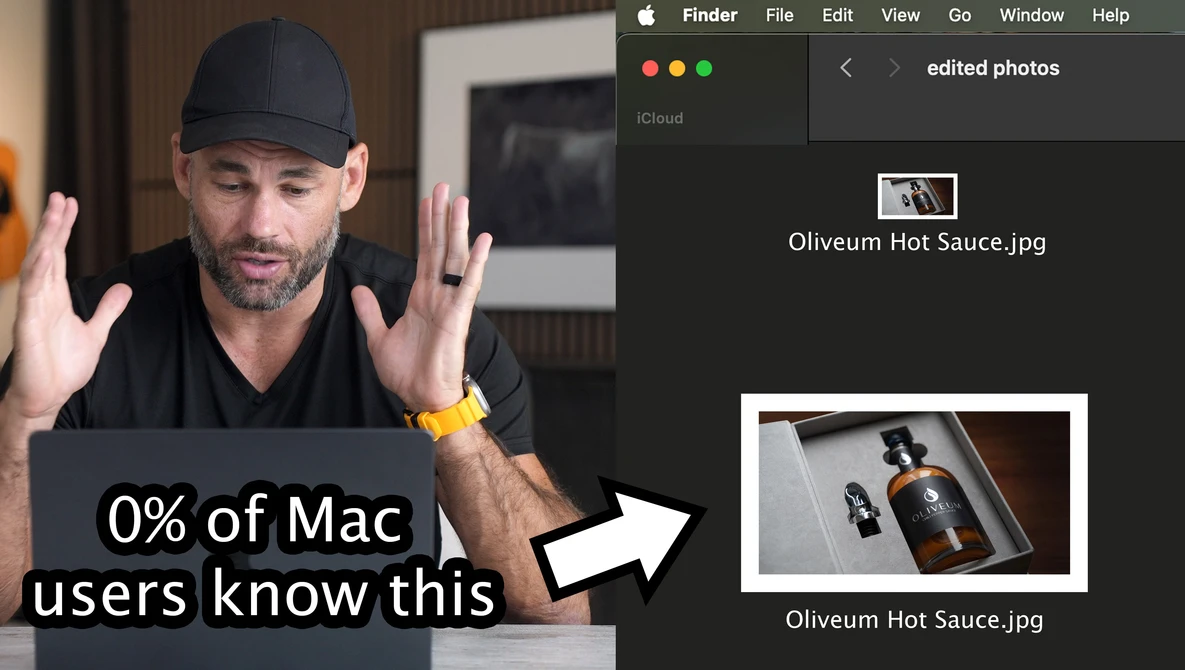
Ngừng nheo mắt: Cách sửa icon tải lên quá nhỏ trong cửa sổ Upload của macOS
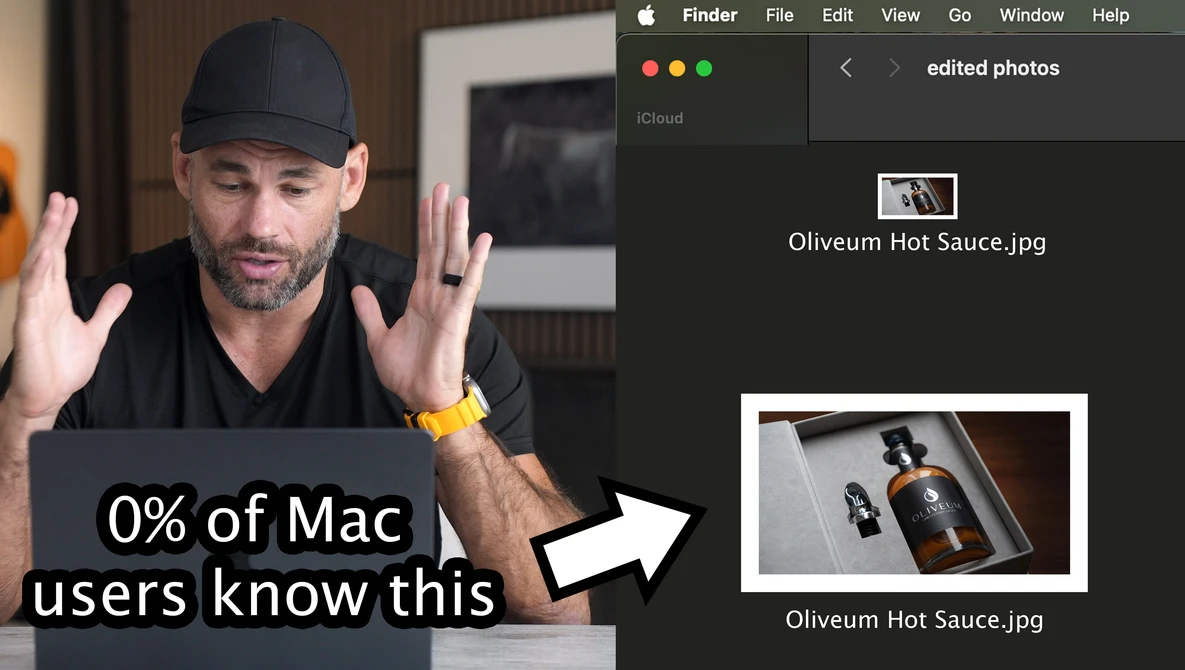
Nếu bạn dùng Mac và thường xuyên phải upload ảnh lên web, chắc hẳn bạn đã từng bực mình khi cửa sổ chọn file (file picker / upload dialog) hiển thị các thumbnail nhỏ xíu — quá nhỏ để kiểm tra lấy nét, chi tiết ảnh hoặc kiểm tra xem bạn có chọn file đúng định dạng (RAW hay JPEG). Khác với Finder thông thường, hộp thoại Upload thường không có thanh kéo để phóng to thumbnail. Tin tốt: có một cách nhanh gọn (chỉ vài chục giây) để ép macOS hiển thị thumbnail lớn hơn trong các hộp thoại Upload bằng Terminal. Bài viết này giải thích chi tiết, kèm ví dụ, lưu ý với nhiếp ảnh gia và FAQ để bạn tự tin thực hiện.
Tình trạng và tại sao nhiếp ảnh gia nên quan tâm
Với người làm ảnh, thumbnail quá nhỏ gây hai vấn đề chính: 1) không thể kiểm tra độ nét (sharpness) — điều quan trọng khi làm việc với ảnh có DOF nông hoặc khi cần kiểm tra focus stacking; 2) khó phân biệt giữa các file RAW/JPEG, phiên bản chỉnh sửa khác nhau hay file có watermark. Thumbnail lớn hơn giúp nhanh chóng nhận diện thông tin cơ bản trước khi mở file bằng Quick Look (spacebar) hoặc phần mềm chỉnh sửa như Lightroom/Photoshop.
Hướng dẫn 30 giây: Phóng to thumbnail trong hộp thoại Upload
- Mở ứng dụng Terminal (Cmd + Space, gõ “Terminal”, Enter).
- Sao chép và dán chính xác lệnh sau đây vào Terminal rồi nhấn Enter:
defaults write com.apple.finder FK_DefaultIconViewSettings -dict-add iconSize 256 - Đóng Terminal. Để áp dụng ngay lập tức, bạn có thể khởi động lại Finder bằng lệnh
killall Finderhoặc đơn giản là mở lại ứng dụng bạn dùng để upload (ví dụ Safari) và thử lại. Nếu 256 quá lớn so với màn hình của bạn, thay bằng 128 hoặc 64.
Lệnh trên thay đổi giá trị iconSize trong cài đặt mặc định cho chế độ hiển thị biểu tượng (icon view) của Finder – và quan trọng là nó ảnh hưởng đến kích thước thumbnails trong các hộp thoại chọn file được hệ thống chia sẻ. Thử nghiệm thực tế cho thấy tỷ lệ 128–256 cho kết quả thumbnail đủ lớn để kiểm tra nét mà không chiếm quá nhiều không gian.
Lưu ý nhanh
- Nếu bạn muốn kích thước vừa phải cho màn hình MacBook 13″ hoặc 14″, bắt đầu với
iconSize 128. Với màn hình 4K hoặc iMac lớn,256cho hình ảnh rất rõ ràng. - Không cần cài phần mềm thứ ba; thao tác chỉ thay đổi file cấu hình của Finder (plist) qua Terminal.
- Nếu không thấy thay đổi ngay, chạy
killall Findertrong Terminal hoặc đăng xuất/đăng nhập lại để áp dụng hoàn toàn.
Làm thế nào để hoàn nguyên hoặc điều chỉnh kích thước khác?
Nếu bạn muốn quay về kích thước mặc định hoặc thử các giá trị khác, có hai cách:
- Thay đổi giá trị bằng lệnh tương tự, ví dụ để đặt về 64:
defaults write com.apple.finder FK_DefaultIconViewSettings -dict-add iconSize 64 - Hoặc xóa hẳn thiết lập bạn đã thêm để Finder dùng cài đặt mặc định hệ thống:
defaults delete com.apple.finder FK_DefaultIconViewSettings
Sau khi chỉnh, chạy killall Finder để áp dụng ngay. Nếu bạn sợ thay đổi vĩnh viễn, có thể lưu bản sao cấu hình hiện tại trước khi sửa bằng lệnh:
defaults read com.apple.finder > ~/Desktop/finder-preferences-backup.txt
Tại sao cách này hoạt động — cơ chế kỹ thuật đơn giản
macOS lưu các thiết lập hiển thị của Finder (và một số hành vi cửa sổ file system level) trong những preference keys. Hộp thoại chọn file (Open/Upload) dùng một profile mặc định từ Finder để quyết định cách hiển thị thumbnail khi trình bày theo chế độ biểu tượng. Bằng cách ghi giá trị iconSize vào FK_DefaultIconViewSettings, bạn thay đổi kích thước biểu tượng mặc định của chế độ này — do đó hộp thoại Upload sẽ hiển thị thumbnail lớn hơn mà không cần thanh kéo như trong Finder.
Ảnh hưởng đến ứng dụng khác và những điều nên biết
- Phần lớn các ứng dụng macOS tiêu chuẩn (Safari, Mail, TextEdit, các ứng dụng sử dụng hệ thống Open panel) sẽ phản ánh thay đổi này.
- Một vài ứng dụng có file picker tùy biến riêng (ví dụ một số phần mềm đồ họa hoặc ứng dụng cross-platform) có thể không nhận thay đổi.
- Việc thay đổi kích thước thumbnail không thay đổi chất lượng ảnh, chỉ phóng to bản xem trước (preview). Để kiểm tra chi tiết thật sự (độ nét, nhiễu, chi tiết vùng highlight/shadow), hãy dùng Quick Look (chạm Spacebar) hoặc mở file trong Lightroom/Photoshop và xem ở 100% (1:1) để đánh giá sharpness và noise.
Mẹo cho nhiếp ảnh gia: cách tận dụng thumbnail lớn hơn khi làm việc
- Sử dụng thumbnail lớn để lọc nhanh giữa các phiên bản đã chỉnh sửa và nguyên bản; tiếp đó dùng Quick Look để kiểm tra focus bằng cách phóng to 100%.
- Kiểm tra EXIF ngay trong Finder (View > Show View Options hoặc dùng Inspector) để xác định khẩu độ (aperture), tiêu cự (focal length) và ISO — thông tin hữu ích để đánh giá vì độ nét có thể bị ảnh hưởng bởi DOF và ISO.
- Nếu làm việc với file RAW, thumbnail có thể được tạo từ JPEG preview trong file RAW, nên để đánh giá chính xác noise và dynamic range hãy mở ở chế độ 1:1 trong Lightroom hoặc Adobe Camera Raw.
- Đừng quên kiểm tra profile màu (sRGB vs AdobeRGB/ProPhoto RGB) khi upload cho web — thumbnail lớn giúp bạn phân biệt màu sắc chung, nhưng hãy dùng soft proof hoặc export preset để chắc chắn màu hiển thị chính xác trên web.
Khả năng tương thích theo phiên bản macOS
Phương pháp này dựa trên các preference keys tồn tại trong nhiều phiên bản macOS. Tuy nhiên, Apple có thể thay đổi cấu trúc preference hoặc cách file picker hoạt động ở các bản cập nhật lớn trong tương lai. Nếu lệnh không có hiệu lực trên macOS mới hơn, kiểm tra các nguồn hỗ trợ chính thức hoặc cộng đồng (Stack Exchange, Apple Support Communities) để tìm key mới. Trước khi cập nhật hệ điều hành lớn, bạn có thể lưu lại bản sao cài đặt Finder như đã hướng dẫn để dễ phục hồi.
Troubleshooting — Nếu lệnh không hiệu quả
- Đảm bảo bạn đã nhập chính xác key:
FK_DefaultIconViewSettings(phân biệt hoa thường). - Chạy
killall Finderđể khởi động lại Finder và áp dụng thay đổi ngay. - Nếu vẫn không thấy thay đổi, thử đăng xuất và đăng nhập lại hoặc khởi động lại máy.
- Nếu bạn dùng tài khoản quản trị (Admin) khác, thử chạy lệnh trong tài khoản bạn đang dùng để upload (các giá trị preferences gắn với account).
Các lệnh thường dùng tóm tắt
- Phóng to thumbnail (ví dụ 256):
defaults write com.apple.finder FK_DefaultIconViewSettings -dict-add iconSize 256 - Đặt kích thước khác (ví dụ 128):
defaults write com.apple.finder FK_DefaultIconViewSettings -dict-add iconSize 128 - Hoàn nguyên thiết lập mặc định của key:
defaults delete com.apple.finder FK_DefaultIconViewSettings - Khởi động lại Finder để áp dụng:
killall Finder
Câu hỏi thường gặp (FAQ)
1. Việc thay đổi này có nguy hiểm không?
Không. Lệnh dùng công cụ hệ thống defaults để ghi giá trị vào preferences plist của Finder — hành động phổ biến và reversible. Tuy nhiên, nếu bạn lo lắng, hãy sao lưu preferences hiện tại bằng defaults read com.apple.finder > ~/Desktop/finder-preferences-backup.txt trước khi thay đổi.
2. Nó ảnh hưởng đến hiệu suất máy không?
Không đáng kể. Chỉ có hành vi hiển thị thumbnails lớn hơn trong các hộp thoại. Trường hợp hiển thị nhiều thumbnail lớn trên máy cấu hình yếu có thể hơi chậm hơn, nhưng với máy hiện đại điều này hiếm khi xảy ra.
3. Có cách nào chỉnh kích thước thumbnail chỉ cho một thư mục cụ thể?
Đối với Finder thông thường, bạn có thể vào View → Show View Options (Cmd+J) và chỉnh kích thước cho thư mục đó. Nhưng hộp thoại Upload sử dụng cài đặt mặc định hệ thống (FK_DefaultIconViewSettings), nên ta cần sửa key global để ảnh hưởng đến tất cả hộp thoại.
4. Thumbnail lớn có cho thấy độ nét thực tế của file RAW không?
Không luôn luôn. Thumbnail thường là bản preview JPEG được nhúng trong file RAW, nên để đánh giá độ nét thật sự bạn cần mở file ở 100% trong phần mềm xử lý RAW.
5. Lệnh có tác dụng trên mọi trình duyệt (Safari, Chrome, Firefox)?
Nếu trình duyệt sử dụng Open dialog của hệ thống (Safari, Chrome thường làm vậy), bạn sẽ thấy thay đổi. Một số ứng dụng cross-platform hoặc app dùng dialog tùy chỉnh có thể không phản ánh thay đổi.
Tóm tắt và lời khuyên dành cho người làm ảnh
Thay đổi này là một tweak nhỏ nhưng hữu dụng cho nhiếp ảnh gia: chỉ cần một lệnh Terminal (và vài giây), bạn có thể phóng to thumbnail trong tất cả hộp thoại Upload/Open trên macOS, giúp lọc ảnh nhanh hơn, kiểm tra bố cục và độ nét sơ bộ mà không cần mở từng file. Dù vậy, để đánh giá cuối cùng về sharpness, noise hay chi tiết vùng sáng/tối, bạn vẫn nên dùng Quick Look ở 100% hoặc mở file RAW trong phần mềm chuyên dụng.
Nếu cần hướng dẫn cụ thể hơn cho workflow nhiếp ảnh (từ import, chọn lọc, đến xuất file chuẩn web), truy cập dancamera.vn để đọc các bài viết chuyên sâu, mẹo xử lý RAW và preset xuất file cho web. Thử ngay lệnh và điều chỉnh iconSize cho phù hợp với màn hình của bạn — không còn phải nheo mắt mỗi lần upload nữa!
Liên hệ & Tham khảo
Nếu bạn gặp lỗi khi thực hiện hoặc muốn biết các tweak macOS khác hữu ích cho người làm ảnh, ghé thăm dancamera.vn để đọc thêm hoặc để lại bình luận. Chúng tôi thường cập nhật các thủ thuật workflow cho nhiếp ảnh gia dùng Mac, từ tối ưu hiển thị ảnh đến mẹo quản lý màu và export cho web.
Hệ Thống DanCamera



 Dji Osmo
 Gopro Hero
 Insta 360
 Máy ảnh Canon
 Máy ảnh Sony
 Máy ảnh Fujifilm
 Máy ảnh Leica
 Máy ảnh Nikon
 Máy ảnh Ricoh
 Ống kính Fujifilm
 Ống kính Sigma
 Ống kính Viltrox
 Đèn Flash
 Phụ kiện máy ảnh
 Phụ kiện máy quay hành động
 Phụ kiện quay/chụp điện thoại
 Thẻ nhớ
 Tripod
 Đèn studio
 Trạm sạc di động