


Blog
Pre-capture trên Canon EOS R6 Mark II: tuyệt vời nhưng gặp vấn đề với RAW Burst

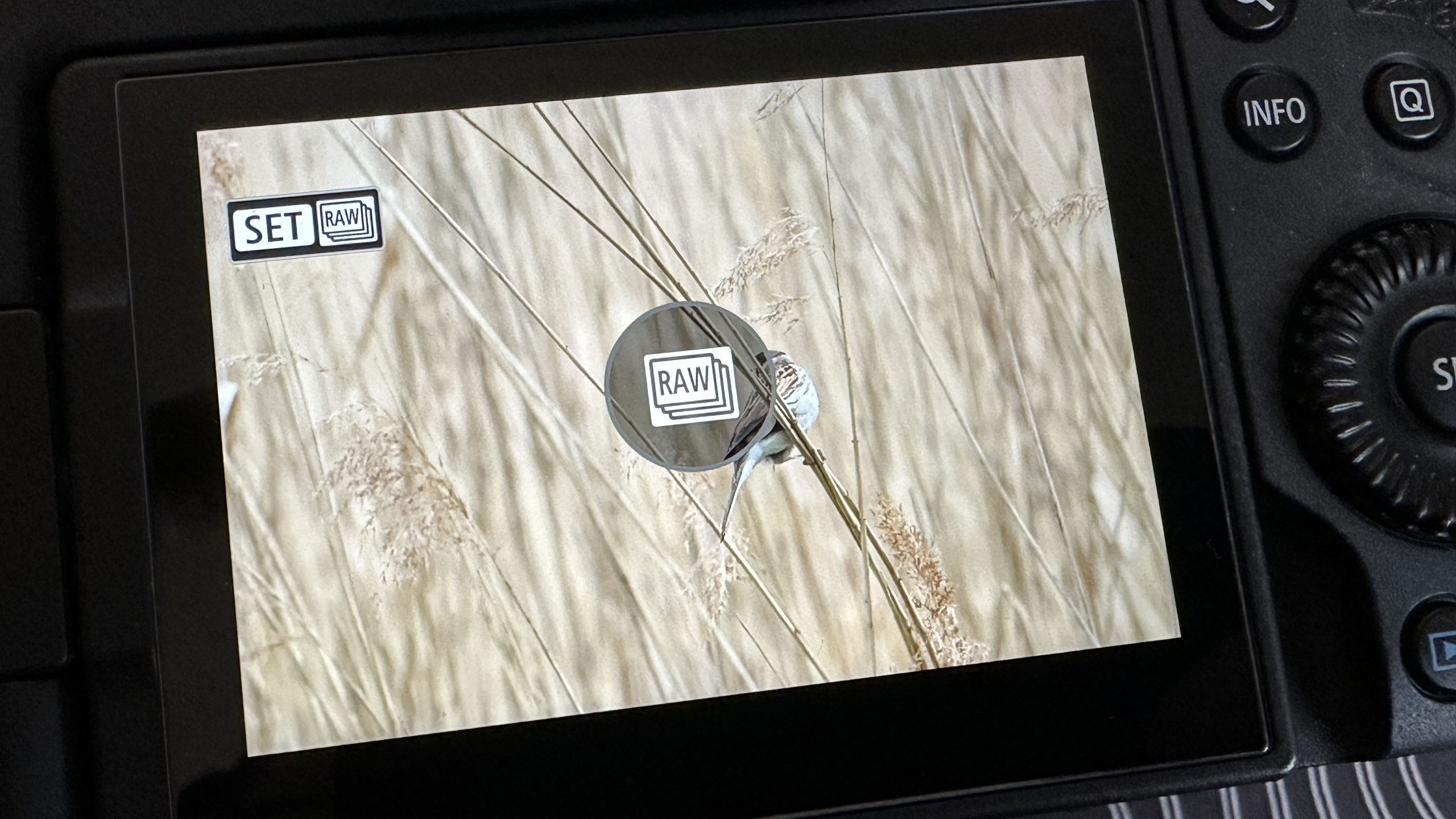
Pre-capture trên Canon EOS R6 Mark II thật xuất sắc — nhưng có một nhược điểm lớn bạn cần biết
Trong nhiếp ảnh hành động, thể thao hay động vật hoang dã, tính năng “pre-capture” (ghi trước vài khung hình trước khi bấm nửa cò hoặc bấm hoàn toàn) đã trở thành một bước tiến lớn của thời đại máy ảnh mirrorless. Canon gọi nó là Pre-Continuous Shooting, Sony gọi Pre-Capture, Nikon gọi Pre-Release burst, còn OM System gọi là Pro Capture. Về cơ bản nguyên lý giống nhau: máy liên tục ghi vào bộ nhớ đệm khi bạn đưa ngón tay đến nửa cò, và khi hành động xảy ra bạn bấm chụp hoàn toàn — nhờ thế bạn có được vài khung hình trước thời điểm phản xạ chụp thông thường, tăng tỷ lệ bắt khoảnh khắc đúng.
Tại sao Pre-capture hữu dụng với R6 Mark II
Trên Canon EOS R6 Mark II, tính năng pre-capture cho phép máy lưu trữ khoảng 15 khung hình (tương đương nửa giây) trước khi bạn ấn trọn cò. Với những khoảnh khắc thoáng chốc như chim cất cánh, cú nhảy, hoặc một tình huống thể thao xảy ra trong tích tắc, 15 khung hình này có thể quyết định bạn có bắt đúng hành động hay không. Ở dòng đời sau như Canon EOS R6 Mark III với cảm biến lớn hơn (32.5MP), con số này được nâng lên thành khoảng 20 khung hình.
Tuy nhiên, mọi thứ không chỉ có lợi. Có hai hệ quả kỹ thuật đi kèm mà người dùng cần lường trước: tiêu thụ pin tăng và khả năng nóng máy cao hơn do bộ xử lý phải thao tác liên tục, cùng một vấn đề lớn về hậu kỳ mà tôi sẽ làm rõ dưới đây.
Vấn đề lớn: RAW Burst và workflow hậu kỳ
Điểm yếu đáng kể nhất của pre-capture trên R6 Mark II không phải là tính năng ghi trước, mà là cách Canon lưu những khung hình này: họ gom nhóm nhiều khung RAW thành một “RAW Burst” (một gói RAW). Định dạng này khác với các file RAW đơn lẻ tiêu chuẩn (CR3 từng được các phần mềm như Lightroom/Photoshop hỗ trợ từng file), nên nhiều phần mềm chuyển đổi RAW thông dụng hiện nay không đọc được trực tiếp những gói RAW Burst này.
Kết quả: sau một buổi chụp dùng pre-capture, bạn có thể có hàng loạt gói RAW chứa nhiều khung hình trong mỗi gói — nhưng để trích mỗi khung ra thành file RAW độc lập, bạn bắt buộc phải dùng phần mềm riêng của Canon như Digital Photo Professional (DPP) hoặc thao tác trực tiếp trên máy bằng tính năng phát lại (playback) để chọn và “trích xuất” khung bạn cần thành file RAW, JPEG hoặc HEIF. Cách này hoạt động, nhưng rất chậm và tốn thời gian nếu bạn có hàng trăm lần pre-capture trong một session.
Nhiều người — trong đó có tôi — coi pre-capture là tính năng cách mạng; nhưng ở mặt hậu kỳ, RAW Burst đang tạo ra một nút thắt cổ chai (bottleneck) khó chịu khiến quá trình xử lý ảnh trở nên nặng nề hơn. Không chỉ mất thời gian, nó còn ảnh hưởng đến cách bạn lựa chọn thẻ nhớ, cài đặt lưu file, và cả chiến lược chụp khi cần ra quyết định nhanh.

So sánh: một số hãng khác xử lý như thế nào?
Không phải nhà sản xuất nào cũng dùng mô hình “RAW Burst”. Ví dụ, một số thân máy OM System lưu từng file RAW riêng lẻ cho mỗi khung trong chế độ Pro Capture — điều này giúp workflow mượt hơn vì bạn có thể mở từng file RAW bằng các phần mềm hậu kỳ thông dụng ngay lập tức. Trên các mẫu Canon đời mới hơn như EOS R5 Mark II và R6 Mark III, Canon đã chuyển hướng sang phương án lưu trữ dễ dùng hơn (như ghi từng file riêng lẻ cho pre-capture), do đó hy vọng một bản firmware hay bản thân dòng máy mới sẽ khắc phục giới hạn hiện tại của R6 Mark II.
Làm gì khi bạn đang sở hữu R6 Mark II: các giải pháp tạm thời và mẹo tối ưu workflow
Nếu bạn đang dùng Canon EOS R6 Mark II và muốn tận dụng pre-capture mà không bị mắc kẹt trong công đoạn hậu kỳ, đây là một số giải pháp thực tế tôi khuyên dùng:
- Chỉ bật pre-capture khi thực sự cần: bật tính năng này cho những tình huống split-second như chim bay, nhảy cao hoặc va chạm thể thao. Tắt khi không cần để tiết kiệm pin, giảm nhiệt và hạn chế tạo ra nhiều RAW Burst để xử lý sau.
- Đồng thời lưu JPEG (hoặc JPEG+RAW): cấu hình để máy lưu cả JPEG và gói RAW. Khi cần rà soát nhanh, bạn có thể làm việc với JPEG trước; chọn những khung quan trọng rồi mới trích xuất RAW từ nhóm bằng DPP hoặc trên máy. JPEG giúp bạn sàng lọc nhanh mà không cần giải nén cả đống RAW Burst.
- Sử dụng thẻ nhớ tốc độ cao: chọn UHS-II hoặc thẻ tốc độ cao tương thích để rút ngắn thời gian ghi và giải phóng buffer nhanh hơn. Tốc độ thẻ ảnh hưởng trực tiếp tới tốc độ xóa bộ nhớ đệm và khả năng chụp liên tục tiếp theo.
- Tối ưu nguồn và nhiệt: mang pin dự phòng, dùng nguồn ngoài (DC coupler) trong các buổi chụp dài. Hãy cân nhắc tắt một số tính năng tiêu thụ năng lượng như màn hình bật liên tục, giảm độ sáng màn hình, và chỉ kích hoạt AF liên tục khi cần.
- Quản lý chất lượng RAW: nếu không cần toàn bộ độ chi tiết tối đa, cân nhắc dùng RAW nén (Compressed RAW) thay vì RAW không nén để giảm kích thước file và thời gian xử lý khi trích xuất.
- Trích xuất trên máy khi có thể: tính năng trích xuất trong menu playback của R6 Mark II cho phép bạn duyệt chuỗi RAW Burst và lưu từng khung dưới dạng RAW/JPEG/HEIF. Dù chậm, nhưng đây là cách tránh phải bắc laptop ra giữa field.
- Dùng Canon Digital Photo Professional (DPP): trên desktop, DPP có chức năng đọc và trích từng khung từ RAW Burst. Nếu bạn muốn duy trì màu sắc Canon mặc định và khử noise theo profile Canon, DPP là phương án cần học để đẩy nhanh workflow.
Quy trình trích RAW Burst nhanh trên máy (tóm tắt)
- Mở playback và chọn ảnh RAW Burst.
- Dùng nút xoay để duyệt qua các khung trong nhóm.
- Chọn khung bạn muốn và dùng tùy chọn “Save Image as RAW” hoặc tương tự (tùy firmware) để lưu từng khung riêng biệt.
- Hoàn tất với các khung quan trọng, rồi sao chép từ thẻ sang máy tính để xử lý chuyên sâu.
Vấn đề phần mềm: Lightroom/Photoshop và tương lai hỗ trợ
Hiện tại, nhiều phần mềm chuyển RAW phổ biến (Lightroom Classic, Photoshop) không đọc trực tiếp RAW Burst của Canon R6 Mark II. Canon DPP đọc được nhưng là phần mềm độc quyền; điều đó tạo sự phụ thuộc vào một phần mềm duy nhất để truy xuất các khung trước khi đưa vào workflow chính.
Tuy nhiên thị trường phần mềm đang thay đổi: các bản cập nhật về phần mềm bên thứ ba thường thêm hỗ trợ cho định dạng mới theo thời gian. Kịch bản tốt nhất là Canon cập nhật firmware để hỗ trợ lưu từng file RAW riêng lẻ trong pre-capture (như R6 Mark III đã làm), hoặc Adobe và các nhà phát triển khác cập nhật để giải nén RAW Burst trực tiếp. Người dùng nên theo dõi firmware của Canon và cập nhật phần mềm hậu kỳ định kỳ.
Chiến lược chụp cho thợ chuyên nghiệp
Nếu bạn chụp sự kiện, thể thao hoặc động vật hoang dã chuyên nghiệp, cân nhắc chiến lược sau để cân bằng giữa tỉ lệ bắt khoảnh khắc và workload hậu kỳ:
- Thiết kế ca chụp: lên kế hoạch trước thời điểm quan trọng để bật pre-capture vài giây, sau đó tắt khi không cần. Tránh để pre-capture bật liên tục trong cả buổi chụp.
- Phân quyền hậu kỳ: giao cho một người phụ trách nhanh (triage) làm việc với JPEGs để lọc ảnh trước; chỉ gửi RAW cần thiết cho chỉnh màu sâu.
- Chuẩn bị phần cứng: thẻ UHS-II, nhiều pin, ổ SSD di động để sao lưu ngay và dọn bộ nhớ thẻ giữa các phiên hay khung thời gian.
Có hy vọng Canon sẽ sửa lỗi này bằng firmware không?
Rất có thể. Canon đã thay đổi cách lưu pre-capture trên các mẫu gần đây hơn, và phản hồi người dùng thường được ghi nhận. Nếu Canon phát hiện nhu cầu lớn từ cộng đồng nhiếp ảnh gia chuyên nghiệp, họ có thể phát hành bản firmware cho R6 Mark II (nếu phần cứng cho phép) để lưu từng khung RAW riêng lẻ hoặc cung cấp công cụ xuất gói RAW Burst dễ dùng hơn. Cho đến lúc đó, áp dụng các mẹo trên sẽ giúp giảm thiểu khó khăn.
FAQ — Câu hỏi thường gặp
Pre-capture là gì?
Pre-capture là chế độ mà máy ảnh liên tục ghi những khung hình vào bộ nhớ đệm khi bạn ở trạng thái “nửa cò”. Khi bạn bấm chụp hoàn toàn, máy lưu những khung gần nhất từ bộ đệm kèm theo khung hiện tại, giúp bắt những hành động diễn ra trước khi bạn kịp phản ứng.
Tại sao Canon lưu dưới dạng RAW Burst thay vì mỗi file RAW riêng?
Canon chọn cách này có thể để tối ưu dung lượng, xử lý bộ nhớ đệm hoặc cấu trúc file cho tính năng pre-capture. Tuy nhiên cách này gây khó khăn cho workflow hậu kỳ vì không phải phần mềm nào cũng đọc được định dạng gói mới này.
Lightroom/Photoshop có đọc được RAW Burst không?
Hiện tại nhiều phiên bản không hỗ trợ đọc trực tiếp RAW Burst. Bạn cần dùng Canon DPP để trích xuất hoặc dùng menu playback trên máy để lưu từng khung ra file riêng rồi mới import vào Lightroom/Photoshop.
Làm cách nào để giảm ảnh hưởng của pre-capture tới pin và nhiệt?
Bật pre-capture chỉ khi cần, tắt các tính năng không cần thiết, mang pin dự phòng, hoặc dùng nguồn ngoài. Ngoài ra chọn các chế độ ghi file nhỏ hơn (ví dụ RAW nén hoặc JPEG) cũng giúp giảm lượng ghi liên tục và nhiệt sinh ra.
Liệu nâng cấp lên R6 Mark III hay R5 Mark II có giải quyết vấn đề này?
Các mẫu sau này đã cải thiện cách lưu pre-capture, thường ghi mỗi khung riêng lẻ. Nếu workflow hậu kỳ mượt mà là ưu tiên hàng đầu của bạn, cân nhắc các mẫu mới hơn có hỗ trợ lưu pre-capture theo cách truyền thống.
Kết luận và lời khuyên
Pre-capture trên Canon EOS R6 Mark II là một công cụ mạnh mẽ, thực sự thay đổi cuộc chơi khi bạn cần bắt khoảnh khắc mong manh. Tuy nhiên, nhược điểm lớn nhất không phải ở khả năng ghi trước mà nằm ở cách lưu trữ RAW dưới dạng “RAW Burst” — điều này làm chậm trễ và phức tạp hóa công đoạn hậu kỳ. Giải pháp tạm thời gồm lưu kèm JPEG, sử dụng DPP để trích xuất, tối ưu thẻ nhớ và nguồn, và chỉ bật pre-capture khi cần thiết. Trong dài hạn, hy vọng Canon sẽ cập nhật firmware hoặc thị trường phần mềm sẽ hỗ trợ tốt hơn.
Nếu bạn muốn so sánh chi tiết giữa các mẫu Canon hoặc cần tư vấn chọn thẻ nhớ, pin/nguồn phụ hợp cho R6 Mark II, truy cập dancamera.vn để xem đánh giá, phụ kiện chính hãng và nhận tư vấn kỹ thuật từ đội ngũ chuyên gia của chúng tôi. Ghé dancamera.vn để cập nhật tin tức, bài review và ưu đãi mới nhất cho các dòng máy mirrorless và phụ kiện nhiếp ảnh.
Tham khảo nhanh
- Gợi ý: bật pre-capture chỉ cho những khoảnh khắc cần thiết.
- Sao lưu JPEG để sàng lọc nhanh.
- Dùng DPP để trích xuất RAW Burst, hoặc thao tác trực tiếp trên máy qua playback.
- Đầu tư thẻ UHS-II, pin dự phòng và nguồn ngoài để giảm rủi ro gián đoạn.
Hệ Thống DanCamera



 Dji Osmo
 Gopro Hero
 Insta 360
 Máy ảnh Canon
 Máy ảnh Sony
 Máy ảnh Fujifilm
 Máy ảnh Leica
 Máy ảnh Nikon
 Máy ảnh Ricoh
 Ống kính Fujifilm
 Ống kính Sigma
 Ống kính Viltrox
 Đèn Flash
 Phụ kiện máy ảnh
 Phụ kiện máy quay hành động
 Phụ kiện quay/chụp điện thoại
 Thẻ nhớ
 Tripod
 Đèn studio
 Trạm sạc di động