


Blog
Quy trình chỉnh sửa ảnh trên iPad Pro: Vì sao nhiều nhiếp ảnh gia dùng sai cách

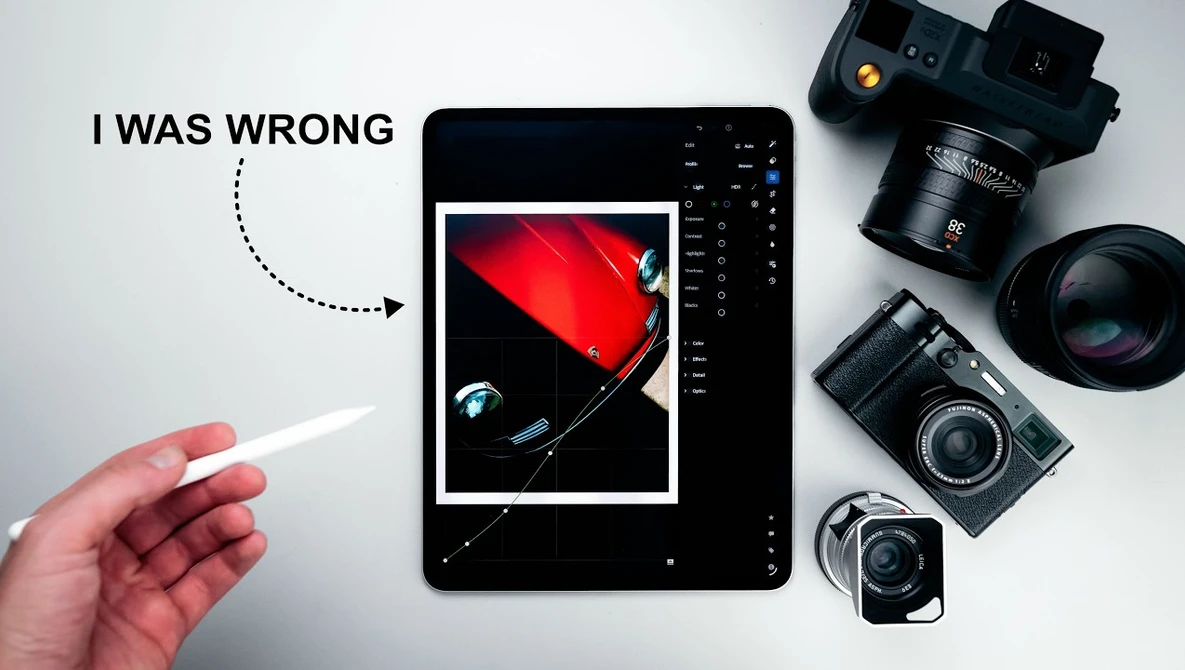
Quy trình chỉnh sửa ảnh trên iPad Pro: Vì sao nhiều nhiếp ảnh gia dùng sai cách
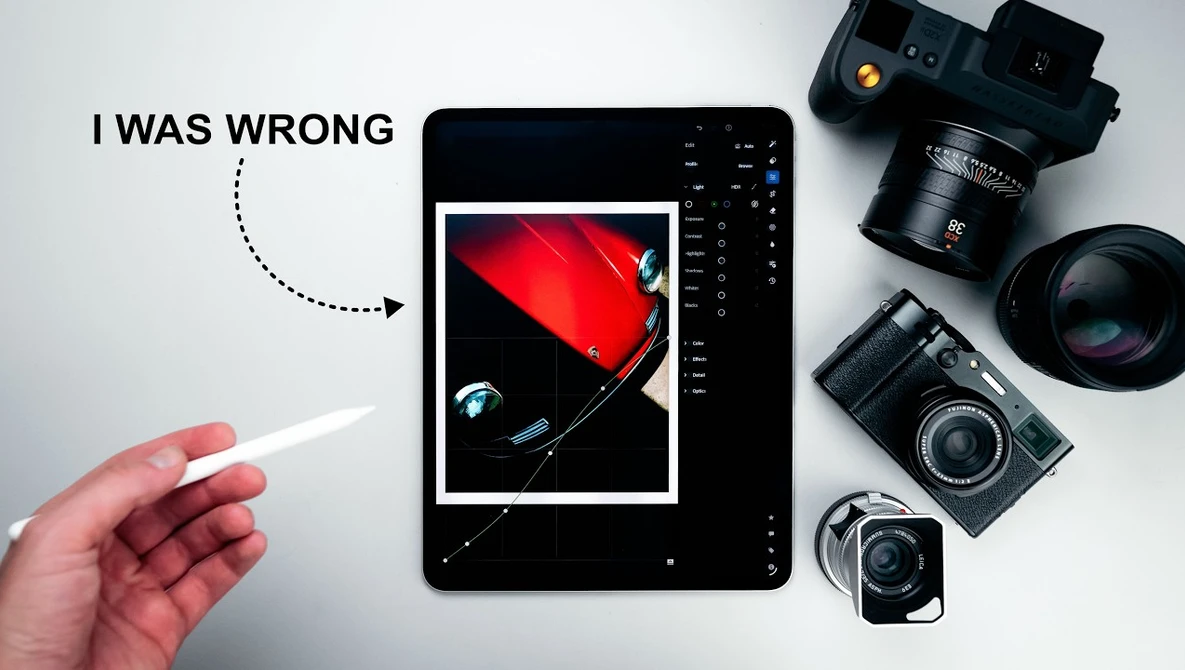
iPad Pro đã thu hút cộng đồng nhiếp ảnh bởi tính di động, màn hình cảm ứng lớn và hỗ trợ Apple Pencil — nhưng thực tế nhiều người mang suy nghĩ “thay thế MacBook” khi dùng nó cho chỉnh sửa ảnh. Kết quả: trải nghiệm thất vọng, hiệu suất kém hoặc sản phẩm cuối thiếu chuẩn. Bài viết này giải thích vì sao cách dùng đó sai, đưa ra quy trình hợp lý để tận dụng iPad Pro trong workflow nhiếp ảnh thực tế, và hướng dẫn chi tiết từng bước từ nhập file, sắp xếp, chỉnh màu, retouch đến xuất file và sao lưu.
Tại sao nhiều nhiếp ảnh gia dùng iPad Pro sai cách?
- So sánh sai vai trò: coi iPad giống MacBook (máy làm mọi thứ) thay vì là thiết bị trung gian giữa máy ảnh và điện thoại.
- Quản lý file kém: lưu file rải rác trên Photos hoặc app khác, không sao lưu, không có hệ thống tên/ thư mục chuẩn.
- Bỏ qua quản lý màu: không hiểu không gian màu P3 của iPad, không soft-proof khi in, dẫn đến màu in khác so với hiển thị.
- Dùng chỉ JPEG/preview để chỉnh thay vì RAW; dẫn tới mất dữ liệu highlight/shadow và ít linh hoạt trong chỉnh màu.
- Không tận dụng Apple Pencil cho mặt nạ và retouch — hoặc ngược lại, quá phụ thuộc vào thao tác chạm mà quên hiệu suất và lưu trữ.
Ý tưởng nền tảng: coi iPad Pro là “cầu nối” trong hệ 3 thiết bị
Một mô hình hiệu quả là phân vai trò rõ ràng cho mỗi thiết bị: MacBook/PC chịu trách nhiệm cataloging, chỉnh sửa nặng (Lightroom Classic, Photoshop full), iPhone cho cuộc sống cá nhân và chia sẻ nhanh; iPad Pro làm công việc ở giữa: nhập ảnh từ máy, chọn lọc nhanh, chỉnh sơ bộ và retouch chính xác bằng Apple Pencil. Khi xử lý theo mô hình này, iPad phát huy điểm mạnh: giao diện cảm ứng, màn hình lớn, tính di động, và loại trừ nhiều phiền nhiễu khi bạn chỉ muốn chỉnh ảnh.
Quy trình chỉnh sửa ảnh đề xuất trên iPad Pro — bước vào thực tế
Dưới đây là một workflow thực dụng, bắt nguồn từ những gì nhiếp ảnh gia chuyên nghiệp đang áp dụng (ví dụ như cách Evan Ranft mô tả khi dùng iPad M5):
Bước 1 — Nhập ảnh: phương pháp đáng tin cậy
- Ưu tiên: USB-C card reader (SD/CFExpress) cắm thẳng vào iPad Pro — nhanh, ổn định và giữ nguyên file RAW (DNG/ORF/RAF/CR3).
- Phương án thay thế: dùng app companion của hãng máy (Fujifilm, Sony, Canon) để chuyển wireless — tiện nhưng chậm và đôi khi chỉ chuyển JPEG hoặc giảm kích thước.
- Tùy chọn nâng cao: cắm ổ SSD NVMe qua USB-C để copy trực tiếp, hoặc dùng adapter đọc thẻ và chép vào thư mục trong Files app để tổ chức theo dự án.
Bước 2 — Culling (chọn ảnh) nhanh và hiệu quả
Sử dụng Lightroom Mobile hoặc ứng dụng chuyên culling (nếu bạn đã quen) để:
- Đánh dấu (flag), gắn sao hoặc chọn màu cho hình tốt.
- Dùng chức năng compare (so sánh cạnh nhau) nếu có để chọn khung sắc nét nhất.
- Tạo bộ chọn (collection) cho loạt ảnh cùng chủ đề để chỉnh cùng preset.
Bước 3 — Chỉnh sơ bộ (global adjustments)
Ở bước này focus vào phơi sáng, tương phản, cân bằng trắng, recover highlight/shadow từ RAW:
- Dùng Lightroom Mobile hoặc Pixelmator Photo để áp preset phim/looks làm khung sẵn.
- Điều chỉnh tone curve, HSL để cân bằng màu da, màu trời, tông da.
- Luôn làm việc trên file RAW để giữ thông tin highlight/shadow.
Bước 4 — Retouch chi tiết bằng Apple Pencil
Đây là lúc iPad thể hiện lợi thế so với chuột/trackpad:
- Ứng dụng phù hợp: Affinity Photo, Photoshop for iPad, hoặc TouchRetouch cho các tác vụ nhẹ.
- Kỹ thuật: sử dụng brush, mask và healing/clone để loại bỏ vật thể nhỏ, chỉnh da, làm sạch nền.
- Ưu điểm: cảm giác trực tiếp, kiểm soát pressure/tilt (trong các app hỗ trợ) giúp thao tác tự nhiên và chính xác.
- Lưu ý: với retouch phức tạp (frequency separation, liquify tinh vi), bạn có thể bắt đầu trên iPad và hoàn thiện trên Photoshop desktop.
Bước 5 — Kiểm tra màu và xuất file
- Hiểu không gian màu: màn iPad Pro thường hiển thị P3 rộng hơn sRGB — khi xuất để web hãy chuyển sang sRGB để tránh màu rực quá mức trên trình duyệt.
- Định dạng xuất: JPEG cho web/social (cài chất lượng 80–90), TIFF/PSD cho in ấn hoặc chuyển về Mac để xử lý thêm.
- Ghi chú metadata: giữ thông tin EXIF, tên tác giả, copyright trong quá trình xuất.
Bước 6 — Sao lưu và tổ chức
Ngay sau khi hoàn tất phiên làm việc trên iPad, đảm bảo ít nhất hai bản sao:
- 1 bản trên ổ SSD/ổ cứng ngoài (cắm vào iPad hoặc Mac).
- 1 bản lên cloud: Lightroom cloud nếu bạn dùng hệ Adobe, hoặc iCloud/Google Drive/OneDrive/FTP/NAS tùy nhu cầu.
- Tổ chức thư mục rõ ràng theo dự án/ngày/khách hàng; đặt tên file có tiền tố ngày (YYYYMMDD) để thuận tiện tìm kiếm.
Ứng dụng cần biết — ưu nhược điểm
- Lightroom Mobile: tốt cho import, culling, chỉnh màu RAW và sync với Lightroom Cloud; hạn chế khi cần retouch chuyên sâu.
- Photoshop for iPad / Affinity Photo: mạnh cho chỉnh sửa pixel, retouch, làm layer; Affinity thường có giá mua một lần.
- Pixelmator Photo: xử lý AI, màu sắc, và chỉnh sửa RAW nhanh; giao diện thân thiện.
- Files app + ổ cứng: quan trọng để quản lý file thủ công, copy nhanh mà không phụ thuộc cloud.
Quản lý màu và chuẩn in — điều nhiều người quên
iPad Pro có màn hình P3 và True Tone; điều này giúp hình ảnh nổi bật nhưng dễ gây sai lệch khi xuất in. Những điều cần nhớ:
- Tắt True Tone khi bạn cần màu chuẩn; hoặc có thể sử dụng màn hình tham chiếu trên Mac đã hiệu chuẩn khi chuẩn in.
- Soft-proofing (mô phỏng giấy và profile in) thường chỉ khả dụng đầy đủ trên desktop tools — nên chuyển ảnh sang Mac nếu in ấn quan trọng.
- Export sang sRGB cho web; dùng AdobeRGB/ProPhoto khi chuyển sang in ấn chuyên nghiệp (tùy nhà in yêu cầu).
Khi nào phải chuyển ảnh về MacBook/PC?
Dù iPad Pro rất mạnh, vẫn có những tình huống cần quay lại desktop:
- Chỉnh sửa tỉ mỉ, compositing nặng bằng Photoshop (nhiều layer, smart objects).
- In ấn lớn cần soft-proofing, xử lý in chuyên sâu hoặc dùng profile ICC đặc thù.
- Cataloging lâu dài: Lightroom Classic + cataloging offline phù hợp hơn cho khối lượng lớn ảnh và quản lý IPTC/xmp.
Lỗi hay gặp và cách khắc phục
- Nhầm lẫn không gian màu: tắt True Tone, dùng sRGB cho web xuất và kiểm tra trên nhiều thiết bị.
- File RAW không được nhập đầy đủ: dùng card reader USB-C thay vì chuyển wireless để giữ file gốc.
- Không sao lưu: cấu hình backup tự động (Lightroom Cloud, iCloud, hoặc script sao lưu khi cắm ổ cứng vào Mac).
- Ứng dụng bị lag: đóng app chạy ngầm, khởi động lại iPad, hoặc giảm kích thước preview khi import để tiết kiệm RAM.
FAQ — Những câu hỏi thường gặp
1. iPad Pro có chỉnh được file RAW giống như máy tính không?
Có — iPad Pro xử lý file RAW rất tốt, đặc biệt với chip M-series. Tuy nhiên, một số thao tác nâng cao trên RAW (ví dụ xử lý channel riêng, HDR merge chuyên sâu) vẫn hiệu quả hơn trên desktop. Với workflow hợp lý, bạn có thể hoàn thiện nhiều ảnh ngay trên iPad.
2. Tôi có nên luôn dùng Apple Pencil cho retouch?
Không bắt buộc nhưng rất khuyến khích. Apple Pencil cho phép thao tác mặt nạ (masking), brush, và các điểm retouch chính xác hơn nhiều so với ngón tay. Nếu bạn làm retouch tỉ mỉ, Pencil gần như bắt buộc.
3. Làm sao để export ảnh đúng màu cho mạng xã hội?
Export sang sRGB, chất lượng JPEG 80–90, nếu muốn giảm dung lượng kích thước theo yêu cầu nền tảng (Instagram, Facebook). Kiểm tra thumbnail trên điện thoại trước khi đăng để đảm bảo màu và crop hợp lý.
4. Tôi có thể kết nối ổ SSD với iPad Pro để lưu trữ không?
Có. iPad Pro có cổng USB-C/Thunderbolt, cho phép đọc/ghi trực tiếp trên nhiều ổ SSD. Dùng Files app để copy, nhớ định dạng ổ tương thích (exFAT thường là lựa chọn an toàn giữa macOS/Windows/iPadOS).
5. Nên chọn Lightroom Mobile hay Photoshop for iPad để bắt đầu?
Dùng Lightroom Mobile để import, culling và chỉnh màu nhanh. Dùng Photoshop for iPad hoặc Affinity Photo cho retouch và chỉnh sửa pixel-level. Hai app nên đi cùng nhau trong workflow hợp lý.
6. Làm sao đảm bảo không gian làm việc iPad không bị lộn xộn?
Đặt quy tắc: chỉ cài app phục vụ công việc chỉnh ảnh trên iPad; tắt các app mạng xã hội/email để không bị phân tâm. Lưu ảnh RAW/thành phẩm vào 3 thư mục: raws, selects, exports để dễ theo dõi.
Kết luận — Dùng iPad Pro đúng cách sẽ thay đổi cách bạn làm việc
Vấn đề không phải iPad Pro có chỉnh sửa được hay không, mà là bạn gán cho nó một vai trò phù hợp trong hệ sinh thái thiết bị. Khi coi iPad là cầu nối: nhập ảnh từ máy, chọn lọc nhanh, chỉnh sơ bộ, retouch bằng Apple Pencil và sao lưu — nó trở thành công cụ cực kỳ hiệu quả, loại bỏ phiền nhiễu và tăng tốc workflow. Các công việc đòi hỏi cataloging lâu dài, in ấn chuyên sâu hoặc compositing nặng vẫn nên thực hiện trên Mac/PC.
Muốn tìm thêm phụ kiện hỗ trợ (đầu đọc thẻ USB-C, ổ SSD tương thích, Apple Pencil) hoặc hướng dẫn cụ thể theo từng dòng máy ảnh, ghé thăm dancamera.vn — nơi tập hợp gear, đánh giá và hướng dẫn chuyên sâu dành cho nhiếp ảnh gia.
Nếu bạn muốn, tôi có thể soạn một checklist import-to-export cho iPad Pro (file PDF) theo mẫu bạn dùng — để in ra hoặc lưu trong iPad. Liên hệ và tham khảo thêm tại dancamera.vn để cập nhật gear và mẹo kỹ thuật mới nhất.
Hệ Thống DanCamera



 Dji Osmo
 Gopro Hero
 Insta 360
 Máy ảnh Canon
 Máy ảnh Sony
 Máy ảnh Fujifilm
 Máy ảnh Leica
 Máy ảnh Nikon
 Máy ảnh Ricoh
 Ống kính Fujifilm
 Ống kính Sigma
 Ống kính Viltrox
 Đèn Flash
 Phụ kiện máy ảnh
 Phụ kiện máy quay hành động
 Phụ kiện quay/chụp điện thoại
 Thẻ nhớ
 Tripod
 Đèn studio
 Trạm sạc di động