


Blog
3 tính năng Lightroom Classic sẽ thay đổi cách bạn chỉnh ảnh

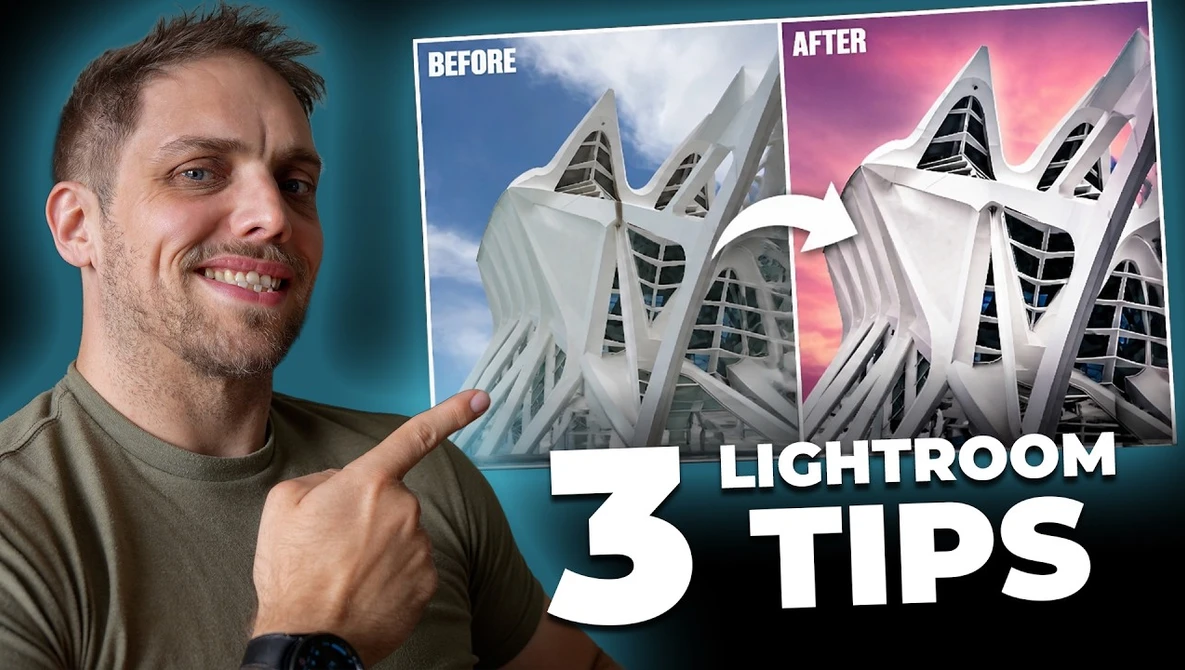
3 tính năng Lightroom Classic sẽ thay đổi cách bạn chỉnh ảnh
Nhiều người dùng Lightroom Classic chỉ dừng lại ở vài công cụ cơ bản: điều chỉnh phơi sáng, tương phản, màu sắc và vài preset. Tuy nhiên, bên trong Lightroom Classic có những tính năng mạnh mẽ giúp bạn kiểm soát cục bộ (local adjustments) với độ chính xác cao — và khi dùng đúng, chúng có thể thay đổi hoàn toàn workflow chỉnh sửa của bạn. Bài viết này phân tích sâu 3 tính năng mà mọi nhiếp ảnh gia (từ hobbyist đến chuyên nghiệp) nên làm quen: hệ thống masking nâng cao (kết hợp mặt nạ bằng Intersect), ô tô-mặt nạ (Auto Mask) kèm Select Subject/Select Object, và công cụ Lens Blur dựa trên bản đồ độ sâu (depth map).
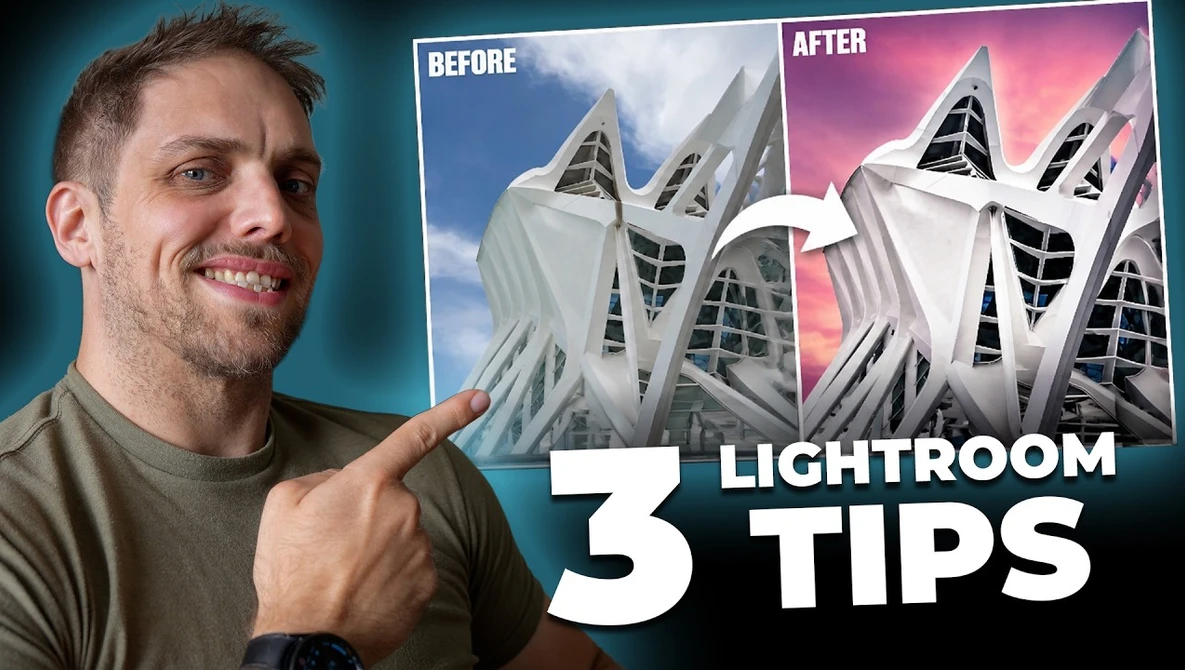
1. Masking nâng cao: Intersect Mask — vì sao nó quan trọng?
Masking là trái tim của chỉnh sửa cục bộ trong Lightroom Classic. Từ phiên bản mới, Adobe mở rộng hệ thống mặt nạ (Masking panel) cho phép tạo nhiều loại mặt nạ (Brush, Linear Gradient, Radial, Color Range, Luminance Range, Subject, Sky…) và quan trọng nhất là kết hợp chúng bằng các phép toán: Add, Subtract, và Intersect. Trong đó, Intersect là công cụ thay đổi cuộc chơi.
Ý tưởng cơ bản
Thay vì áp một gradient trải khắp chiều ngang bức ảnh rồi phải cố gắng tẩy ở các vùng không mong muốn, bạn tạo một gradient và sau đó dùng Intersect để giữ chỉ vùng chung giữa gradient và một mặt nạ khác (ví dụ: Sky Mask). Kết quả: hiệu chỉnh chỉ tác động đúng nơi bạn muốn — không tràn vào tòa nhà, không ảnh hưởng tới chủ thể.
Ứng dụng thực tế
- Chỉnh màu bầu trời: Tạo Linear Gradient từ trên xuống, Intersect với Sky Mask, thêm Color Range để chỉ chọn tông xanh bạn muốn tăng bão hòa/điều chỉnh.
- Chỉnh chân dung: Dùng Linear Gradient để tạo vùng sáng/tối mô phỏng ánh sáng, Intersect với Subject Mask để thay đổi sáng/tối chỉ trên người mẫu, không trên nền.
- Dodge & Burn có kiểm soát: Tạo nhiều mặt nạ radial nhỏ, mỗi cái Intersect với màu da (Color Range) hoặc luminance range để tránh làm hỏng highlight/điểm da.
Cách thao tác nhanh
- Mở Masking panel (phím tắt Shift + M giúp bạn nhớ nhanh).
- Chọn công cụ bạn muốn (Linear Gradient/Brush/Radial).
- Tạo mặt nạ đầu tiên; sau đó chọn Add hoặc nhấn menu trên mặt nạ và chọn Intersect.
- Chọn mặt nạ thứ hai (ví dụ: Sky hoặc Color Range); Lightroom giữ vùng giao nhau để áp dụng hiệu chỉnh.
- Điều chỉnh Feather, Opacity, Flow (nếu dùng Brush) hoặc Amount cho hiệu ứng final.
Mẹo chuyên sâu
- Sử dụng Show Selected Mask Overlay (phím O) để kiểm tra chính xác vùng mặt nạ trước khi điều chỉnh.
- Ghép Intersect với Luminance Range để chỉ tác động lên highlight hoặc shadow, tránh làm nổi lỗi nhiễu vùng tối.
- Khi làm ảnh phong cảnh HDR, tạo mặt nạ cho từng vùng (foreground, midground, sky) rồi Intersect để xử lý riêng từng thành phần, giữ tính tự nhiên.
2. Brush Auto Mask và Select Subject/Object — tiết kiệm thời gian, tăng độ chính xác
Với công cụ Brush, một lỗi phổ biến là bôi quá rộng, màu sắc và vùng đổ bị lan sang vùng không mong muốn. Auto Mask và các công cụ chọn tự động giúp giảm thao tác tỉ mỉ và tránh lỗi tẩy quá tay.
Auto Mask: hoạt động như thế nào?
Auto Mask dựa trên sự khác biệt về màu sắc và độ tương phản của ảnh để giới hạn vùng cọ. Khi bạn quét cọ dọc theo mép vật thể, Auto Mask giúp giữ nét ở rìa nhờ so sánh pixel tại điểm cọ với pixel ban đầu — rất hữu dụng khi chỉnh sửa vùng da sát với tóc hoặc giữa quần áo và nền.
Select Subject / Select Object
Đây là tính năng dùng AI (máy học) để nhận diện chủ thể hoặc các đối tượng trong ảnh (người, xe, tòa nhà). Sau khi chọn, bạn có thể chuyển selection đó thành mặt nạ và tiếp tục tinh chỉnh bằng Intersect, Subtract hoặc Feather. Thường rất hữu dụng khi background phức tạp — Lightroom thường nhận diện chủ thể rất tốt cho ảnh chân dung và nhiều đối tượng phổ biến.
Workflow khuyến nghị
- Nhấn Select Subject để tạo mặt nạ chủ thể tự động.
- Thêm một Linear Gradient hoặc Radial và chọn Intersect nếu bạn chỉ muốn điều chỉnh một phần cụ thể trên chủ thể.
- Sử dụng Brush + Auto Mask để tô các vùng nhỏ như mắt, tóc, hay viền áo mà không vượt ra background.
Những lỗi thường gặp và cách tránh
- Auto Mask không hoạt động tốt trên bề mặt đồng màu và ít tương phản — giảm Flow/Opacity, phóng to và thao tác tỉ mỉ bằng Brush nếu cần.
- Select Subject có thể bỏ sót chi tiết mảnh (tóc bay). Dùng Subtract bằng Brush để tẩy vùng thừa, hoặc thêm Feather nhẹ để làm mềm rìa.
- Luôn kiểm tra overlay (O) để chắc chắn không bỏ sót vùng cần chỉnh.
3. Lens Blur với depth map: giả lập độ sâu trường ảnh khi ống kính chưa làm được
Nhiều ảnh chụp bằng ống kính kit hoặc trên các điều kiện không thuận lợi không đạt được độ tách nền (bokeh) mong muốn. Lightroom Classic có công cụ Lens Blur trong Develop giúp tạo blur có hướng dựa trên một bản đồ độ sâu do Lightroom tự động sinh ra. Đây không phải là thay thế hoàn hảo cho ống kính lớn, nhưng với cách dùng đúng, kết quả rất thuyết phục.
Cách hoạt động
Lightroom phân tích ảnh để ước lượng khoảng cách tương đối giữa các đối tượng trong khung (depth map), sau đó áp dụng blur với cường độ tăng dần theo khoảng cách. Bạn có thể tinh chỉnh Amount (mức độ mờ), Transition (độ chuyển tiếp giữa nét và mờ), và các tham số kiểm soát highlight để tránh làm cháy sáng bất thường.
Khi nào nên dùng và khi nào không
- Dùng khi ảnh đã có tiền đề mờ nền nhẹ — tăng thêm một chút độ mờ để làm nổi chủ thể.
- Không dùng quá tay trên ảnh có nhiều chi tiết phản chiếu/ánh sáng mạnh vì highlight có thể bị xử lý không tự nhiên.
- Kết hợp với Masking: áp Lens Blur chỉ trên background bằng cách tạo mặt nạ Background (hoặc Select Subject rồi Subtract) để giữ chủ thể sắc nét.
Mẹo để có kết quả tốt
- Giữ Amount vừa phải; nhìn kỹ highlight lớn (vùng sáng) — nếu bị halo, giảm amount hoặc tăng transition.
- Kết hợp với Dehaze hoặc Clarity trên chủ thể trước khi áp blur lên nền để giữ chi tiết khuôn mặt.
- Sử dụng Mask Intersect: tạo mặt nạ cho nền bằng Select Subject rồi nhấn Invert, sau đó áp Lens Blur cho mặt nạ này.
Workflow gợi ý — áp dụng 3 tính năng cùng nhau
Một workflow mẫu khi xử lý ảnh chân dung/ngoại cảnh có thể như sau:
- Global edits: chỉnh White Balance, Exposure, Contrast, Tone Curve để cân bằng tổng thể.
- Tạo Select Subject để tách chủ thể; dùng Brush Auto Mask để tinh chỉnh rìa nếu cần.
- Dodge & Burn: tạo vài Radial/Linear Intersect với Color/Luminance Range để điều khiển sáng/tối cục bộ trên chủ thể.
- Lens Blur: tạo mặt nạ cho Background (Select Subject -> Invert); áp Lens Blur nhẹ để làm nổi chủ thể.
- Kiểm tra trước/sau, điều chỉnh Opacity/Feather của từng mặt nạ để đảm bảo tính tự nhiên.
Hiệu suất và phần cứng — làm sao cho Lightroom chạy mượt?
Một số thao tác masking phức tạp, đặc biệt khi dùng nhiều mask và Lens Blur, có thể nặng cho máy. Mẹo tăng tốc:
- Kích hoạt GPU Acceleration trong Preferences nếu card đồ họa hỗ trợ.
- Sử dụng Smart Previews để chỉnh trên máy cấu hình trung bình; Smart Previews nhẹ hơn khi xử lý cục bộ.
- Giữ catalog gọn: xóa preview không cần thiết, tối ưu hóa catalog định kỳ (File > Optimize Catalog).
Các lỗi và cách khắc phục nhanh
- Mask hiển thị không chính xác: bật lại Show Mask Overlay để kiểm tra, hoặc sửa bằng Brush Subtract.
- Depth map tạo blur gây artifact ở highlight: giảm Amount hoặc tăng Transition; cân nhắc dùng Mask để loại bỏ blur khỏi vùng highlight.
- Auto Mask cắt quá mạnh ở rìa: giảm Hardness và tăng Feather cho cọ, hoặc tắt Auto Mask và tinh chỉnh thủ công.
FAQ — Những câu hỏi thường gặp
Q: Intersect Mask có khác gì so với Subtract?
A: Subtract loại bỏ phần giao giữa mặt nạ mới và mặt nạ hiện tại, còn Intersect chỉ giữ lại phần chung giữa hai mặt nạ. Intersect dùng khi bạn muốn giới hạn effect chỉ ở vùng chồng lấp của hai selection.
Q: Auto Mask có hoạt động tốt cho tóc rối không?
A: Auto Mask có thể giúp với tóc có tương phản rõ với nền, nhưng với tóc mảnh/tiểu tiết, tốt nhất là dùng Select Subject để có base mask rồi tinh chỉnh bằng Brush ở rìa, hoặc sử dụng Feather để làm mềm cạnh.
Q: Lens Blur có thể thay thế bokeh thực tế của lens lớn không?
A: Không hoàn toàn. Lens Blur là công cụ kỹ thuật số tốt khi bạn cần bổ sung mờ nền nhẹ và ảnh đã có tiền đề mờ. Tuy nhiên, bokeh thực tế từ ống kính khẩu lớn vẫn có cấu trúc quang học tự nhiên mà thuật toán khó mô phỏng hoàn hảo, nhất là khi ảnh có những vùng highlight phức tạp.
Q: Tôi nên lưu các mask như thế nào để tái sử dụng?
A: Bạn có thể lưu develop preset cho các cài đặt chung, nhưng mask là cục bộ cho từng ảnh. Cách hiệu quả là tạo preset cho cài đặt brush hoặc radial (giá trị Amount, Feather, Flow), sau đó áp và tinh chỉnh mask trên từng ảnh.
Kết luận & Lời khuyên thực hành
Ba tính năng trên — Intersect Mask, Auto Mask cùng Select Subject/Select Object, và Lens Blur dựa trên depth map — khi được kết hợp thông minh sẽ giúp bạn đạt được kết quả chỉnh ảnh chính xác, nhanh hơn và ít phá hỏng chi tiết không mong muốn. Quy tắc vàng: luôn làm việc phi hủy (non-destructive) bằng mask, kiểm tra overlay, và chỉnh nhẹ nhiều bước thay vì đẩy một lần quá tay.
Muốn học nhanh hơn? Xem video hướng dẫn chuyên sâu để thấy cách áp dụng từng bước trên ảnh thực tế và tải các preset/gợi ý xử lý tại dancamera.vn. Nếu bạn cần tư vấn về gear để đạt hiệu ứng bokeh tự nhiên hơn, hoặc muốn các khóa học Lightroom, hãy truy cập dancamera.vn — nơi hội tụ máy ảnh, ống kính và kiến thức dành cho nhiếp ảnh gia.
Thử ngay: mở một ảnh trong Lightroom Classic, tạo một Select Subject, sau đó tạo Linear Gradient và chọn Intersect — bạn sẽ thấy ngay sự khác biệt.
Thêm tài liệu tham khảo & học tiếp
Nếu bạn muốn đi sâu, tìm các video tutorial về Masking Panel, theo dõi những case study về dodge & burn không phá hỏng da, và so sánh Lens Blur với các plugin khác (ví dụ Photoshop Neural Filters) để chọn workflow phù hợp. Dành chút thời gian thực hành trên ảnh của bạn — vài thử nghiệm nhỏ sẽ cho hiểu rõ cách Lightroom xử lý từng loại mặt nạ và loại ảnh.
Chúc bạn chỉnh ảnh hiệu quả — và đừng quên ghé thăm dancamera.vn để cập nhật gear mới, tutorial và voucher khuyến mãi.
Hệ Thống DanCamera



 Dji Osmo
 Gopro Hero
 Insta 360
 Máy ảnh Canon
 Máy ảnh Sony
 Máy ảnh Fujifilm
 Máy ảnh Leica
 Máy ảnh Nikon
 Máy ảnh Ricoh
 Ống kính Fujifilm
 Ống kính Sigma
 Ống kính Viltrox
 Đèn Flash
 Phụ kiện máy ảnh
 Phụ kiện máy quay hành động
 Phụ kiện quay/chụp điện thoại
 Thẻ nhớ
 Tripod
 Đèn studio
 Trạm sạc di động