


Blog
Affinity được cài sẵn trên máy Surface: Cơ hội và tác động cho nhiếp ảnh gia

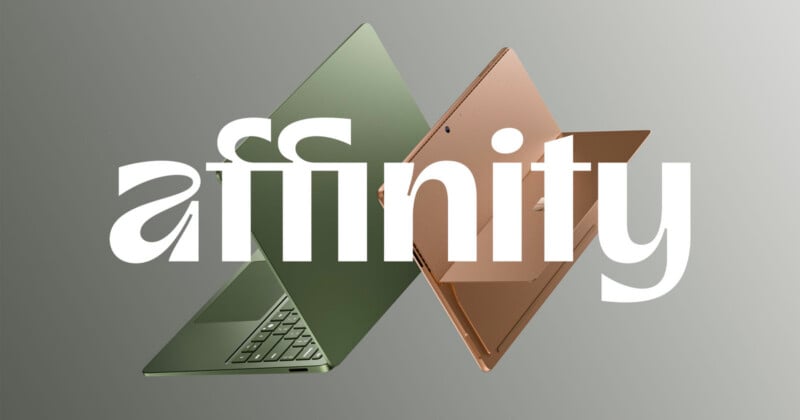
Affinity được cài sẵn trên máy Surface — tin tức, phân tích và ý nghĩa cho nhiếp ảnh gia
Tóm tắt sự kiện
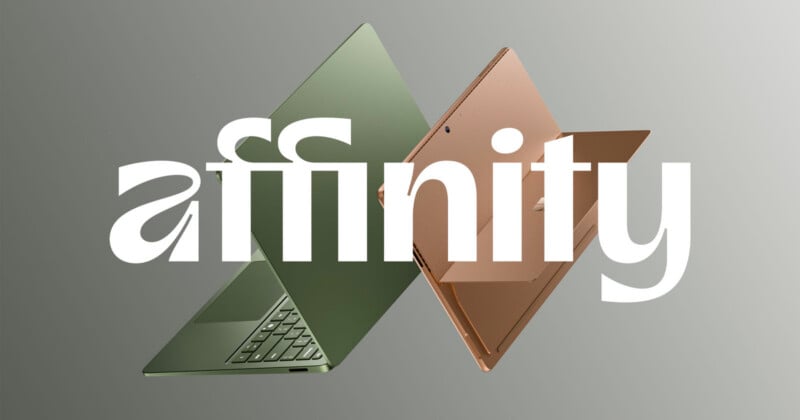
Microsoft vừa công bố dòng Surface và Surface Pro mới, trang bị bộ xử lý Snapdragon X2 và được tối ưu cho tính di động lẫn hiệu năng. Điểm nổi bật không chỉ nằm ở phần cứng: Microsoft xác nhận rằng mọi thiết bị Surface mới sẽ được cài sẵn Affinity — bộ phần mềm thiết kế, biên tập ảnh và xuất bản chuyên nghiệp (mà gần đây đã có bước ngoặt lớn khi chuyển sang mô hình dùng miễn phí).
Theo đại diện Surface, Microsoft không dừng lại ở việc cài đặt phần mềm: họ tích hợp phản hồi xúc giác (haptic feedback) vào touchpad và Slim Pen để tạo cảm giác tương tác trực tiếp khi chỉnh sửa ảnh, kéo thanh timeline video hay cố định cửa sổ làm việc. Ứng dụng Affinity cũng được ghim sẵn trên Start menu, sẵn sàng khi người dùng đăng nhập lần đầu.
Nguồn gốc Affinity và mức độ phổ biến
Affinity — sau khi tái ra mắt miễn phí vào cuối năm 2025 — đã có sự tăng trưởng nhanh chóng về người dùng. Chỉ trong một tuần đầu số lượng tải về tăng lên hơn một triệu, và một tháng sau đó đạt ba triệu. Bản cập nhật đầu tiên dành cho phiên bản miễn phí (tháng 3/2026) tiếp tục mở rộng hỗ trợ camera RAW và bổ sung tính năng mới, làm cho Affinity trở thành lựa chọn thực tế hơn trong quy trình hậu kỳ ảnh.
Vì sao việc cài sẵn Affinity trên Surface lại quan trọng?
1. Tiếp cận ngay từ đầu — giảm rào cản cho người dùng ảnh
Khi phần mềm được cài sẵn và ghim vào Start menu, người dùng mới có thể mở ngay Affinity để thử nghiệm workflow chỉnh sửa ảnh chuyên nghiệp mà không phải tìm kiếm, tải về hay cân nhắc chi phí. Đối với nhiếp ảnh gia, đặc biệt là những người đang chuyển từ phần mềm miễn phí hoặc dùng giải pháp cơ bản, đây là cơ hội để trải nghiệm các công cụ phát triển RAW, retouch, mask và quản lý màu chuyên sâu.
2. Haptic feedback và Slim Pen — cải thiện cảm giác khi retouch
Phản hồi xúc giác trên touchpad và Slim Pen giúp thao tác cảm giác “chắc tay” hơn — rất hữu ích khi vẽ mask, xử lý cục bộ (local adjustments) hay thao tác brush với áp lực và độ nghiêng. Đối với các thao tác tinh vi như dodge & burn, healing hay clone, cảm giác phản hồi vật lý có thể cải thiện độ chính xác và trải nghiệm người dùng, đặc biệt khi máy mỏng nhẹ như Surface.
3. Tận dụng phần cứng — hiệu năng và tối ưu cho ARM
Microsoft khẳng định Affinity được tinh chỉnh để tận dụng phần cứng Surface. Điều này có thể bao gồm tối ưu GPU, quản lý năng lượng và tận dụng bộ tăng tốc phần cứng trên nền ARM (Snapdragon X2). Với các thao tác xử lý ảnh nặng như phát triển RAW nhiều khung hình, xử lý hàng loạt (batch) hay export ảnh kích thước lớn, khả năng tận dụng phần cứng đúng cách sẽ đem lại trải nghiệm mượt mà hơn so với một số phần mềm chưa được tối ưu.
Ý nghĩa thực tiễn cho workflow nhiếp ảnh
Hỗ trợ RAW và quản lý màu
Affinity đã mở rộng hỗ trợ camera RAW và bổ sung profiles RAW, điều then chốt cho nhiếp ảnh gia chuyên nghiệp. Khi dùng Affinity Photo trên Surface, bạn có thể thực hiện các bước sau trong workflow tiêu chuẩn: import file RAW (NEF, CR3, ARW, RW2, DNG…), điều chỉnh exposure/white balance, chỉnh lens corrections, noise reduction, rồi chuyển vào workspace để retouch và composite. Tuy nhiên, hãy kiểm tra danh sách profile camera hiện hỗ trợ — một số model mới nhất có thể cần update profile từ Affinity.
Về màu sắc, nếu bạn in ấn hoặc làm việc trong không gian màu rộng, cần đảm bảo Affinity đang sử dụng không gian màu phù hợp (sRGB, Adobe RGB hoặc ProPhoto RGB) và bạn cài đặt đúng ICC profile cho màn hình Surface hoặc màn hình rời đã được hiệu chuẩn. Màn hình Surface có thể có gamut khá rộng so với các laptop thông thường, nhưng hiệu chuẩn vẫn là bắt buộc để đảm bảo màu xuất ra in ấn chính xác.
Tương thích file và giao tiếp với hệ sinh thái Adobe
Affinity nổi tiếng hỗ trợ tốt định dạng Photoshop PSD (bao gồm nhiều layer, blend modes cơ bản, masks), TIFF, JPEG, PNG và PDF. Tuy nhiên, không phải mọi tính năng hẹp của Photoshop (chẳng hạn một số filter riêng, smart object phức tạp hay plugin độc quyền) đều được tái hiện hoàn hảo. Nếu pipeline của bạn phụ thuộc nhiều vào plugin bên thứ ba hoặc các tính năng chuyên sâu của Photoshop, hãy kiểm thử chuyển đổi file giữa Affinity và Adobe trước khi quyết định chuyển hẳn.
Hiệu quả cho công việc di chuyển — studio đến hiện trường
Surface hướng tới người dùng cần di động cao: mỏng nhẹ, pin tốt, màn hình chất lượng. Kết hợp với Affinity được cài sẵn, nhiếp ảnh gia có thể duyệt ảnh, phát triển RAW nhẹ và trả về khách hàng nhanh chóng ngay trên máy. Đối với các shoot field, nếu bạn sử dụng tethering (kết nối máy ảnh trực tiếp để chụp vào máy tính), cần kiểm tra xem Affinity hỗ trợ tethering cho thương hiệu/driver bạn đang dùng — hiện một số phần mềm chuyên dụng vẫn tốt hơn cho tethering trực tiếp.
So sánh ngắn: Affinity vs Adobe (về mặt nhiếp ảnh)
- Giá cả: Affinity hiện miễn phí (sau relaunch) — lợi thế lớn cho nhiếp ảnh gia muốn giảm chi phí dài hạn. Adobe theo mô hình subscription (Creative Cloud), phù hợp với studio lớn cần tính năng chuyên sâu và hỗ trợ toàn diện.
- Tính năng xử lý RAW: Affinity đã nâng cấp hỗ trợ RAW nhưng Adobe Camera Raw/Lightroom vẫn có hệ sinh thái profile và thuật toán phát triển RAW rất mạnh, đặc biệt về demosaic, noise reduction và công cụ quản lý catalogue.
- Tương thích plugin & extension: Adobe có lợi thế lớn về thư viện plugin và tích hợp với nhiều dịch vụ in ấn, in lightroom/export profiles. Affinity đang bắt kịp nhưng cần thời gian để hoàn thiện hệ sinh thái.
- Workflow chuyên nghiệp: Nếu bạn cần quản lý ảnh quy mô lớn (catalogue), xử lý batch phức tạp và tích hợp dịch vụ cloud đa dạng, Adobe vẫn là lựa chọn mạnh. Nếu bạn ưu tiên chi phí thấp và công cụ chỉnh sửa-pixel/retouch/toning mạnh mẽ, Affinity trên Surface là lựa chọn hấp dẫn.
Những điều nhiếp ảnh gia cần kiểm tra trước khi quyết định
1. Danh sách hỗ trợ RAW cho máy ảnh của bạn
Trước khi chuyển workflow, kiểm tra Affinity đã nhận diện và xử lý chính xác file RAW từ model máy ảnh của bạn chưa. Một số file RAW đời mới hoặc định dạng độc quyền có thể cần thời gian để tích hợp profile đúng.
2. Hỗ trợ plugin, brush và scripts
Nếu bạn dùng plugin chuyên dụng (ví dụ giảm nhiễu chuyên sâu, plugin tách nền tự động, hay bộ preset), hãy xác định liệu có phiên bản tương thích hoặc giải pháp thay thế trong Affinity hay không.
3. Quản lý màu và in ấn
Đảm bảo bạn có ICC profile cho màn hình và máy in. Hiệu chuẩn màn hình Surface bằng thiết bị đo (colorimeter) và lưu profile ICC trong Affinity để đảm bảo màu in giống màu hiển thị.
4. Backup và đồng bộ
Affinity không thay thế hệ thống lưu trữ, quản lý phiên bản hay backup. Duy trì quy trình backup (local và cloud) để tránh mất dữ liệu khi chuyển đổi phần mềm.
Mẹo sử dụng Affinity Photo hiệu quả trên Surface
- Bật GPU acceleration trong Preferences và kiểm tra driver đồ họa để tận dụng tốt nhất phần cứng Surface.
- Sử dụng RAW Develop Persona để điều chỉnh exposure và white balance trước khi vào chỉnh sửa pixel-level.
- Kích hoạt pressure sensitivity cho Slim Pen trong cài đặt brush để tận dụng phản hồi áp lực khi retouch.
- Sử dụng layer và masks không phá hủy (non-destructive workflow) để dễ chỉnh sửa sau này.
- Hiệu chuẩn màn hình bằng colorimeter và lưu ICC profile để consistent màu giữa màn hình và file xuất.
Phân tích chiến lược: Microsoft, Canva/Affinity và Adobe
Việc Microsoft chọn Affinity làm ứng dụng cài sẵn cho Surface phản ánh chiến lược mở rộng trải nghiệm người dùng ngay từ lần khởi động đầu tiên. Với sự hợp tác của Canva (mà Affinity hiện có quan hệ), Microsoft muốn mang tới người dùng bộ công cụ thiết kế-phục vụ-nhanh kết hợp sức mạnh phần cứng và trải nghiệm xúc giác — điều mà đối thủ truyền thống như Adobe ít khi được hưởng lợi trên nền tảng này.
Với Adobe, đây là một tín hiệu cho thấy hệ sinh thái phần mềm trên PC ngày càng đa dạng. Microsoft không bắt buộc phải gắn bó với một đối tác truyền thống; họ có thể lựa chọn giải pháp tốt nhất cho trải nghiệm người dùng. Với người dùng, điều này có nghĩa là nhiều lựa chọn hơn và áp lực giảm giá/ cải tiến từ các nhà cung cấp phần mềm lớn.
FAQ — Câu hỏi thường gặp về Affinity cài sẵn trên Surface
Affinity có hoàn toàn miễn phí không?
Affinity đã được tái ra mắt dưới dạng miễn phí vào cuối 2025. Tuy nhiên, chính sách chi tiết (các tính năng premium, cập nhật tương lai) có thể thay đổi theo quyết định của nhà phát triển. Kiểm tra thông tin chính thức trên trang Affinity hoặc thông báo từ Microsoft.
Affinity trên Surface có hỗ trợ Slim Pen và phản hồi xúc giác không?
Có. Microsoft tuyên bố tích hợp phản hồi xúc giác trên touchpad và Slim Pen để tối ưu trải nghiệm trong Affinity và các ứng dụng khác.
Affinity có đủ mạnh cho công việc nhiếp ảnh chuyên nghiệp không?
Affinity Photo cung cấp hầu hết các công cụ cần thiết: xử lý RAW, layers, masks, retouching, màu sắc nâng cao và xuất file chất lượng cao. Tuy nhiên, nếu workflow của bạn phụ thuộc vào catalogue lớn, tethering chuyên sâu, hoặc plugin chuyên dụng chỉ có trên Adobe, bạn cần kiểm thử trước khi chuyển hẳn.
Affinity có tương thích với file PSD?
Affinity hỗ trợ mở và xuất PSD, nhưng một số tính năng phức tạp trong PSD (smart objects, layer styles nhất định, plugin riêng) có thể không giữ nguyên 100% khi chuyển giữa hai phần mềm.
Nên hiệu chuẩn màn hình Surface thế nào để chỉnh màu chính xác?
Dùng colorimeter (ví dụ X-Rite hoặc Datacolor) để đo và tạo ICC profile cho màn hình. Sử dụng profile này trong Affinity để đảm bảo màu hiển thị đúng với đầu ra in ấn.
Có thể dùng Affinity để in ấn chuyên nghiệp không?
Có. Affinity hỗ trợ xuất TIFF/PSD/PDF với cấu hình màu phù hợp. Quan trọng là bạn phải tích hợp ICC profile máy in và đảm bảo soft-proofing trước khi in.
Affinity có hỗ trợ tethering trực tiếp từ máy ảnh không?
Tùy thuộc model máy ảnh và tính năng trong Affinity. Một số nhiếp ảnh gia vẫn dùng phần mềm của nhà sản xuất máy ảnh hoặc các ứng dụng chuyên dụng cho tethering. Kiểm tra khả năng tương thích hoặc sử dụng bridge như Capture One/ Lightroom nếu tethering là yêu cầu bắt buộc.
Nếu tôi đã dùng Adobe, có nên chuyển sang Affinity?
Không có câu trả lời chung cho tất cả. Nếu chi phí là vấn đề và bạn cần các công cụ chỉnh sửa/retouch mạnh mẽ, Affinity là lựa chọn đáng thử. Nếu workflow của bạn dựa vào tính năng catalogue, đồng bộ Creative Cloud, hoặc plugin chuyên sâu, có thể bạn sẽ dùng kết hợp hai phần mềm trong một thời gian.
Kết luận và lời khuyên cho người dùng dancamera.vn
Việc Affinity được cài sẵn trên các máy Surface mới là tin tốt cho cộng đồng nhiếp ảnh: nó giảm rào cản tiếp cận phần mềm mạnh mẽ để xử lý RAW và retouch, đồng thời mang đến trải nghiệm tương tác mới với Slim Pen và haptic feedback. Tuy nhiên, mỗi nhiếp ảnh gia cần đánh giá yêu cầu workflow của mình — đặc biệt về hỗ trợ RAW, quản lý màu và tính tương thích file — trước khi thay đổi công cụ chính.
Nếu bạn dùng Surface hoặc định mua, hãy thử Affinity ngay trên thiết bị để kiểm thử tính tương thích với file và quy trình làm việc của mình. Và nếu cần hướng dẫn chi tiết, review phần mềm hay mẹo tối ưu Affinity cho nhiếp ảnh, ghé thăm dancamera.vn để đọc thêm bài hướng dẫn, so sánh và tải về bản cập nhật mới nhất của Affinity.
Tham khảo & CTA: Muốn có hướng dẫn cấu hình Affinity Photo tối ưu cho Surface, mẹo xử lý RAW, hay so sánh chi tiết với Lightroom/Photoshop? Truy cập dancamera.vn để xem bài viết chuyên sâu, download profiles và nhận hỗ trợ từ cộng đồng nhiếp ảnh Việt Nam.
Ghi chú hình ảnh: Microsoft, Affinity
Hệ Thống DanCamera



 Dji Osmo
 Gopro Hero
 Insta 360
 Máy ảnh Canon
 Máy ảnh Sony
 Máy ảnh Fujifilm
 Máy ảnh Leica
 Máy ảnh Nikon
 Máy ảnh Ricoh
 Ống kính Fujifilm
 Ống kính Sigma
 Ống kính Viltrox
 Đèn Flash
 Phụ kiện máy ảnh
 Phụ kiện máy quay hành động
 Phụ kiện quay/chụp điện thoại
 Thẻ nhớ
 Tripod
 Đèn studio
 Trạm sạc di động