


Blog
Instagram Edits cho phép tạo carousel ảnh & video tuỳ chỉnh — Hướng dẫn cho nhiếp ảnh gia

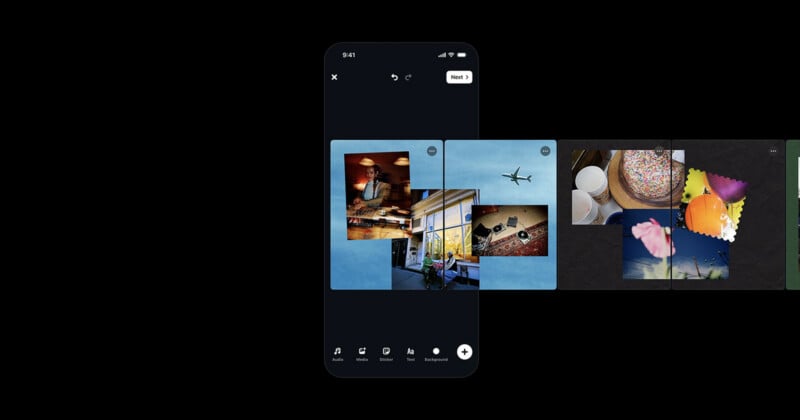
Instagram Edits giờ cho phép tạo carousel ảnh và video tuỳ chỉnh — Điều gì thay đổi cho nhiếp ảnh gia?
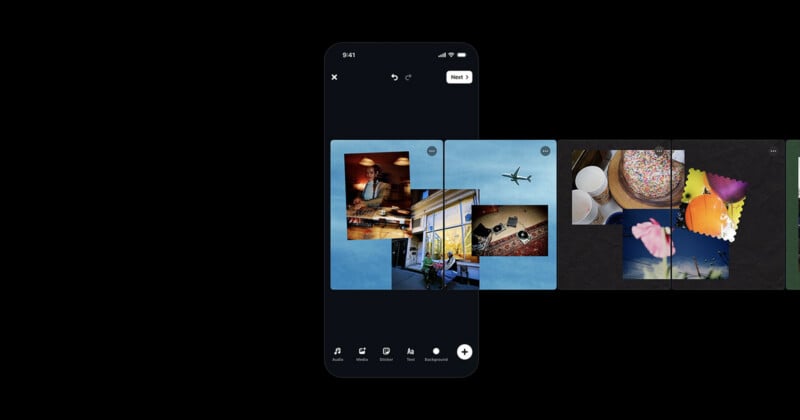
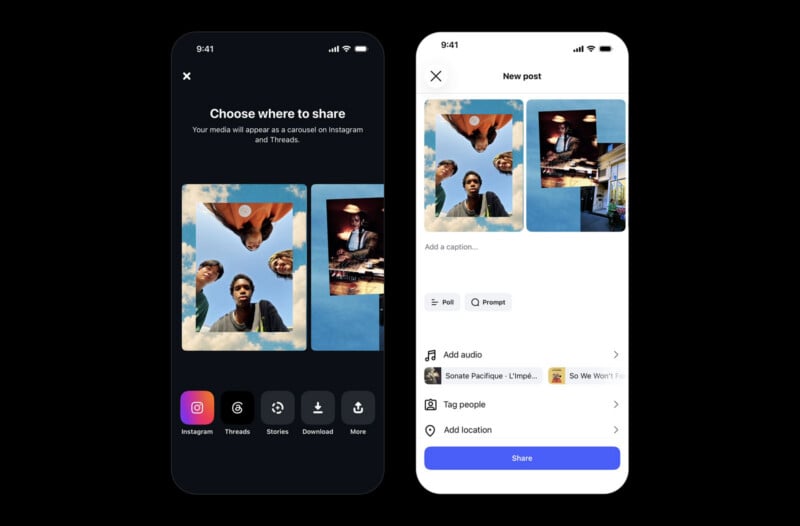
Instagram vừa cập nhật ứng dụng biên tập video miễn phí Edits, cho phép người dùng tạo carousel tuỳ chỉnh bao gồm cả ảnh và video trên cùng một canvas. Thay vì phải ghép nhiều bài đăng riêng lẻ hoặc chỉnh từng slide rời rạc, Edits giờ đây cung cấp bộ công cụ cho phép mix ảnh, clip, text, sticker, filter và presets, giúp biến một chuỗi slide thành câu chuyện liền mạch.
Tại sao tính năng carousel trong Edits quan trọng với nhiếp ảnh gia?
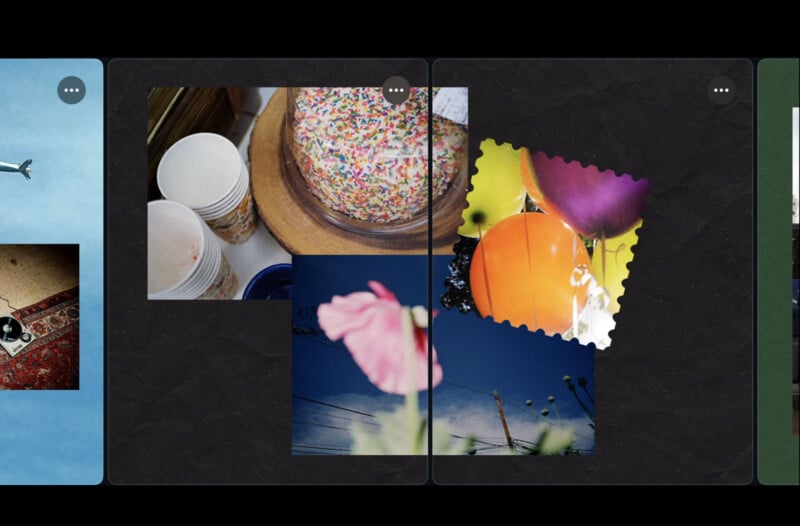
Carousel từ lâu đã là một định dạng được ưa chuộng trên Instagram, đặc biệt với nhiếp ảnh gia vì nó cho phép chia sẻ nhiều khung hình liên quan trong một bài viết duy nhất. Edits mở rộng khả năng này bằng cách đưa công cụ soạn thảo vào trước khi đăng: bạn có thể canh lề, căn để các yếu tố đồ hoạ, áp preset màu đồng bộ cho toàn bộ chuỗi, và thậm chí để ảnh chảy liên tục qua các slide (bleed across slides) để tạo hiệu ứng panorama hoặc headline kéo dài theo thao tác swipe.
Theo Dan Moreno, Kỹ sư Thiết kế của Edits, carousel liên tục là yêu cầu lớn từ cộng đồng sáng tạo: “Carousels are a powerful way to tell your stories, letting you string together photos and videos into something bigger.” Việc tích hợp trực tiếp khả năng tạo carousel vào Edits giúp rút ngắn workflow và giữ nguyên bản sắc hình ảnh của bạn.
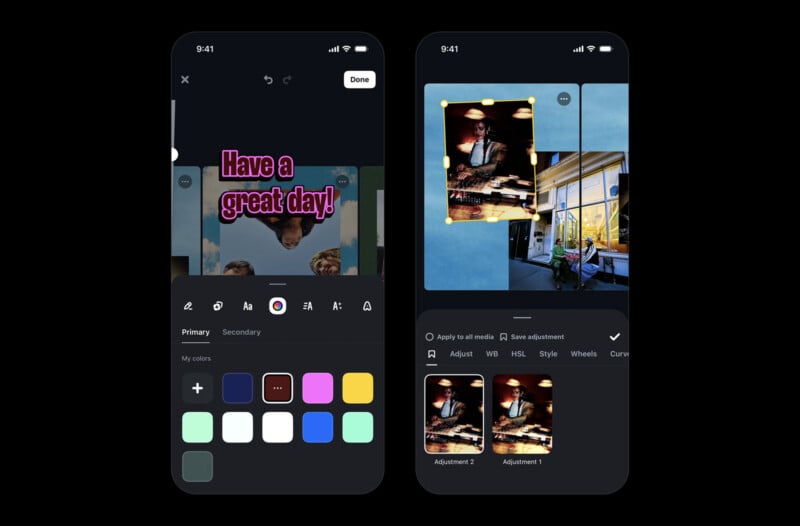
Các công cụ chính của Edits cho carousel
- Canvas tuỳ chỉnh cho phép đặt nhiều slide trên một dự án và định nghĩa kích thước, tỷ lệ khung hình.
- Công cụ canh lề, scale, rotate giúp bố cục từng phần tử chính xác trên mỗi slide và giữa các slide để đạt hiệu ứng liền mạch.
- Presets áp dụng cho cả ảnh và video, bao gồm chỉnh màu, tones, text styles và audio, giúp duy trì định dạng nhận diện thương hiệu.
- Text, sticker, layout và overlay để thêm tiêu đề, caption kéo dài sang nhiều slide và các đồ họa tương tác.
- Export trực tiếp sang Instagram hoặc tải về để đăng sau.
Mix ảnh và video — điểm khác biệt lớn
Một trong những điểm hấp dẫn nhất là khả năng kết hợp ảnh tĩnh và video trong cùng một carousel mà không cần chuyển đổi format nhiều lần. Với Edits, bạn có thể color grade đồng bộ cho cả ảnh lẫn clip, áp cùng một preset, và đặt tiêu đề đi xuyên suốt chuỗi. Điều này đặc biệt hữu ích với nhiếp ảnh gia kết hợp ảnh hậu trường, timelapse, hoặc clip ngắn giới thiệu quá trình chụp bên cạnh ảnh đã chỉnh.
Hướng dẫn bước‑bước: Tạo carousel trong Edits (iOS)
Lưu ý: tính năng carousel hiện có trên iOS, Android sẽ sớm được hỗ trợ. Dưới đây là quy trình mẫu để tạo một carousel chuyên nghiệp dành cho nhiếp ảnh gia.
- Mở Edits và vào tab Projects. Chọn dấu + để tạo dự án mới và chọn tùy chọn Carousel.
- Chọn các ảnh và video muốn đưa vào carousel. Nên chọn media có độ phân giải cao, cùng color space nếu có thể để dễ đồng bộ màu.
- Đặt canvas và tỷ lệ khung hình tương thích với Instagram. Thông thường sẽ chọn 4:5 (tốt cho feed dọc) hoặc 1:1 nếu muốn đồng nhất với lưới cá nhân. Nếu muốn hiệu ứng kéo dài ngang, cân nhắc tỷ lệ 16:9 hoặc tạo bleed để ảnh chảy sang các slide liên tiếp.
- Sử dụng guide, lưới và rulers trong Edits để canh các điểm nối giữa slide, đảm bảo đối tượng chính không bị chia cắt lệch lạc khi người xem swipe.
- Áp preset hoặc áp sửa màu thủ công: cân bằng trắng, exposure, contrast, highlight/shadow recovery. Nếu xử lý video, kiểm tra white balance và skin tones giữa các clip.
- Chèn tiêu đề hoặc headline liền mạch xuyên slide nếu cần. Đặt vùng an toàn cho text, tránh đặt quá sát cạnh do giao diện Instagram có thể che một phần khi hiển thị.
- Chèn audio cho toàn bộ carousel nếu muốn. Edits cho phép đồng bộ âm thanh cho chuỗi slide (phù hợp khi nhiều clip xuất hiện).
- Xem trước toàn bộ carousel, kiểm tra chuyển tiếp, khoảng trắng, và nếu mọi thứ ổn, chọn chia sẻ trực tiếp sang Instagram hoặc tải xuống để đăng thủ công sau.
Mẹo kỹ thuật cho nhiếp ảnh gia khi tạo carousel
Để tối ưu trải nghiệm và giữ chất lượng hình ảnh khi tạo carousel, hãy chú ý những điểm sau:
- Độ phân giải và tỷ lệ: Chuẩn Instagram feed dọc thường dùng 1080 x 1350 px (4:5) cho ảnh. Nếu bạn muốn bleed qua nhiều slide, hãy bắt đầu với ảnh gốc có độ phân giải lớn hơn để tránh mất chi tiết khi cắt và ghép.
- Giữ vùng an toàn cho tiêu đề và nội dung quan trọng: Tránh đặt text sát lề, vì các biểu tượng tương tác của Instagram có thể che một phần trên giao diện người xem.
- Đồng bộ màu giữa ảnh và video: Sử dụng LUTs hoặc preset duy nhất cho toàn bộ carousel để đảm bảo màu sắc liền lạc. Kiểm tra histogram và waveform nếu có công cụ hiển thị để bảo toàn highlight và shadow khi chỉnh.
- Canh chủ thể khi chia ảnh sang nhiều slide: Nếu chủ thể nằm gần rìa slide, khi swipe sẽ bị cắt đứt. Sử dụng guides để giữ chủ thể nằm trong vùng an toàn qua các trang.
- Kết xuất video: Nếu xuất video, ưu tiên codec H.264 hoặc H.265 với bitrate đủ cao để giữ chi tiết, âm thanh codec AAC. Tránh nén quá mức gây artifact.
- Giữ metadata và caption: Edits có thể không giữ nguyên toàn bộ EXIF; nếu thông tin kỹ thuật quan trọng (lấy nét, khẩu độ, tiêu cự), hãy lưu ở nơi khác để chèn vào caption khi đăng bài.
Ý tưởng sáng tạo cho carousel
Carousel không chỉ là loạt ảnh — nó là cách kể chuyện. Một số ý tưởng tham khảo:
- Before/after: Slide 1 là ảnh gốc, slide 2 là ảnh sau chỉnh sửa, kết hợp mô tả bước chỉnh màu.
- Behind the scene + final: Video ngắn hậu trường + ảnh thành phẩm, kèm chú thích về thiết lập máy ảnh.
- Chuỗi ảnh panorama: Ghép nhiều slide để tạo ảnh panorama mà người xem phải swipe để hoàn tất bức ảnh.
- Tutorial step-by-step: Mỗi slide trình bày một bước trong quá trình hậu kỳ, hữu ích cho nội dung giáo dục.
Những hạn chế và lưu ý kỹ thuật
Mặc dù rất tiện, Edits vẫn có một số giới hạn hiện tại:
- Hỗ trợ carousel mới chỉ có trên iOS tại thời điểm ra mắt; Android được thông báo là “coming soon”.
- Instagram có giới hạn kích thước file và độ dài video; khi xuất, giữ bitrate và dung lượng ở mức phù hợp để tránh lỗi khi đăng.
- Một số thông tin EXIF có thể bị lược bỏ khi xuất từ Edits; nếu cần bảo toàn thông tin kỹ thuật, nên lưu file gốc.
- Hiệu ứng, font chữ hay sticker do Edits cung cấp có thể khác so với công cụ bên thứ ba; nếu bạn có thương hiệu nhận diện chặt chẽ, hãy kiểm tra tương thích khi xuất ra.
Workflow tối ưu cho nhiếp ảnh gia chuyên nghiệp
Đây là một workflow đề xuất giúp tối ưu thời gian và chất lượng khi dùng Edits để tạo carousel:
- Chụp RAW, lưu trữ file gốc. Thực hiện crop sơ bộ và chọn ra bộ ảnh phù hợp cho câu chuyện.
- Chỉnh màu cơ bản trên máy tính (Lightroom/Camera Raw) nếu cần, export ảnh full-res JPEG/ProPhoto phù hợp để import vào Edits.
- Import media vào Edits, xây dựng layout carousel, áp preset đồng bộ cho màu và chỉnh các mức exposure nếu cần.
- Thêm text, headline và kiểm tra vùng an toàn. Dùng guides để đảm bảo các yếu tố đồ hoạ liên tục qua các slide.
- Export với thiết lập phù hợp, duyệt thử trên điện thoại, sau đó chia sẻ trực tiếp hoặc tải lên Instagram bằng tài khoản của bạn.
FAQ — Các câu hỏi thường gặp
1. Edits có hỗ trợ cả ảnh và video trong cùng một carousel không?
Đúng. Edits cho phép mix ảnh và video trên cùng một carousel, đồng bộ preset màu và audio cho toàn bộ chuỗi.
2. Hiện tại tính năng có trên nền tảng nào?
Carousel creation and editing hiện khả dụng trên iOS trong Edits. Android sẽ được hỗ trợ trong bản cập nhật sau.
3. Có giới hạn về số slide hoặc kích thước file khi xuất từ Edits?
Instagram có giới hạn nội bộ về số slide tối đa trong một carousel (thông thường 10 slide) và kích thước file cho video. Khi xuất từ Edits, hãy để ý bitrate và độ phân giải để tránh file quá lớn gây lỗi khi đăng.
4. Có cách nào giữ nguyên EXIF khi xuất từ Edits?
Nhiều ứng dụng biên tập mobile có xu hướng loại bỏ hoặc hạn chế một số metadata khi xuất. Nếu cần giữ EXIF, lưu trữ bản gốc trước khi import vào Edits hoặc kèm thông tin kỹ thuật trong caption khi đăng.
5. Làm sao để ảnh chảy mượt giữa các slide mà không bị cắt lệch?
Sử dụng guides và grid trong Edits để căn chuẩn điểm nối. Thiết kế từng slide với phần overlap nhỏ ở rìa để chủ thể không bị cắt. Kiểm tra trên chế độ xem trước trước khi export.
Kết luận và kêu gọi hành động
Instagram Edits đưa khả năng tạo carousel chuyên nghiệp lên một tầm mới, đặc biệt có ích cho nhiếp ảnh gia muốn kể chuyện bằng ảnh và video một cách liền mạch. Từ việc đồng bộ màu, áp preset cho cả ảnh và clip, đến khả năng thao tác layout chi tiết, Edits rút ngắn nhiều bước trong workflow truyền thống.
Nếu bạn là nhiếp ảnh gia đang tìm cách nâng cấp bài đăng carousel của mình, hãy thử ngay Edits trên iOS, lên kế hoạch storyboard trước khi nhập media, và tận dụng presets để duy trì visual identity. Muốn biết thêm mẹo máy ảnh, phụ kiện phù hợp cho chụp ảnh phục vụ carousel, hoặc tải preset màu chuẩn, hãy truy cập dancamera.vn — nơi tổng hợp hướng dẫn, phụ kiện và preset dành cho nhiếp ảnh gia Việt.
Credits: Instagram
Affiliate Disclosure: Một số bài viết có thể chứa liên kết tiếp thị; chúng tôi có thể nhận hoa hồng nếu bạn mua hàng qua các liên kết đó.
Hệ Thống DanCamera



 Dji Osmo
 Gopro Hero
 Insta 360
 Máy ảnh Canon
 Máy ảnh Sony
 Máy ảnh Fujifilm
 Máy ảnh Leica
 Máy ảnh Nikon
 Máy ảnh Ricoh
 Ống kính Fujifilm
 Ống kính Sigma
 Ống kính Viltrox
 Đèn Flash
 Phụ kiện máy ảnh
 Phụ kiện máy quay hành động
 Phụ kiện quay/chụp điện thoại
 Thẻ nhớ
 Tripod
 Đèn studio
 Trạm sạc di động