


Blog
GoPro Quik: Cách ghép nối Gopro của bạn

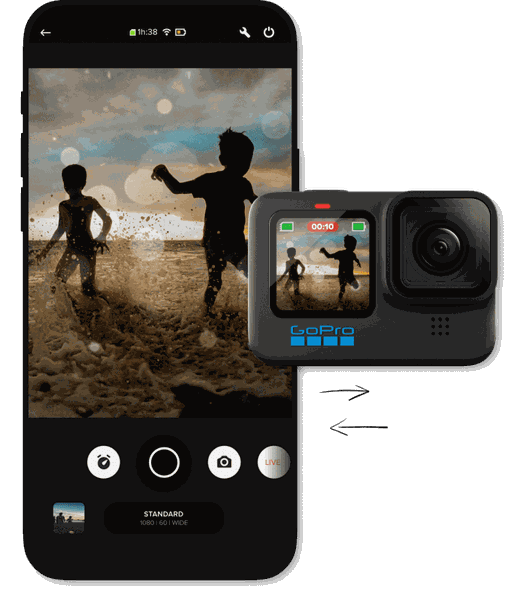
GoPro Quik: Cách ghép nối Gopro của bạn
Trước khi ghép nối Gopro của bạn, hãy xác nhận những điều sau:
GoPro Quik đã được cập nhật.
WiFi và Bluetooth được kích hoạt trên điện thoại thông minh của bạn.
Máy ảnh của bạn đang bật với ít nhất 20% pin.
Quy trình ghép nối HERO11 Black
- Đặt máy ảnh của bạn ở chế độ ghép nối:
- Bật nguồn máy ảnh của bạn bằng nút [Chế độ].
- Trên màn hình máy ảnh, vuốt xuống > vuốt sang trái > nhấn vào [Tùy chọn].
- Nhấn vào [Kết nối không dây] > [Kết nối thiết bị].
- Chọn [Ứng dụng GoPro Quik] để đặt máy ảnh của bạn ở chế độ ghép nối và nhấn vào [Tiếp tục].
- Mở GoPro Quik:
- Chọn
 [GoPro] ở góc trên cùng bên trái và nhấn vào [Connect a GoPro].
 - Một lời nhắc sẽ xuất hiện để bạn “Bật máy ảnh của bạn”. Nếu nó đã được bật, hãy nhấn vào [My Camera is On], được đánh dấu bằng màu đen. Sau đó, nhấn vào [Ghép nối máy ảnh].
- Chọn
- “Add a Camera” sẽ hiển thị các bước để ghép nối. Chọn [Tiếp tục] màu đen.
- Màn hình tiếp theo sẽ hiển thị, “Chúng tôi đã tìm thấy GoPro của bạn.” Nhấn vào [Kết nối máy ảnh].
- Quá trình ghép nối có thể mất một chút thời gian. Sau khi ghép nối, màn hình “Đặt tên cho GoPro của bạn” sẽ xuất hiện.
- Chạm vào [Đi nào].
- Khi đã kết nối, bạn sẽ thấy màn hình chính của GoPro Quik.
 [GoPro] ở góc trên cùng bên trái và nhấn vào [Connect a GoPro].
Quy trình ghép nối HERO11 Black mini
Lưu ý : GoPro Quik sẽ nhắc bạn cập nhật chương trình cơ sở, nếu có bản cập nhật, trong quá trình ghép nối.
- Đặt máy ảnh của bạn ở chế độ ghép nối:
- Nhấn và giữ nút [Status/Pair Button] khi máy ảnh tắt để bật chế độ ghép nối.
- Nhấn và giữ nút
- Mở GoPro Quik:
- Nhấn vào [GoPro] ở góc dưới cùng bên phải.
- Nhấn vào [GoPro] ở trên cùng bên trái. “Tìm kiếm” sẽ xuất hiện.
- Chọn [HERO11 Black Mini] > nhấn vào [Máy ảnh của tôi đang bật].
- Chọn [Tiếp tục].
- Khi đã kết nối, bạn sẽ thấy màn hình chính của GoPro Quik.
 [Status/Pair Button] khi máy ảnh tắt để bật chế độ ghép nối.
Hệ Thống DanCamera



 Dji Osmo
 Gopro Hero
 Insta 360
 Máy ảnh Canon
 Máy ảnh Sony
 Máy ảnh Fujifilm
 Máy ảnh Leica
 Máy ảnh Nikon
 Máy ảnh Ricoh
 Ống kính Fujifilm
 Ống kính Sigma
 Ống kính Viltrox
 Đèn Flash
 Phụ kiện máy ảnh
 Phụ kiện máy quay hành động
 Phụ kiện quay/chụp điện thoại
 Thẻ nhớ
 Tripod
 Đèn studio
 Trạm sạc di động