


Blog
Hiệu ứng Pixel trên Instagram: pixel hóa người trong ảnh và những điều nhiếp ảnh gia cần biết


Instagram ra mắt hiệu ứng Pixel: pixel hóa người trong ảnh và cách dùng cho Stories

Instagram vừa giới thiệu một công cụ chỉnh ảnh mới trong bộ Restyle effects mang tên Pixel effect — phép hiệu ứng cho phép cắt và pixel hóa một người trong ảnh chỉ bằng vài dòng mô tả (prompt). Tính năng này hướng tới việc hỗ trợ người dùng ‘soft-launch’ mối quan hệ (giới thiệu mối quan hệ một cách tinh tế), che mặt trẻ em, hoặc làm mờ người vô tình xuất hiện ở hậu cảnh. Nhưng bên cạnh sự tiện lợi, hiệu ứng cũng đặt ra nhiều câu hỏi về xử lý ảnh, lưu trữ dữ liệu và đạo đức trong nhiếp ảnh số.
Pixel effect hoạt động thế nào? Nguyên lý kỹ thuật cơ bản
Về mặt kỹ thuật, hiệu ứng Pixel dựa trên hai thành phần chính: phân đoạn chủ thể (semantic segmentation / instance segmentation) và áp dụng bộ lọc mosaic/pixelate lên vùng đã được tách. Quy trình cơ bản như sau:
- Model AI (thường là mạng nơ-ron tích chập) phân tích khung hình để xác định vị trí và rìa của chủ thể (người, trẻ em, thú nuôi…). Việc này tương tự tính năng ‘Select Subject’ trong Photoshop nhưng được tối ưu cho mobile và thời gian thực.
- Sau khi tạo mặt nạ (mask) cho chủ thể, ứng dụng áp dụng bộ lọc pixelate lên vùng mặt nạ — nghĩa là chia vùng đó thành các ô vuông màu lớn (mosaic) hoặc làm giảm độ phân giải cục bộ.
- Khi người dùng nhập prompt như ‘pixelate the person on the right’ (pixel hóa người bên phải), hệ thống ánh xạ ngôn ngữ tự nhiên sang chỉ dẫn để chọn instance thích hợp trong ảnh.
Việc xử lý có thể được thực hiện trên thiết bị (on-device) hoặc trên server của Meta — điều này tùy thuộc vào cấu hình ứng dụng và khả năng phần cứng của điện thoại. Nếu xử lý trên server, ảnh hoặc dữ liệu phân đoạn có thể được truyền về máy chủ, dẫn tới các lo ngại về lưu trữ và quyền riêng tư.
Vì sao Instagram gọi đây là công cụ ‘soft-launch’?
Trong văn hoá mạng xã hội, ‘soft-launch’ nghĩa là bạn muốn thông báo rằng mình đang hẹn hò nhưng không muốn công khai danh tính người kia. Thay vì đăng một bức ảnh rõ mặt, bạn che mặt người đang đi cạnh mình bằng sticker, crop, hay giờ đây là áp hiệu ứng Pixel — vẫn có dấu hiệu rằng bạn đang ở bên ai đó, nhưng giữ kín danh tính. Celebrities và người dùng phổ thông đều dùng thủ thuật này để lèo lái sự chú ý.
Tuy nhiên, có người cho rằng nếu đã muốn giữ kín danh tính thì tốt nhất đừng đăng — việc sử dụng hiệu ứng khiến người theo dõi băn khoăn: tại sao phải khoe khi vẫn giấu? Đó là lý do công cụ vấp phải các phản ứng trái chiều.
Ứng dụng thực tế cho nhiếp ảnh gia và người dùng
Pixel effect không chỉ dành cho chuyện tình cảm. Một số tình huống thực tế hữu ích:
- Che mặt trẻ em để đăng ảnh gia đình mà không công khai danh tính.
- Làm mờ, pixel hóa người lạ xuất hiện trong hậu cảnh khi bạn muốn tập trung vào chủ thể chính.
- Tạo hiệu ứng nghệ thuật — pixelization làm một lớp ‘nhiễu’ thú vị, có thể dùng để biểu đạt chủ đề ‘riêng tư’ hoặc ‘bí mật’.
- Trong báo chí hoặc truyền thông, che mặt nhân chứng để bảo vệ danh tính.
Hướng dẫn sử dụng Pixel effect trong Instagram Stories (chi tiết)
Cách nhanh để trải nghiệm hiệu ứng Pixel trong Stories:
- Mở Instagram và vào chế độ Stories.
- Vuốt đến phần Effects, chọn bộ Restyle effects. Nếu chưa thấy, cập nhật app hoặc tìm thử trong gallery hiệu ứng.
- Chọn Pixel effect. Ở giao diện, bạn sẽ thấy vùng ‘Write a prompt’ — nơi nhập chỉ dẫn bằng văn bản.
- Nhập prompt như: ‘pixelate the person on the right’ hoặc bằng tiếng Việt: ‘pixel hóa người bên phải’ hoặc ‘pixel hóa mặt em bé’. Bạn cũng có thể chỉ rõ phần cơ thể: ‘pixelate face’ hoặc ‘pixelate background person’.
- Chỉnh cường độ pixel (nhiều app cho phép thay đổi kích thước ô pixel hoặc mức độ mờ).
- Hoàn tất và đăng Story; bạn nên lưu một bản sao gốc trước khi đăng để có file không bị thay đổi.
Lưu ý: hiệu quả nhận diện và tách chủ thể phụ thuộc vào độ tương phản giữa chủ thể và nền, ánh sáng, và tư thế. Ảnh có nền bokeh (mờ nền) hoặc chủ thể tách bạch sẽ cho kết quả tốt hơn.
So sánh với phương pháp truyền thống: Photoshop, Lightroom và công cụ khác
Trước đây, để thực hiện tương tự, nhiếp ảnh gia sẽ làm bằng tay với các công cụ như:
- Adobe Photoshop: Select Subject -> Refine Edge -> Create mask -> Apply Filter -> Mosaic hoặc Pixelate. Ưu điểm là kiểm soát rìa (edge) chính xác, chỉnh sửa không phá hủy bằng layer và mask.
- Adobe Lightroom: Sử dụng mask cục bộ (adjustment brush) để làm mờ hoặc giảm sắc nét tại khu vực cần che.
- Affinity Photo, GIMP: Các công cụ tương tự với chi phí thấp hơn.
Ưu và nhược của Pixel effect so với phương pháp thủ công:
- Ưu: Nhanh, không cần kỹ năng chỉnh sửa, dùng ngay trên điện thoại, phù hợp cho nội dung Stories tạm thời.
- Nhược: Ít kiểm soát rìa, có thể pixel hóa nhầm vùng, chất lượng pixel hóa phụ thuộc vào thuật toán và độ phân giải đầu vào, rủi ro về lưu trữ dữ liệu trên server nếu xử lý đám mây.
Vấn đề quyền riêng tư và lưu trữ dữ liệu
Một trong những phản ánh quan trọng từ cộng đồng là: khi Pixel effect hoạt động, ảnh và các chỉ dẫn ngôn ngữ có bị gửi về server của Meta hay không? Nếu có, liệu công ty có lưu bản sao ảnh người bị pixel, hay chỉ lưu kết quả đã xử lý? Những câu hỏi này liên quan trực tiếp đến quyền riêng tư:
- Nếu xử lý ‘on-device’ (trên máy), dữ liệu ít rủi ro hơn vì không rời điện thoại.
- Nếu xử lý ‘cloud’, ảnh có thể được tạm lưu để phục vụ mô hình AI hoặc để cải thiện thuật toán, trừ khi điều khoản dịch vụ nêu rõ điều ngược lại.
Các chuyên gia bảo mật và báo chí (ví dụ: một số bài viết trên Mashable) đã chỉ ra rằng Meta cần minh bạch hơn về cách xử lý và lưu trữ những bức ảnh có người bị che/ pixel hóa. Người dùng nên đọc kỹ điều khoản, và nếu muốn bảo mật tối đa, hãy dùng phương pháp chỉnh sửa offline như Photoshop hoặc các ứng dụng edit hoạt động hoàn toàn trên thiết bị.
Vấn đề đạo đức: có nên pixel hóa người khác mà không xin phép?
Pixel effect là công cụ, và như mọi công cụ, cách dùng quyết định tính đúng sai. Các cân nhắc đạo đức:
- Xin phép: Luôn xin phép người xuất hiện trong ảnh trước khi đăng, đặc biệt là bạn đời, bạn bè, hay người lạ có biểu hiện nhạy cảm.
- Trẻ em: Quyền riêng tư của trẻ em cần được ưu tiên — tốt nhất nên hỏi cha mẹ hoặc người giám hộ trước khi đăng.
- Báo chí và minh bạch: Trong các nội dung tin tức, che mặt nhân chứng để bảo hộ danh tính là chấp nhận được, nhưng phải rõ ràng mục đích.
Tác động tới nhiếp ảnh chuyên nghiệp
Đối với nhiếp ảnh gia, điều này đồng nghĩa với việc nội dung ‘behind-the-scenes’ hay ảnh đời thường có thể được xử lý nhanh nhưng cũng dễ mất kiểm soát thẩm mỹ. Nhiếp ảnh gia chuyên nghiệp vẫn nên tách biệt công việc sáng tạo (ví dụ chỉnh màu, xử lý rìa, retouch) và công việc bảo vệ danh tính (blur/pixelize) để đảm bảo chất lượng sản phẩm cuối cùng.
Mẹo cho nhiếp ảnh gia khi dùng công cụ pixel hóa
- Lưu giữ bản gốc: Luôn lưu file nguyên gốc trước khi áp hiệu ứng tự động.
- Sử dụng mask để chỉnh sửa thủ công nếu cần: Sau khi pixel hóa, bạn có thể xuất file về máy tính và tinh chỉnh rìa bằng layer và feather để tránh đường cắt gắt.
- Chọn kích cỡ pixel hợp lý: Pixel quá lớn tạo cảm giác thô, quá nhỏ có thể không che được nhận diện khuôn mặt.
- Kiểm tra hậu cảnh: Đôi khi hiệu ứng có thể pixel hóa cả vật thể không liên quan. Kiểm tra kỹ trước khi đăng.
- Dùng kết hợp blur và pixelate: Blur (Gaussian blur) cho cảm giác tự nhiên hơn; pixelate tạo phong cách đồ hoạ. Kết hợp tuỳ mục đích.
Các công cụ thay thế nếu bạn cần xử lý chuyên sâu hơn
Nếu mục tiêu là bảo mật và chất lượng cao, các công cụ desktop vẫn là lựa chọn hàng đầu:
- Adobe Photoshop: cho phép kiểm soát mask tinh vi, độ mịn rìa, và thao tác không phá huỷ.
- Darktable / Lightroom: thích hợp cho xử lý màu sắc trước khi che mặt.
- Snapseed (mobile): có brush và selective để làm mờ khu vực cục bộ mà không cần AI.
Phân tích SEO / Thị trường: tại sao Meta tung tính năng này?
Meta liên tục đẩy tính năng AI vào Instagram để tăng thời gian tương tác và giữ người dùng trên nền tảng thay vì chuyển sang ứng dụng chỉnh sửa bên thứ ba. Restyle effects (bao gồm Pixel) giúp người dùng tạo nội dung nhanh, cập nhật trào lưu, và thúc đẩy việc đăng Stories — nơi doanh thu quảng cáo tiềm năng cao. Đối với Meta, mọi tính năng giúp tăng mức sử dụng đều có giá trị chiến lược.
FAQ — Câu hỏi thường gặp về hiệu ứng Pixel
1. Hiệu ứng Pixel có thể xóa hoàn toàn một người khỏi ảnh không?
Không. Pixel effect pixel hóa (mosaic) vùng được chọn chứ không ‘xoá’ hoàn toàn. Để xóa một người khỏi ảnh bạn cần công cụ để lấp vùng đó bằng phần nền (content-aware fill, inpainting) — một chức năng khác và thường phức tạp hơn.
2. Có thể khôi phục phần đã pixel hóa không?
Nếu bạn chỉ có file đã pixel và không lưu bản gốc, hầu như không thể khôi phục chi tiết gốc — vì pixelization làm mất thông tin. Nếu xử lý trên server và Meta lưu bản gốc, thì chỉ Meta (và những bên được ủy quyền) mới có thể truy cập.
3. Hiệu ứng hoạt động với video không?
Instagram đã thiết kế nhiều hiệu ứng cho cả ảnh lẫn video. Nếu Pixel effect hỗ trợ video, nó sẽ cần theo dõi (tracking) chủ thể khắp khung hình để áp mask liên tục — điều này đòi hỏi tính toán nặng hơn và có thể gặp lỗi ở cảnh chuyển động nhanh.
4. Có cách nào để kiểm tra nơi ảnh được xử lý (trên thiết bị hay server)?
Không có cách trực quan dễ dàng. Bạn có thể quan sát network traffic (với kỹ năng kỹ thuật) để thấy liệu ảnh đang được upload khi áp hiệu ứng. Cách an toàn là dùng các ứng dụng chỉnh sửa offline nếu bạn lo ngại về lưu trữ đám mây.
5. Làm sao để tìm Pixel effect nếu không thấy trong Instagram của mình?
Hãy cập nhật ứng dụng lên phiên bản mới nhất, tìm trong gallery hiệu ứng bằng từ khoá ‘Pixel’ hoặc ‘Restyle’, hoặc thử theo dõi trang chính thức của Instagram để được hướng dẫn. Một số hiệu ứng được thử nghiệm theo vùng, nên có thể chưa có ở tất cả tài khoản.
Kết luận và lời khuyên từ dancamera.vn
Hiệu ứng Pixel trên Instagram là một ví dụ điển hình của xu hướng đưa AI vào quy trình sáng tạo nội dung: nhanh, tiện, và tiếp cận được người dùng phổ thông. Với nhiếp ảnh gia chuyên nghiệp, đây là công cụ hay để xử lý nhanh trên thiết bị, nhưng không nên thay thế quy trình hậu kỳ chuyên sâu nếu bạn cần chất lượng cao và kiểm soát chi tiết.
Nếu bạn quan tâm đến cách bảo vệ quyền riêng tư khi chia sẻ ảnh, hoặc muốn học các kỹ thuật tách chủ thể, chỉnh mask, và áp hiệu ứng một cách chuyên nghiệp, truy cập dancamera.vn để đọc các bài hướng dẫn chi tiết, đánh giá thiết bị, và mẹo xử lý hậu kỳ dành cho nhiếp ảnh gia. Khám phá thêm các hướng dẫn chỉnh ảnh trên điện thoại và desktop tại dancamera.vn — nơi cập nhật xu hướng công nghệ nhiếp ảnh mới nhất.
Câu hỏi bổ sung? Liên hệ và tham khảo
Nếu bạn muốn một bài hướng dẫn cụ thể: ví dụ ‘Cách dùng Photoshop để pixel hóa người mà không làm hỏng đường viền tóc’ hoặc ‘So sánh hiệu suất xử lý on-device và cloud cho các hiệu ứng AI trên điện thoại’, hãy cho chúng tôi biết — chúng tôi sẽ làm bài chi tiết kèm ảnh minh họa và quy trình từng bước.
Ghi chú hình ảnh: Ảnh minh họa trong bài sử dụng placeholder .
— Kết thúc bài viết. Tham khảo thêm tại dancamera.vn để nâng cao kỹ năng và cập nhật thiết bị.
Hệ Thống DanCamera

Partnership Hồ Chí Minh
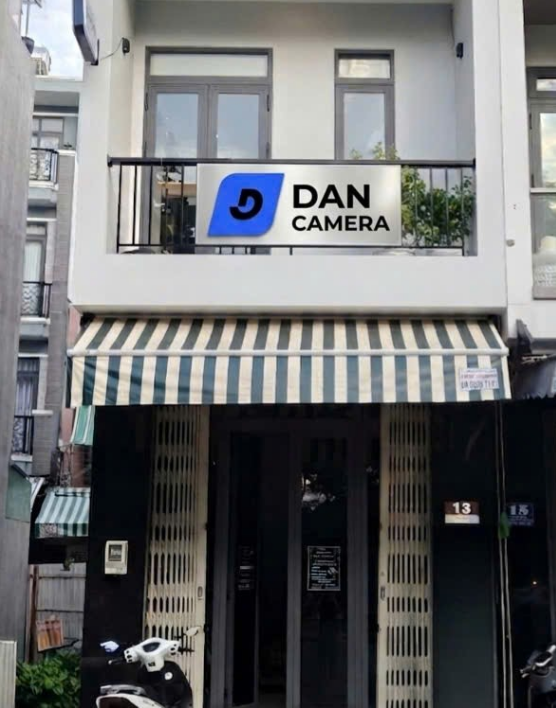
Hồ Chí Minh: 13 đường số 3, P An Lạc, HCM Vui lòng gọi trước khi qua Xem bản đồ
036 333 0304
 Dji Osmo
 Gopro Hero
 Insta 360
 Máy ảnh Canon
 Máy ảnh Sony
 Máy ảnh Fujifilm
 Máy ảnh Leica
 Máy ảnh Nikon
 Máy ảnh Ricoh
 Ống kính Fujifilm
 Ống kính Sigma
 Ống kính Viltrox
 Đèn Flash
 Phụ kiện máy ảnh
 Phụ kiện máy quay hành động
 Phụ kiện quay/chụp điện thoại
 Thẻ nhớ
 Tripod
 Đèn studio
 Trạm sạc di động