


Blog
Viền màu trên tóc trong Photoshop: Nguyên nhân thật sự và cách khắc phục

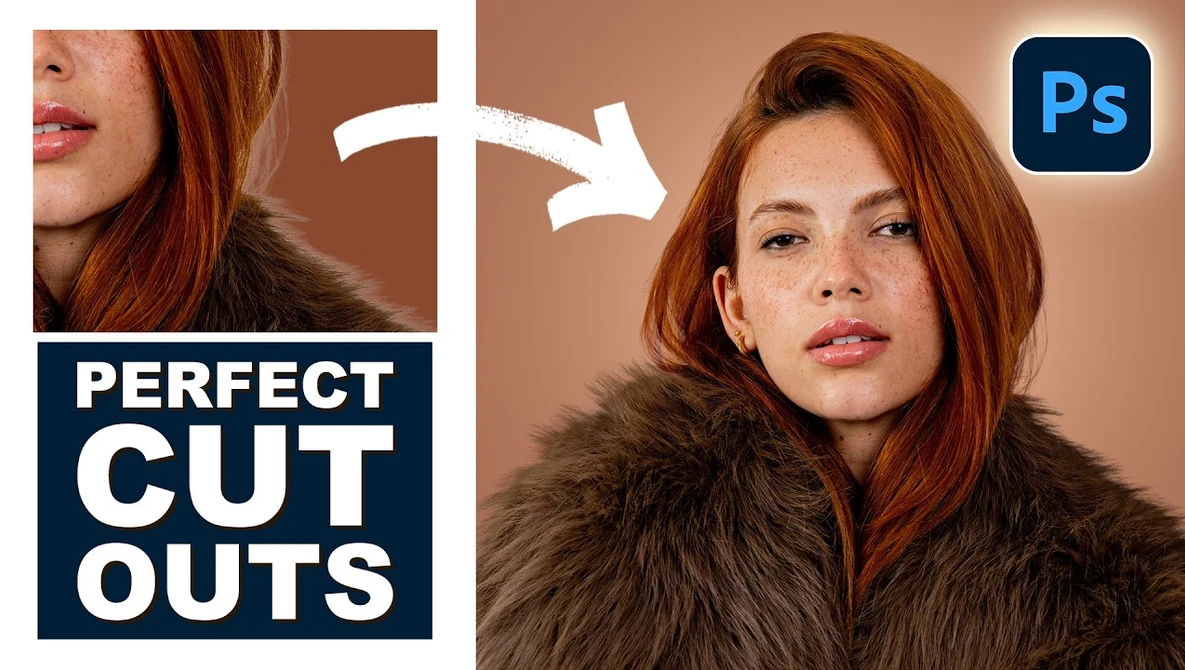
Viền màu trên tóc không phải do Layer Mask: Nguyên nhân thật sự và cách xử lý
Viền màu (color fringing hoặc halo) quanh tóc và lông thú là một trong những vấn đề cứng đầu nhất khi tách chủ thể trong Photoshop. Bạn có thể làm cho layer mask trông hoàn hảo nhưng khi chuyển sang nền mới, một vòng sáng hoặc vệt màu từ nền cũ vẫn xuất hiện và phá hỏng bức hình. Bài viết này giải thích tại sao điều đó xảy ra, cách kiểm chứng, và cung cấp quy trình chi tiết — từ cơ bản tới nâng cao — để xử lý viền tóc theo cách chuyên nghiệp, không làm hỏng kết cấu tóc.
Video minh họa
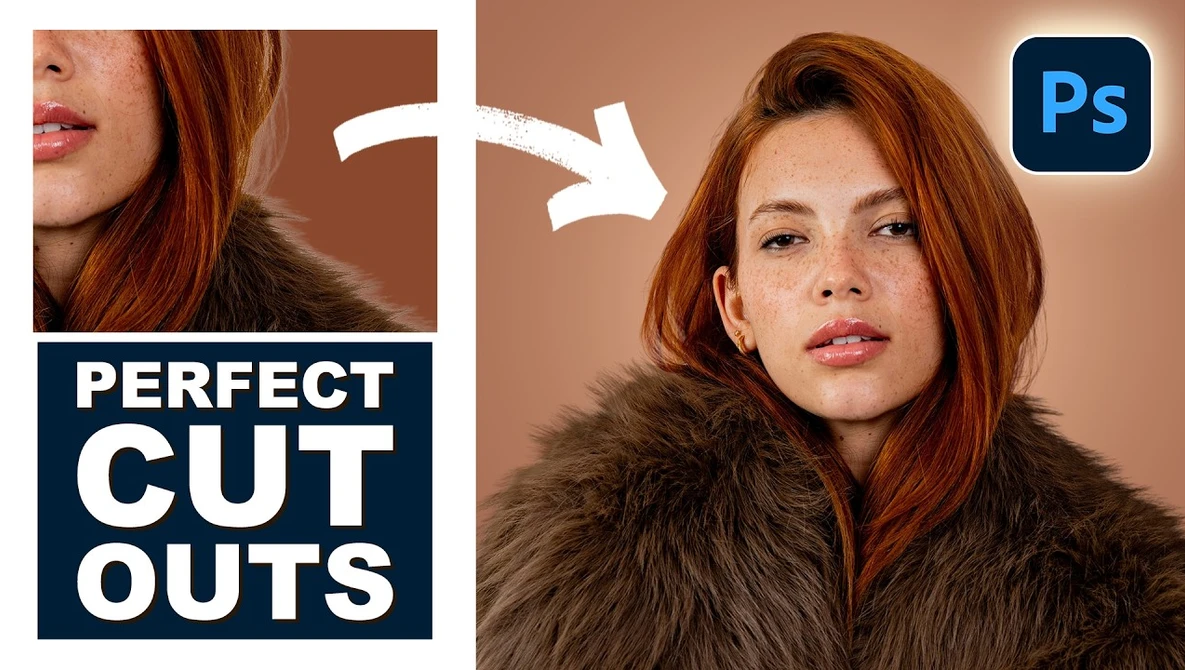
Tóm tắt nhanh: Tại sao viền màu vẫn xuất hiện dù layer mask trông sạch?
- Layer mask chỉ điều khiển alpha (độ trong suốt) của pixel, tức là cho biết pixel nào hiển thị hay ẩn; nó không thay đổi dữ liệu màu (RGB) của chính pixel đó.
- Khi bạn cắt tóc khỏi nền, các pixel ở mép thường ghi lại màu nền cũ do ánh sáng tán xạ, phản xạ, hoặc do quá trình anti-aliasing/feather khi chọn. Mask sạch chỉ cho thấy vùng mờ/nhuyễn đã được giữ lại, nhưng pixel còn chứa “spill” (dữ liệu màu nền).
- Khi đặt chủ thể lên nền mới, những pixel mép này thể hiện màu nền cũ — tạo ra viền màu hoặc halo — và layer mask đơn thuần không thể làm thay đổi màu sắc của những pixel đó.
Ý tưởng chính của phương pháp hiệu quả
Thay vì sửa mask, bạn cần thay đổi hoặc ghi đè dữ liệu màu của các pixel mép bằng các màu và kết cấu lấy từ chính chủ thể. Kỹ thuật phổ biến và thực tế là tạo một hoặc nhiều layer mới clipped (clipping mask) vào layer chủ thể, sau đó dùng Clone Stamp (C) hoặc Brush (B) để sao chép tóc / lông từ bên trong ra mép. Sau khi đã thay thế màu và kết cấu mép bằng dữ liệu hợp lí, viền màu sẽ biến mất khi chuyển nền.
Công cụ và thuật ngữ cần biết
- Layer Mask (mặt nạ lớp): điều khiển độ trong suốt, không thay đổi màu sắc pixel.
- Clipping Mask (mặt nạ cắt): layer bên trên bị giới hạn hiển thị bên trong alpha layer bên dưới.
- Clone Stamp (C): sao chép texture và màu từ vùng mẫu sang vùng đích. Chọn chế độ ‘Current & Below’ hoặc ‘Current Layer’ tùy mục tiêu.
- Brush (B): vẽ màu trực tiếp; dùng khi cần điền màu nền hoặc khỏa lấp đơn giản, không cần texture.
- Select and Mask / Refine Edge: tinh chỉnh lựa chọn ban đầu, hữu ích nhưng không phải luôn giải quyết được spill màu.
- Decontaminate Colors: tùy chọn trong Select and Mask, có thể giúp một chút nhưng thường gây mất chi tiết.
- Feather / Anti-aliasing: làm mềm cạnh lựa chọn nhưng đôi khi để lại dữ liệu màu nền mờ.
Quy trình chi tiết — bước từng bước
Bước 1: Chuẩn bị file và tạo mask căn bản
1. Mở ảnh gốc, thực hiện lựa chọn chủ thể bằng công cụ phù hợp: Quick Selection, Pen Tool (P) cho tóc thẳng hoặc Select Subject; sau đó vào Select & Mask để tinh chỉnh. Sử dụng Refine Edge Brush cho vùng tóc.
2. Tạo layer mask từ lựa chọn đó. Quan sát kỹ mask ở mức zoom cao (200%–400%) để chắc rằng biên dạng alpha là mượt mà và không có vùng dư thừa rõ ràng. Tuy nhiên, đừng kỳ vọng mask xử lý triệt để vấn đề màu mép.
Bước 2: Tạo layer clipped để chỉnh màu mép
1. Tạo một layer mới phía trên layer chủ thể (Ctrl/Cmd+Shift+N).
2. Giữ Alt (Windows) hoặc Option (Mac) và click giữa hai layer trong panel Layers để tạo Clipping Mask. Bây giờ layer mới chỉ hiển thị trong phạm vi alpha của layer chủ thể.
Bước 3: Dùng Clone Stamp để thay màu và kết cấu mép
1. Chọn Clone Stamp (S). Trong thanh tùy chọn, đặt Sample thành Current & Below (hoặc ‘All Layers’ nếu bạn muốn) và giảm Hardness để có nét mượt. Thường để Opacity 80–100% cho một lần chép đủ.
2. Alt/Option-click vào vùng tóc gần mép (vùng cần mẫu) để lấy mẫu, sau đó nhẹ nhàng chép ra mép mỗi lần một chút. Vì layer đang được clipping, phần vẽ vượt ra ngoài alpha sẽ không hiển thị, bạn có thể thoải mái chép mà không sợ ra ngoài.
3. Làm việc từng đoạn nhỏ, thay đổi điểm lấy mẫu thường xuyên để tránh pattern lặp. Dùng Flow/Opacity thấp hơn khi cần chuyển màu hòa quyện tinh tế.
Bước 4: Xử lý tóc cong, tóc hướng có tính hướng (directional hair)
1. Khi tóc có đường cong hoặc hướng cụ thể, cloning thẳng có thể tạo đường vân không tự nhiên. Giải pháp: clone một mảng tóc ra layer riêng (không clipping), dùng Move Tool (V) để kéo mảng đó vào vị trí gần mép, sau đó dùng Edit > Transform > Warp để bẻ cong mảng tóc theo đường cong thật.
2. Sau khi điều chỉnh, clip layer mảng tóc đó vào layer chủ thể để nó chỉ hiển thị trong vùng alpha. Dùng layer mask bổ sung nếu cần hòa viền giữa mảng tóc và phần gốc.
Bước 5: Dùng Brush để điều chỉnh màu nền đơn giản
1. Với những vùng chỉ cần ‘đắp’ màu trơn (chẳng hạn bên trong khoảng giữa sợi tóc mỏng), tạo clipping layer mới và dùng Brush (B) với Sample màu từ tóc rồi vẽ phủ. Đặt Blend Mode của layer này là Normal hoặc Luminosity tùy trường hợp.
2. Sử dụng Gaussian Blur nhẹ (Filter > Blur > Gaussian Blur) nếu cần làm mềm chuyển tiếp, rồi giảm Opacity layer tới khi trông tự nhiên.
Mẹo để công việc nhanh và an toàn (non-destructive)
- Luôn làm việc trên layer mới, không phá hủy layer gốc. Dùng clipping masks và nhóm (Group) để tổ chức.
- Sử dụng Brush hoặc Clone Stamp với pha trộn opacity/flow nhỏ để xây dựng kết cấu từ từ.
- Sao chép layer chủ thể (Ctrl/Cmd+J) trước khi thực nghiệm, giữ bản gốc để quay lại khi cần.
- Sử dụng Smart Object nếu bạn cần transform/warp mà vẫn giữ chất lượng gốc.
- Lưu file định dạng .PSD để giữ các layer chỉnh sửa; xuất JPG/PNG ra file riêng khi hoàn tất.
Khi nào dùng “Decontaminate Colors” và khi nào không?
Tùy chọn “Decontaminate Colors” trong Select & Mask sẽ cố gắng thay thế màu nền trong vùng cạnh bằng màu từ chủ thể. Nó có thể hiệu quả với viền đơn sắc, nhưng thường làm mất chi tiết tóc mảnh và tạo kết quả nhân tạo nếu bạn áp dụng quá mạnh. Phương pháp clipping + Clone Stamp cho kết quả chi tiết tự nhiên hơn và cho bạn kiểm soát tốt hơn kết cấu.
Vấn đề thường gặp và cách khắc phục
Vẫn còn viền nhạt hoặc bóng mờ
Nguyên nhân: pixel mép chứa tín hiệu màu nền rất mờ. Khắc phục: tăng số bước cloning, lấy mẫu từ nhiều vùng tóc khác nhau, hoặc dùng Brush với Sampling chế độ “All Layers” và giảm Opacity.
Tóc trông bị mất độ sâu hoặc đánh mất highlight
Nguyên nhân: khi clone, bạn có thể vô tình chép vùng quá tối hoặc quá sáng khiến mất dải tonal. Khắc phục: sao chép nhiều lần với Opacity khác nhau; sử dụng Dodge/Burn rất nhẹ để khôi phục highlight/shadow; dùng Blend Mode như Luminosity khi vẽ màu để không phá giá trị sáng tối.
Mảng tóc chỉnh sửa có đường ranh giới rõ
Nguyên nhân: đường cắt của layer chỉnh sửa chưa hòa vào phần gốc. Khắc phục: thêm layer mask cho layer chỉnh sửa, dùng Brush mềm màu đen để làm mờ mép hoặc áp Gaussian Blur cực nhẹ, giảm Opacity.
So sánh các phương pháp phổ biến
- Chỉnh mask (Refine Edge/Feather): tốt để tạo alpha mượt nhưng không xử lý color spill.
- Decontaminate Colors: nhanh nhưng có thể mất chi tiết; phù hợp thử nghiệm nhanh.
- Clipping + Clone/Brush: linh hoạt, chính xác, giữ cấu trúc tóc tốt nhất; thời gian thực hiện lâu hơn nhưng chuyên nghiệp hơn.
Thực hành: checklist nhanh trước khi xuất ảnh
- Zoom 100%–200% kiểm tra mép tóc trên nền mới.
- Kiểm tra màu nền mới ở các vùng sáng/tối để xem viền có lộ không.
- Điều chỉnh clipping layers, chuyển blend modes nếu cần (Normal/Luminosity).
- Lưu PSD, xuất JPG/PNG để kiểm tra trên nhiều trình xem khác nhau.
Các câu hỏi thường gặp (FAQ)
1. Tại sao không thể xóa viền màu chỉ bằng cách tinh chỉnh layer mask?
Layer mask chỉ điều khiển độ hiển thị (alpha), không can thiệp vào dữ liệu màu. Nếu pixel ở mép đã mang màu nền cũ, mask chỉ ẩn một phần pixel đó, phần hiển thị vẫn chứa màu sai — gây viền. Cần thay đổi chính màu của pixel (bằng clone/paint) để xóa viền.
2. Có thể dùng tính năng “Remove Background” tự động để tránh vấn đề này không?
Tính năng tự động có thể tách chủ thể tốt về alpha nhưng vẫn để lại color spill. Sau khi tách tự động, bạn vẫn cần bước clone/paint hoặc các kỹ thuật như trên để loại bỏ viền.
3. Khi nào nên sử dụng Clone Stamp thay vì Brush?
Dùng Clone Stamp khi bạn cần tái tạo kết cấu tóc/chi tiết. Dùng Brush khi chỉ cần phủ màu đồng nhất hoặc sửa các vùng nhỏ không cần kết cấu.
4. Có plugin hoặc action nào giúp tự động không?
Có vài plugin thương mại giúp giảm viền màu nhưng đa số vẫn cần thao tác tay để đạt kết quả tự nhiên. Học kỹ thuật clipping + clone là cách bền vững nhất.
5. Mẹo khi tóc rất mảnh, như tóc bay bay?
Dùng Refine Edge trong Select & Mask để lưu lại tóc mảnh ở mức alpha. Sau đó dùng clipping layer và cloning cực nhẹ để thay màu mép. Đôi khi phải chấp nhận giữ một ít sợi tóc mảnh mờ để tính tự nhiên.
Kết luận
Fringing hay viền màu quanh tóc hiếm khi là lỗi của layer mask. Nguyên nhân thường nằm ở dữ liệu màu của pixel mép — và để sửa triệt để, bạn phải can thiệp vào màu và kết cấu pixel đó. Kỹ thuật dùng clipping mask kết hợp Clone Stamp hoặc Brush cho phép bạn thay thế các pixel mép bằng dữ liệu tóc thật, giữ được kết cấu và làm cho chủ thể hòa tự nhiên trên bất kỳ nền mới nào. Phương pháp này hơi tốn thời gian nhưng là tiêu chuẩn cho công việc retouch chuyên nghiệp.
Nếu bạn muốn xem hướng dẫn trực quan hơn, video của Phlearn (Aaron Nace) trình bày đầy đủ quy trình và các mẹo thực thi — đặc biệt hữu ích khi xử lý tóc uốn cong hoặc có hướng. Áp dụng các bước nền tảng ở trên, thực hành nhiều lần trên nhiều ảnh sẽ giúp bạn rút ngắn thời gian đáng kể.
Muốn học sâu hơn hoặc cần thiết bị để chụp tóc/ảnh dễ xử lý hơn?
Hãy tham khảo các bài viết hướng dẫn, khoá học và phụ kiện (backdrop, đèn chiếu tản sáng) tại dancamera.vn để cả quá trình từ chụp cho tới hậu kỳ được tối ưu. Đăng ký bản tin hoặc liên hệ chuyên gia của chúng tôi nếu cần tư vấn thiết bị cho studio hoặc workflow hậu kỳ chuyên nghiệp.
Lời kết và CTA
Nếu bạn cần template PSD mẫu, action cho cloning layer, hoặc khoá học thực hành về tách nền và xử lý tóc trong Photoshop, truy cập dancamera.vn — chúng tôi có tài liệu, video và tư vấn để giúp bạn làm việc nhanh và chuyên nghiệp hơn.
Cần trợ giúp cụ thể với file của bạn? Gửi ảnh vào dịch vụ hậu kỳ hoặc liên hệ chuyên viên tại dancamera.vn để được đánh giá miễn phí và nhận hướng dẫn chi tiết theo ảnh thực tế.
© dancamera.vn — Tư vấn chụp ảnh và hậu kỳ chuyên nghiệp.
Hệ Thống DanCamera



 Dji Osmo
 Gopro Hero
 Insta 360
 Máy ảnh Canon
 Máy ảnh Sony
 Máy ảnh Fujifilm
 Máy ảnh Leica
 Máy ảnh Nikon
 Máy ảnh Ricoh
 Ống kính Fujifilm
 Ống kính Sigma
 Ống kính Viltrox
 Đèn Flash
 Phụ kiện máy ảnh
 Phụ kiện máy quay hành động
 Phụ kiện quay/chụp điện thoại
 Thẻ nhớ
 Tripod
 Đèn studio
 Trạm sạc di động