


Blog
Adobe tăng quyền kiểm soát AI trong Lightroom và Photoshop – Cập nhật Creative Cloud

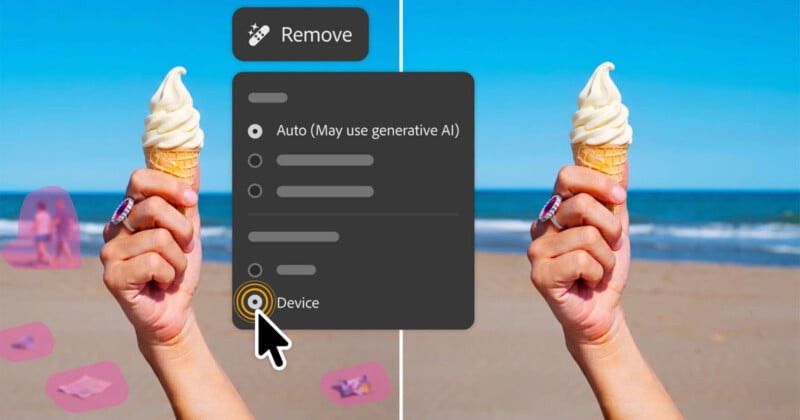
Adobe tăng quyền kiểm soát người dùng cho tính năng AI trong Lightroom và Photoshop
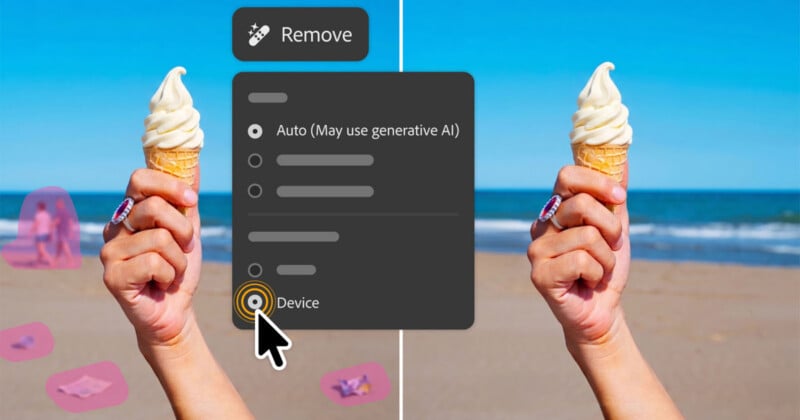
Adobe vừa phát hành bản cập nhật Creative Cloud với nhiều thay đổi đáng chú ý, đặc biệt là các công cụ dựa trên trí tuệ nhân tạo (AI) trong Lightroom, Photoshop và Premiere. Những thay đổi này tập trung vào việc trao quyền kiểm soát nhiều hơn cho người dùng — từ việc tùy chỉnh mức độ can thiệp của AI khi chọn ảnh đến khả năng chạy một số mô hình AI ngay trên thiết bị. Bài viết này phân tích chi tiết các tính năng mới, tác động tới quy trình làm việc của nhiếp ảnh gia chuyên nghiệp và bán chuyên, đồng thời trả lời các câu hỏi thường gặp để bạn nhanh chóng áp dụng vào thực tế.
Lightroom: AI hỗ trợ culling, Photo-to-Video và hỗ trợ RAW Sony mới
Lightroom tiếp tục là nơi Adobe thử nghiệm nhiều tính năng AI phục vụ quy trình hậu kỳ cho nhiếp ảnh. Với lần cập nhật này, điểm nhấn bao gồm Assisted Culling (AI hỗ trợ chọn ảnh), công cụ Photo-to-Video dùng Firefly và Google Veo, mô hình Sharpen tích hợp của Topaz Labs và bổ sung hỗ trợ cho file RAW của Sony a7R VI.
Assisted Culling – AI chọn ảnh giờ linh hoạt và có thể tinh chỉnh
Assisted Culling là tính năng Adobe giới thiệu tại Adobe MAX và nay đã chính thức triển khai đầy đủ trong Lightroom. Điểm khác biệt quan trọng: hệ thống có thể đánh giá từng người có trong khung hình độc lập và kiểm tra các tiêu chí như mắt mở, độ nét của mắt, tư thế và biểu cảm. Nó còn tự động gom các ảnh tương tự vào các nhóm (stack) và đề xuất một ảnh mạnh nhất trong nhóm đó.
Quan trọng với nhiếp ảnh gia chuyên nghiệp: bạn không bị ép buộc theo đề xuất của AI. Các điều khiển mới cho phép bạn thay đổi mức độ ảnh hưởng của Assisted Culling — ví dụ đặt tiêu chí “mắt mở” là bắt buộc hoặc chỉ là gợi ý, ưu tiên độ nét tổng thể hay biểu cảm. Những bộ lọc tùy chỉnh này giúp AI tiết kiệm thời gian cho các thao tác lặp nhưng vẫn cho phép can thiệp thủ công khi cần chọn ảnh mang tính nghệ thuật hơn.
Photo-to-Video: biến ảnh tĩnh thành b-roll và reels nhờ Firefly + Google Veo
Tính năng Photo-to-Video sử dụng Firefly kết hợp Google Veo cho phép biến ảnh tĩnh thành đoạn video ngắn có chuyển động giả lập (ken burns, depth shift, parallax) hoặc b-roll phục vụ dựng video. Người dùng có thể nhập prompt (mô tả ngôn ngữ) để chỉ đạo hướng cảm xúc, tempo chuyển động hoặc chi tiết hiệu ứng như ánh sáng, particle nhỏ, hoặc blur nền.
Ứng dụng thực tế: nhiếp ảnh gia sự kiện có thể chuyển ảnh sự kiện thành clip ngắn để đăng nhanh lên mạng xã hội; nhiếp ảnh gia sản phẩm có thể tạo đoạn motion cho ảnh catalog. Tuy nhiên cần lưu ý: kết quả AI tạo ra vẫn cần kiểm duyệt kỹ về chi tiết, ghép màu và rìa (edge artifacts) trước khi xuất bản cho khách hàng.
AI Sharpen tích hợp mô hình Noise-Aware Sharpen của Topaz Labs
Lightroom giờ có thể dùng mô hình Noise-Aware Sharpen từ Topaz Labs trực tiếp trong app, hứa hẹn phục hồi chi tiết tốt hơn trong điều kiện nhiễu cao. Về mặt kỹ thuật, mô hình này kết hợp nhận diện nhiễu (noise) với xử lý tăng nét (sharpen) sao cho không khuếch đại nhiễu quá mức. Khi sử dụng, bạn nên điều chỉnh param để tránh halo (vòng sáng) ở mép chi tiết và giữ mắt là vùng ưu tiên nếu chỉnh chân dung.
Hỗ trợ RAW mới cho Sony a7R VI
Adobe Lightroom, Lightroom Classic và Adobe Camera Raw đã cập nhật để hỗ trợ file RAW của Sony a7R VI, bao gồm định dạng Compressed và Compressed HQ. Đây là tin vui cho những bạn sở hữu máy ảnh độ phân giải cao: hỗ trợ chính thức giúp tránh các lỗi giải mã (demosaicing) và duy trì màu sắc, chi tiết ở mức tối ưu khi xử lý RAW trong Lightroom.
Photoshop: Reflection Removal tách layer và Remove Tool chạy offline
Photoshop cũng nhận được một vài thay đổi nhỏ nhưng có tính ứng dụng cao với nhiếp ảnh gia.
Reflection Removal – kết quả trên layer riêng để kiểm soát độ mờ
Công cụ Reflection Removal giờ đây tạo phần chỉnh sửa trên một layer riêng thay vì áp trực tiếp lên ảnh nền. Điều này giúp bạn thao tác opacity (độ mờ) và blend (pha trộn) để duy trì một phần phản xạ tự nhiên — ví dụ phản xạ ánh sáng trên kính cửa sổ hoặc bóng mờ của bề mặt kim loại — thay vì loại bỏ hoàn toàn khiến ảnh trông giả tạo. Đây là cách tiếp cận tốt để đạt kết quả tự nhiên khi retouch ảnh du lịch, kiến trúc hoặc chân dung ngoài trời.
Remove Tool chạy offline bằng mô hình trên thiết bị
Tính năng Remove Tool (xóa đối tượng và sinh lại texture/pixel thật) vốn yêu cầu kết nối internet để dùng mô hình generative cloud, nay có thể chạy offline nhờ một mô hình AI được cài trực tiếp trên máy. Ưu điểm lớn: xử lý nhanh hơn, bảo mật hơn (không cần gửi ảnh lên cloud), và hữu ích khi làm việc tại nơi không có kết nối. Nhược điểm: mô hình trên thiết bị có thể nhỏ gọn hơn nên đôi khi cho kết quả kém phức tạp hơn so với phiên bản cloud; bạn vẫn có thể tùy chọn chuyển đổi giữa hai chế độ tùy nhu cầu.

Premiere: mask nhanh hơn, quản lý audio và tích hợp Stock tốt hơn
Adobe Premiere nhận một loạt cải tiến nhằm tối ưu hiệu suất dựng video và workflow. Một vài điểm nổi bật:
- Global Audio Mute: tắt toàn bộ âm thanh trong project để dễ dàng kiểm tra visual khi dựng tốc độ cao.
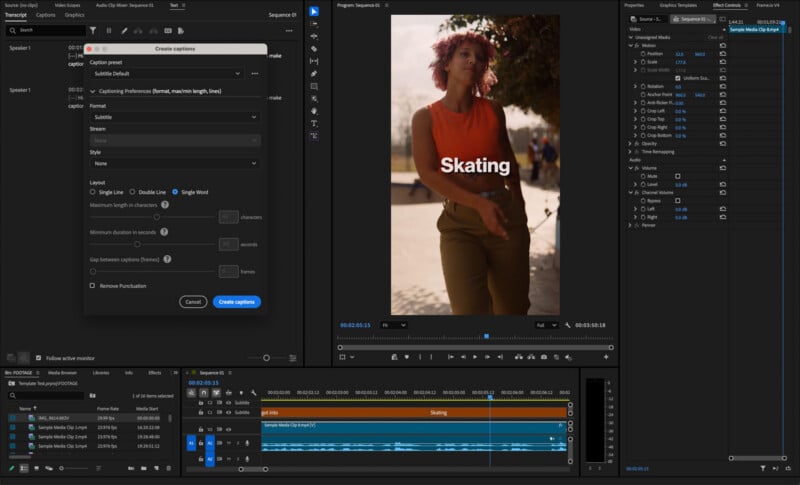
- Single-word captioning: hỗ trợ tạo phụ đề theo từng từ, tiện lợi cho chỉnh timing chính xác cho nội dung social.
- Stock Panel Checkout: preview và license Adobe Stock trực tiếp trong Premiere, giúp tiết kiệm thời gian tìm và chèn asset.
- Object Mask cải tiến: tạo mask đối tượng mềm mại hơn, phục hồi tự nhiên hơn cho các cạnh tóc, mảnh mỏng; nếu media offline rồi relink, bạn có thể tái tạo mask mà không phải làm lại từ đầu.
Ý nghĩa thực tiễn cho nhiếp ảnh gia và nhà sản xuất nội dung
Các cập nhật này phản ánh xu hướng rõ ràng: AI không chỉ tự động hóa các tác vụ tẻ nhạt mà còn cần phải minh bạch và tùy biến để phù hợp với yêu cầu sáng tạo. Dưới đây là một số khuyến nghị cầm tay cho nhiếp ảnh gia:
- Đừng coi AI là quyết định cuối cùng: dùng AI để sàng lọc nhanh, sau đó kiểm duyệt thủ công cho selects cuối cùng, đặc biệt với khách hàng cao cấp.
- Thiết lập profile Assisted Culling cho từng thể loại ảnh: ví dụ chân dung cần ưu tiên mắt và ánh nhìn, sự kiện cần ưu tiên biểu cảm/khung hình toàn cảnh.
- Sao lưu phiên bản gốc (RAW) trước khi cho AI xử lý: luôn giữ file nguồn để có thể quay về workflow thủ công khi cần.
- Ưu tiên on-device AI cho tài liệu nhạy cảm: nếu bạn xử lý ảnh khách hàng cần bảo mật, tính năng chạy trên thiết bị giúp giảm rủi ro khi gửi dữ liệu lên cloud.
- Kiểm tra kết quả Photo-to-Video trên nhiều thiết bị: màu sắc và dithering có thể khác nhau khi xuất cho mạng xã hội hoặc TV.
Khi nào nên chọn xử lý trên thiết bị (on-device) và khi nào nên dùng cloud?
Một số tiêu chí để cân nhắc:
- Bảo mật & quyền riêng tư: chọn on-device nếu ảnh nhạy cảm hoặc bạn muốn tránh gửi ảnh lên server.
- Hiệu năng & tốc độ: on-device thường nhanh hơn cho các thao tác nhỏ và khi bạn có GPU mạnh; cloud có lợi khi mô hình lớn hơn cần sức mạnh tính toán.
- Chất lượng kết quả: cloud đôi khi có mô hình phức tạp hơn, cho kết quả nội suy/texture mượt mà hơn; nhưng on-device ngày càng gần bằng.
- Kết nối: khi làm việc ở field hoặc sân bay, on-device hoạt động bất kỳ lúc nào.
Các lưu ý kỹ thuật khi dùng tính năng mới
- Hãy cập nhật Lightroom/Photoshop/Creative Cloud lên phiên bản mới nhất để có hỗ trợ Sony a7R VI RAW đầy đủ. Một số phần mềm cũ có thể gặp lỗi khi mở file Compressed HQ.
- Khi dùng AI Sharpen (Topaz), bắt đầu với mức độ thấp và kiểm tra ở 100% để phát hiện halo hoặc tăng noise.
- Trong Photoshop, luôn làm việc không phá hủy (non-destructive): bật layer mới, mask và lưu phiên bản PSD để dễ hoàn tác.
- Photo-to-Video nên xuất thử nhiều định dạng (h.264, HEVC) và frame rate phù hợp với nền tảng xuất bản.
Phân tích chiến lược: Adobe đang hướng tới đâu?
Adobe đang cân bằng giữa hai trục: tối ưu hoá quy trình sản xuất nội dung (speed) và giữ quyền kiểm soát cho người dùng (control). Việc thêm các slider kiểm soát mức độ AI, cho phép overrule quyết định và hỗ trợ on-device cho thấy Adobe nhận ra nỗi lo của nhiếp ảnh gia về mất kiểm soát sáng tạo và quyền riêng tư. Đồng thời, tích hợp các mô hình bên thứ ba như Topaz phản ánh xu hướng hợp tác để nâng cao chất lượng đầu ra thay vì cố gắng phát triển mọi thứ nội bộ.
So sánh nhanh với các đối thủ
Capture One, DxO và Skylum Luminar cũng đã tích hợp AI vào chỉnh ảnh, nhưng mỗi nền tảng có cách tiếp cận khác nhau: Capture One tập trung vào màu sắc và quản lý tethered cho studio; DxO nổi bật ở module demosaicing và noise reduction (PureRAW, DeepPrime); Luminar hấp dẫn người dùng thích thao tác một lần cho hiệu ứng nhanh. Adobe giữ lợi thế hệ sinh thái Creative Cloud, tích hợp sâu giữa Lightroom, Photoshop, Premiere và Firefly.
FAQ – Câu hỏi thường gặp
1. Làm sao để bật/tắt Assisted Culling trong Lightroom?
Bạn mở module Library hoặc culling view trong Lightroom, chọn nhóm ảnh cần sàng lọc, bật Assisted Culling từ panel bên phải. Có các slider để điều chỉnh mức độ ưu tiên (mắt, độ nét, biểu cảm). Nếu không thấy, cập nhật Lightroom lên phiên bản mới nhất.
2. Remove Tool offline có cùng chất lượng với bản cloud không?
Không hoàn toàn. Remove Tool trên thiết bị cung cấp tính năng cơ bản và bảo mật tốt hơn; bản cloud có thể dùng mô hình lớn hơn, chi tiết phức tạp hơn. Bạn có thể chuyển đổi giữa hai chế độ tùy nhu cầu.
3. Làm thế nào Lightroom tích hợp mô hình Topaz Labs?
Adobe cung cấp tuỳ chọn dùng mô hình Noise-Aware Sharpen của Topaz trực tiếp trong module Sharpen. Bạn sẽ thấy preset hoặc lựa chọn mô hình trong phần phát lại sharpening; điều chỉnh amount và radius tương tự công cụ sharpen truyền thống nhưng mô hình tự động cân bằng noise.
4. Có cần phần cứng đặc biệt để chạy các mô hình AI trên thiết bị?
Để hiệu quả, nên có GPU đủ mạnh (NVIDIA hoặc Apple Silicon), RAM 16GB+ và ổ SSD. Một số tính năng on-device có thể chạy trên CPU nhưng chậm hơn. Adobe thường liệt kê yêu cầu hệ thống trong ghi chú phát hành.
5. Photo-to-Video có an toàn về bản quyền và nội dung nhạy cảm?
Nếu bạn đưa prompt chứa nội dung có bản quyền hoặc mô tả khuôn mặt thật, hãy cân nhắc quyền sử dụng. Kết quả AI có thể tạo ra chi tiết giống người thật; luôn xin phép khách hàng khi xuất bản nội dung có yếu tố cá nhân.
Kết luận và lời khuyên nhanh
Những cập nhật mới của Adobe cho thấy một hướng đi rõ ràng: làm nhanh hơn nhưng vẫn cho phép người dùng giữ quyền kiểm soát sáng tạo. Các tính năng như Assisted Culling, Reflection Removal trên layer và Remove Tool chạy offline sẽ giúp nhiếp ảnh gia tiết kiệm thời gian và bảo vệ dữ liệu khi cần. Tuy nhiên, AI vẫn là công cụ hỗ trợ — sự kiểm duyệt và tinh chỉnh thủ công vẫn cần thiết để đảm bảo sản phẩm cuối cùng đạt tiêu chuẩn chuyên nghiệp.
Nếu bạn muốn tìm hiểu chi tiết các mẫu máy, gói cập nhật phần mềm hoặc cần tư vấn chuyển đổi workflow sử dụng AI trong Lightroom/Photoshop, truy cập dancamera.vn để đọc thêm bài hướng dẫn, so sánh và nhận tư vấn chuyên sâu. dancamera.vn cung cấp thông tin cập nhật, review thiết bị và mẹo tối ưu hậu kỳ cho nhiếp ảnh gia.
Thông tin thêm và nguồn
Tất cả bản cập nhật của Adobe Creative Cloud đang được triển khai trong tuần này. Luôn kiểm tra ghi chú phiên bản (release notes) trong ứng dụng Creative Cloud để biết tính năng nào có sẵn cho Mac/Windows và các điều kiện hệ thống cụ thể.
Chú thích hình ảnh: Adobe
Liên hệ & CTA
Nếu bạn cần hỗ trợ kỹ thuật hoặc muốn biết gói Creative Cloud nào phù hợp với studio của bạn, ghé thăm dancamera.vn — nơi tổng hợp tin tức, đánh giá máy ảnh và hướng dẫn workflow cho nhiếp ảnh gia Việt Nam. Cập nhật nhanh, gợi ý mua sắm và mẹo tối ưu hậu kỳ đều có tại dancamera.vn.
Hệ Thống DanCamera



 Dji Osmo
 Gopro Hero
 Insta 360
 Máy ảnh Canon
 Máy ảnh Sony
 Máy ảnh Fujifilm
 Máy ảnh Leica
 Máy ảnh Nikon
 Máy ảnh Ricoh
 Ống kính Fujifilm
 Ống kính Sigma
 Ống kính Viltrox
 Đèn Flash
 Phụ kiện máy ảnh
 Phụ kiện máy quay hành động
 Phụ kiện quay/chụp điện thoại
 Thẻ nhớ
 Tripod
 Đèn studio
 Trạm sạc di động