


Blog
Dùng AI cao cấp trong Photoshop mà không cần đăng ký — Hướng dẫn chi tiết

Sử dụng AI cao cấp trong Photoshop mà không cần đăng ký thêm dịch vụ
Ngày nay nhiều tính năng AI cao cấp yêu cầu đăng ký hoặc thuê bao bổ sung — và Generative Fill trong Photoshop cũng không phải ngoại lệ. Tuy nhiên có cách để truy cập các mô hình AI mạnh như Nano Banana (Google) mà không phải mua thêm gói dịch vụ của bên thứ ba: trả theo lượng sử dụng (pay-as-you-go) trực tiếp qua API. Bài viết này trình bày toàn bộ quy trình, lưu ý kỹ thuật và mẹo retouch chuyên sâu để bạn, một nhiếp ảnh gia hoặc biên tập hình ảnh, có thể áp dụng AI trong Photoshop hiệu quả và tiết kiệm. Keyword chính: AI trong Photoshop không cần đăng ký.
Tóm tắt ý chính và tại sao nên quan tâm
Nếu bạn từng chán nản vì phải tốn thời gian clone, patch hay chỉnh sửa chi tiết như xe hơi, giàn giáo, hoặc các đối tượng tĩnh làm hỏng bố cục, AI hiện hỗ trợ rất tốt các tác vụ này. Điểm mấu chốt: Photoshop chỉ là giao diện; khi bạn chọn Nano Banana trong Generative Fill, Adobe thực hiện request tới API của Google Gemini. Điều đó có nghĩa là bạn có thể bỏ qua giao diện đăng ký premium của Adobe và gọi API trực tiếp — miễn là bạn tự cấu hình key, bật billing và dùng plugin trung gian để tích hợp vào Photoshop. Bạn trả cho Google hoặc dịch vụ trung gian theo lượng gọi API — thường rẻ hơn so với đăng ký dài hạn.
Các lựa chọn để kết nối AI với Photoshop
1. Gọi API trực tiếp qua Google Gemini
Ưu điểm: truy cập trực tiếp vào mô hình Nano Banana, độ trễ thấp hơn và kiểm soát tốt chi phí. Nhược điểm: cần tài khoản Google, cấu hình billing và API key.
2. Dùng dịch vụ trung gian như OpenRouter
OpenRouter cho phép bạn truy cập nhiều mô hình AI khác nhau mà không cần tài khoản Google, tiện lợi khi bạn muốn thử GPT Image 2, Gemini hoặc các mô hình khác tại cùng một nơi. Bạn vẫn cần bật billing và tạo API key, nhưng quy trình thân thiện hơn với người dùng không chuyên lập trình.
3. Plugin cho Photoshop
Nhiều plugin đã được phát triển để làm cầu nối giữa Photoshop và API — cái hay là plugin làm phần “nhức đầu” (gọi API, mã hóa dữ liệu, xử lý selection, queue song song), bạn chỉ cần cài, nhập API key và làm việc trong giao diện quen thuộc của Photoshop. Nếu bạn có nhu cầu cao hoặc muốn tối ưu hoá chất lượng, việc tự phát triển plugin sẽ cho phép kiểm soát sâu hơn (resampling, lossless path, multi-instance queue…).
Các khái niệm kỹ thuật bạn cần biết
Trước khi cấu hình, nên hiểu nhanh các thuật ngữ sau:
- Generative Fill: chức năng trong Photoshop cho phép AI sinh lại vùng được chọn dựa trên prompt.
- API key: chuỗi ký tự cấp quyền để ứng dụng của bạn gọi dịch vụ AI.
- Resampling / Interpolation: điều chỉnh kích thước/ tỉ lệ selection trước khi gửi tới mô hình để phù hợp giới hạn aspect ratio và độ phân giải mô hình hỗ trợ.
- Lossless encoding/decoding: định dạng truyền dữ liệu ảnh sao cho không làm giảm chất lượng (ví dụ PNG không nén mất mát), quan trọng khi bạn muốn tối đa giữ chi tiết pixel.
- Pixel peeping: kiểm tra rất kỹ ở cấp pixel để đánh giá chất lượng AI sinh lại.
Thiết lập từng bước — từ zero đến chạy được
Bước 1: Chọn phương án API
Quyết định bạn sẽ dùng Google Gemini (Nano Banana) hay OpenRouter. Nếu bạn ưu tiên chất lượng retouch kiến trúc, Nano Banana thường cho kết quả tốt hơn. Nếu bạn muốn đa dạng mô hình và không có Google Account, OpenRouter là lựa chọn phù hợp.
Bước 2: Tạo API key và bật billing
Nếu dùng Google: vào Google Cloud Console, tạo project, bật API Gemini (hoặc API phù hợp), tạo API key, bật billing (thêm thẻ). Ghi lại API key. Nếu dùng OpenRouter: đăng ký, tạo key và nạp bill theo hướng dẫn của họ.
Bước 3: Cài plugin hoặc tích hợp vào Photoshop
Cài plugin trung gian (nhiều plugin miễn phí hoặc trả phí). Trong plugin, nhập API key và cấu hình endpoint (Google hoặc OpenRouter). Thiết lập giới hạn kích thước, chọn phương án resampling và bật chế độ multi-instance nếu plugin hỗ trợ (giúp gửi nhiều vùng retouch song song).
Bước 4: Chuẩn bị ảnh trong Photoshop
Sử dụng layer riêng cho mỗi vùng cần sinh lại, tạo selection chính xác và mask sạch. Nếu plugin yêu cầu, export vùng chọn ở khung kích thước phù hợp (ví dụ 1:1, hoặc tỉ lệ 1:2 tới 2:1), vì một số mô hình có ràng buộc aspect ratio.
Bước 5: Gửi request và kiểm tra kết quả
Viết prompt ngắn gọn, cụ thể. Ví dụ: “Remove parked cars, reconstruct street pavement and building facades with consistent lighting and texture.” Sau khi AI trả về, đặt layer kết quả lên trên, tinh chỉnh mask, clone/patch các vùng nhỏ nếu cần để blend hoàn hảo.
Những tối ưu bạn nên áp dụng (kỹ thuật cao cấp)
- Giữ đường dẫn encoding lossless khi gửi và nhận ảnh để tránh mất chi tiết vì nén.
- Resampling tối thiểu: chỉ scale selection lên tới thông số mô hình hỗ trợ, tránh upscaling quá mức gây mờ.
- Sử dụng multi-instance queue: có thể mở 3-5 vùng retouch song song để đỡ chờ.
- Test nhiều prompt ngắn — đa phần retouch tốt với prompt mô tả rõ kết cấu, vật liệu, hướng ánh sáng.
Case study và ví dụ thực tế
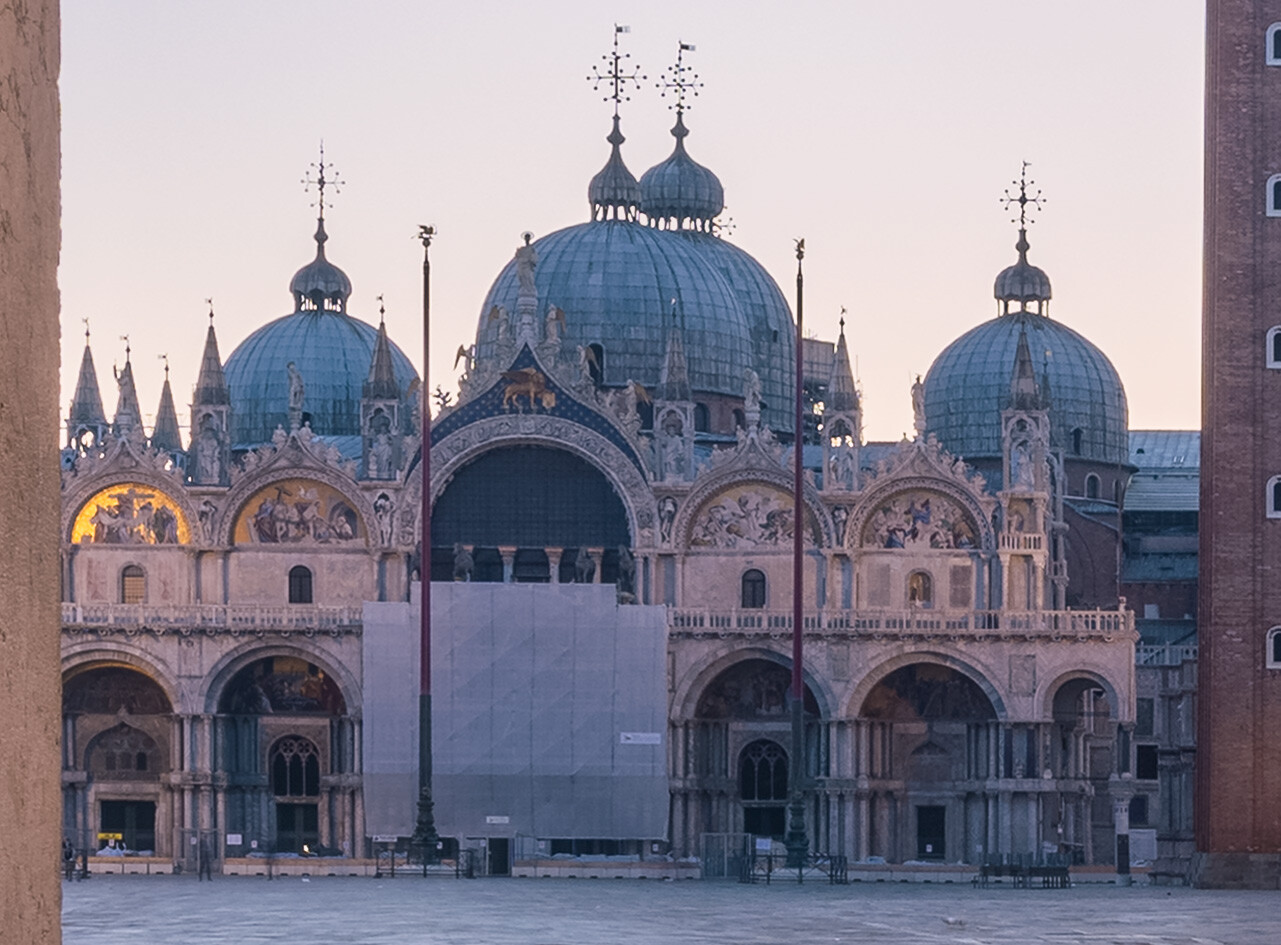
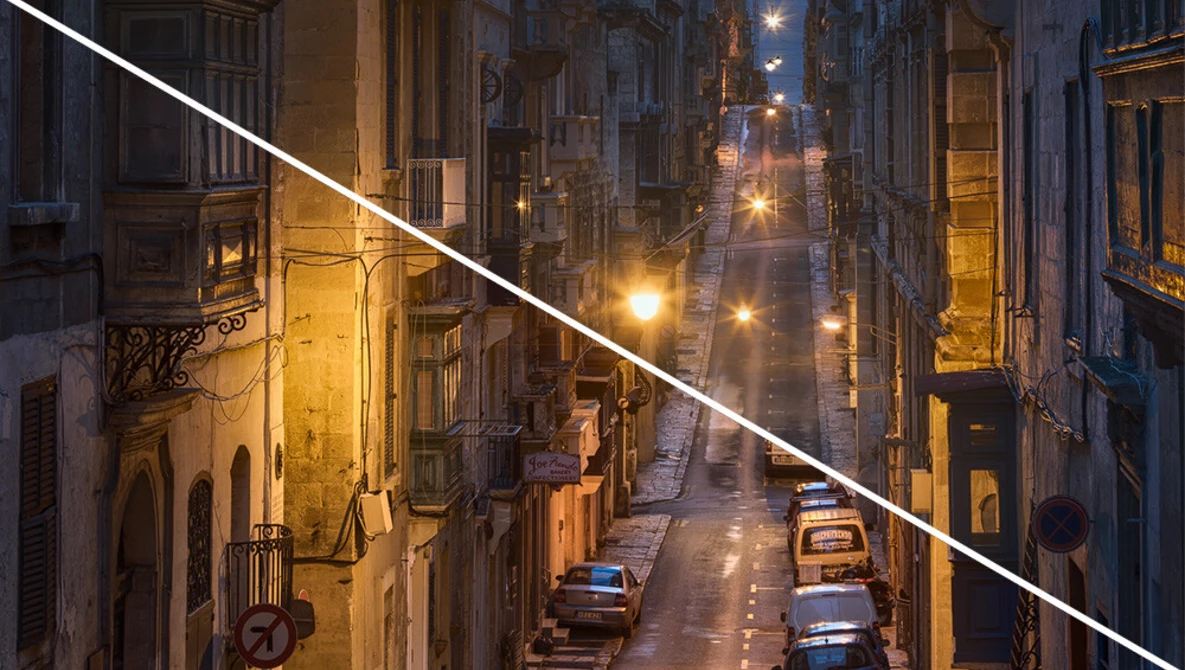
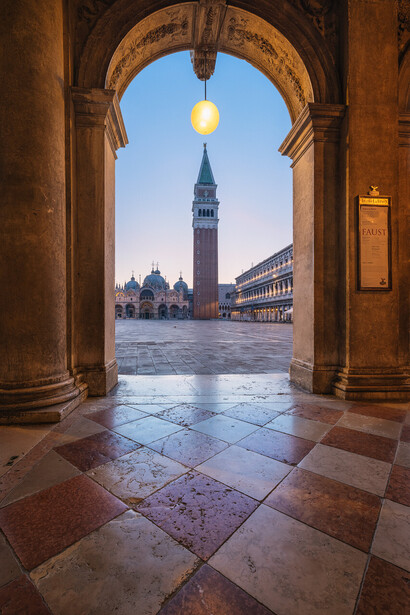
Tác giả gốc đã dùng Nano Banana để dọn sạch một con phố ở Valletta khỏi hàng loạt ô tô chỉ trong hai phút. Kết quả giữ chi tiết tốt khi pixel peep — điều này thể hiện sức mạnh AI khi xử lý các đối tượng tĩnh trong khung cảnh đô thị. Một ví dụ khác là loại bỏ giàn giáo trước mặt tiền thánh đường St. Mark’s Basilica — nơi mà clone stamp truyền thống không thể tái dựng các họa tiết kiến trúc nhỏ một cách thuyết phục.
Tuy nhiên, các cảnh phong cảnh thiên nhiên phức tạp hoặc vùng chi tiết cao (đặc biệt khi gửi vùng 4K) đôi khi bị suy giảm chất lượng. Tình trạng này có thể phụ thuộc tải của dịch vụ: trong giờ cao điểm mô hình có thể ưu tiên thông lượng và giảm chất lượng cho một số request. Vì vậy chiến lược an toàn: chia nhỏ các thay đổi, xử lý từng phần cụ thể thay vì gửi cả khung 4K một lần.
Chi phí thực tế và mô hình trả theo lượng
Ưu điểm lớn khi dùng API trực tiếp là bạn chỉ trả cho số request thực tế. Tại thời điểm bài viết, một request retouch với Nano Banana có thể chỉ vài cent (ví dụ ~4 US cents) — rất rẻ nếu bạn so với chi phí thuê bao dài hạn. Hãy theo dõi billing dashboard của Google hoặc OpenRouter để ước lượng chi phí dựa trên tần suất và kích thước vùng bạn gửi.
Giới hạn và những lưu ý cần thiết
- Không phải lúc nào AI cũng hoàn hảo: các chi tiết rất tinh vi (lá cây, kết cấu đá tự nhiên) đôi khi không được tái tạo chính xác.
- Chất lượng có thể thay đổi theo thời gian và tải hệ thống.
- Luôn lưu phiên bản gốc trước khi gửi cho AI; làm việc trên layer sao chép để dễ rollback.
- Qui tắc đạo đức và pháp lý: đối với bất động sản hay ảnh sử dụng thương mại, kiểm tra rủi ro pháp lý khi chỉnh sửa lớn. Đừng dùng AI để tạo hiểu lầm về thực tế trong các tình huống nhạy cảm.
Ở đâu nên “vẽ ranh” khi dùng AI?
Một số người dùng cảm thấy việc loại bỏ giàn giáo tạm thời hoặc xe đậu là chấp nhận được vì nó trả lại tầm nhìn ban đầu của tác phẩm. Với phong cảnh thiên nhiên, tôi khuyến nghị nên giữ chân thực và chọn lọc hơn — tránh loại bỏ các yếu tố làm nên bối cảnh tự nhiên. Là một nhiếp ảnh gia, hãy tự đặt câu hỏi: mục tiêu của bức ảnh là gì và liệu chỉnh sửa có làm sai lệch thông điệp hay giá trị lịch sử/khách quan của ảnh không?
Thực hành tốt nhất khi retouch với AI
- Sao lưu file gốc và làm việc trên layer nhân bản.
- Chia nhỏ vùng chỉnh sửa: tốt hơn là nhiều request nhỏ hơn một request lớn.
- Viết prompt rõ ràng, mô tả kết cấu, ánh sáng và vật liệu khi cần.
- Kết hợp kỹ thuật cục bộ bằng Clone Stamp hoặc Healing Brush để hoàn thiện vùng viền.
- Kiểm tra ở mức 100% và 200% (pixel peeping) trước khi hoàn tất.
FAQ — Câu hỏi thường gặp
1. Liệu tôi có cần kỹ năng lập trình để làm được không?
Không nhất thiết. Nếu bạn dùng plugin có sẵn, hầu hết thao tác là nhập API key và click. Kỹ năng lập trình chỉ cần khi bạn muốn tự viết tích hợp hoặc tuỳ chỉnh sâu.
2. Có rủi ro mất bản quyền hoặc vấn đề đạo đức khi dùng AI không?
Có. Một số khách hàng hoặc dự án đòi hỏi ảnh giữ tính xác thực. Ngoài ra, luật ở một số nơi có thể yêu cầu minh bạch khi hình ảnh được chỉnh sửa nhiều. Luôn kiểm tra yêu cầu hợp đồng và luật địa phương.
3. Chất lượng AI có thể bị giảm không? Vì sao?
Có. Trong giờ cao điểm, nhà cung cấp có thể điều chỉnh chất lượng để xử lý nhiều request hơn, hoặc mô hình khác nhau có chất lượng khác. Vì vậy, thời điểm và mô hình bạn chọn có thể ảnh hưởng kết quả.
4. Nếu tôi muốn dùng thử miễn phí, có cách nào không?
Một số plugin hoặc nhà phát triển cung cấp phiên bản lite cho phép dùng thử (ví dụ giới hạn kích thước vùng 1024×1024). Một số dịch vụ cũng cho free credits ban đầu. Bạn có thể tìm plugin thử nghiệm và đăng ký newsletter của tác giả để nhận key thử.
5. Có cách nào giảm chi phí khi làm retouch số lượng lớn?
Chia nhỏ request, tối ưu prompt để tránh thử nhiều lần, và nếu volume lớn, liên hệ nhà cung cấp để có giá enterprise hoặc nghiên cứu mô hình self-host nếu phù hợp. Theo dõi kỹ dashboard billing để tối ưu.
Kết luận
Mô hình như Nano Banana đã tiến bộ rất nhanh và mở ra nhiều khả năng mới cho retouching trong nhiếp ảnh: loại bỏ vật cản tạm thời, tái tạo kiến trúc, và xử lý các tác vụ trước đây rất tốn thời gian. Bằng cách kết nối Photoshop trực tiếp với API (Google Gemini hoặc OpenRouter) qua plugin, bạn có thể sử dụng AI trong Photoshop không cần đăng ký thêm dịch vụ — chỉ trả theo lượng sử dụng. Hãy luôn cân nhắc chất lượng, chi phí và đạo đức trước khi áp dụng chỉnh sửa lớn.
Nếu bạn muốn thử giải pháp plugin, hướng dẫn cài đặt chi tiết, hoặc cập nhật công cụ retouch AI mới nhất, hãy truy cập dancamera.vn để xem tài nguyên, tutorial và tải plugin hỗ trợ. dancamera.vn luôn cập nhật các công cụ phục vụ nhiếp ảnh chuyên nghiệp và các mẹo hậu kỳ với AI.
Tham khảo nhanh và nguồn hữu ích
Gợi ý: tìm hiểu Google Cloud Console (Gemini API), OpenRouter docs, và các plugin Photoshop hỗ trợ Generative Fill. Có nhiều video hướng dẫn cài đặt API key và cách tối ưu prompt trên YouTube và cộng đồng nhiếp ảnh hậu kỳ.
Phần bổ sung: Hướng dẫn viết prompt hiệu quả cho retouch
Prompt tốt thường ngắn gọn nhưng cụ thể về kết cấu, vật liệu và trạng thái ánh sáng. Ví dụ: “Remove scaffolding and reconstruct stone facade in the style of clean, high-detail, consistent lighting from right side, preserve color temperature.” Thử nghiệm với vài biến thể, và sử dụng negative prompt nếu plugin hỗ trợ (loại bỏ artifacts, tránh nhân tạo quá mức).
Lời mời hành động
Muốn bắt đầu ngay? Truy cập dancamera.vn để đọc thêm hướng dẫn, tải plugin phiên bản thử nghiệm, và nhận các mẫu prompt chuyên dụng cho retouch kiến trúc và đô thị. Thử AI trong Photoshop không cần đăng ký phức tạp — chỉ cần API key, plugin và một chút tinh chỉnh.


Hệ Thống DanCamera

Partnership Hồ Chí Minh
Hồ Chí Minh: 13 đường số 3, P An Lạc, HCM Vui lòng gọi trước khi qua Xem bản đồ
036 333 0304
 Dji Osmo
 Gopro Hero
 Insta 360
 Máy ảnh Canon
 Máy ảnh Sony
 Máy ảnh Fujifilm
 Máy ảnh Leica
 Máy ảnh Nikon
 Máy ảnh Ricoh
 Ống kính Fujifilm
 Ống kính Sigma
 Ống kính Viltrox
 Đèn Flash
 Phụ kiện máy ảnh
 Phụ kiện máy quay hành động
 Phụ kiện quay/chụp điện thoại
 Thẻ nhớ
 Tripod
 Đèn studio