


Blog
Cheat sheet: Công cụ Lens Blur trong Lightroom Classic — cách hoạt động và mẹo dùng thực tế

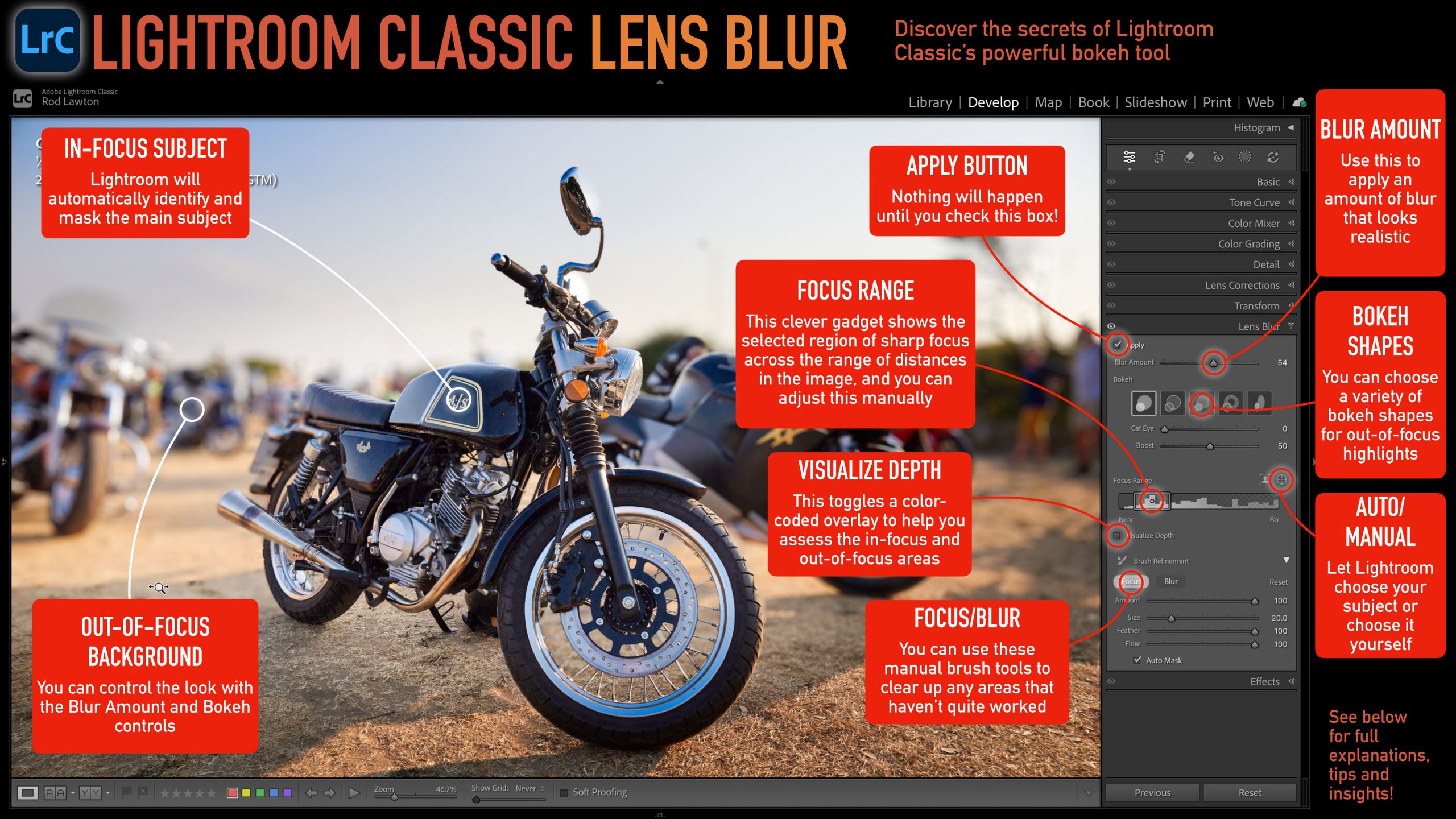
Cheat sheet: Công cụ Lens Blur trong Lightroom Classic và cách nó hoạt động
Lightroom Classic hiện tại tích hợp công cụ Lens Blur dùng trí tuệ nhân tạo để suy đoán độ sâu và khoảng cách trong một ảnh hai chiều. Mục tiêu của công cụ là mô phỏng hiệu ứng độ sâu trường ảnh nông (shallow depth of field) tương tự khi chụp bằng ống kính có khẩu độ rộng, để tách chủ thể khỏi hậu cảnh và giảm phiền nhiễu xung quanh.
Tổng quan: khi nào nên dùng Lens Blur
Lens Blur không chỉ là hiệu ứng thẩm mỹ. Khi dùng đúng, nó trở thành công cụ dựng bố cục: làm nổi chủ thể, kiểm soát sự chú ý người xem và mô phỏng cảm giác chụp với ống kính khẩu lớn. Dùng Lens Blur khi bạn muốn:
- Làm mềm hậu cảnh gây xao nhãng trong ảnh chân dung, street hoặc product.
- Tăng cảm giác chiều sâu cho cảnh chụp phẳng (flat-looking) như ảnh phong cảnh gần.
- Sửa lỗi về độ sâu trường ảnh khi ảnh gốc quá nhiều chi tiết gây rối mắt.
Tuy nhiên, lưu ý không lạm dụng: blur quá mạnh dễ khiến chủ thể trông như được chụp cận cảnh tách rời khỏi bối cảnh (mô hình), hoặc tạo ra hiện tượng viền giả (halo) nếu mask không chính xác.
Focus range (Phạm vi nét) — trái tim của Lens Blur
Sau khi phân tích ảnh bằng AI, Lightroom vẽ dải khoảng cách từ gần (bên trái) đến xa (bên phải). Trên dải này có một hộp viền (bounding box) mà phần mềm cho là vùng chủ thể chính.
Bạn có thể chấp nhận đề xuất này hoặc:
- Kéo hộp ngang để thay đổi “khoảng cách lấy nét” (shift focus distance) — tức di chuyển vùng nét chính về phía trước hoặc sau.
- Kéo tay nắm trái/phải để mở rộng hay thu hẹp phạm vi nét gần–xa (near/far focus limits).
Mẹo thực tế: AI thường đo khá tốt nhưng đôi khi bị nhầm với nền có họa tiết phức tạp hoặc vùng xuyên thấu (background nhìn xuyên qua lỗ/khung vật). Trong những trường hợp đó, chỉnh tay phạm vi nét (focus range) thường nhanh hơn chỉnh mask bằng cọ.
Khi nào chỉnh focus range bằng tay?
- Muốn chuyển điểm chú ý từ nhân vật chính sang đối tượng ở hậu cảnh.
- Ảnh có nhiều lớp tiền cảnh – trung cảnh – hậu cảnh và AI lựa chọn sai lớp.
Blur Amount (Độ mờ) — cân bằng tự nhiên
Slider Blur Amount điều khiển cường độ bokeh/blur ở vùng ngoài vùng nét. Khi chỉnh, hãy lùi rồi quan sát toàn khung ở nhiều kích thước (fit to screen & 100%) để đảm bảo kết quả tự nhiên. Một số lưu ý:
- Blur nhẹ thường cho cảm giác tự nhiên; blur quá mạnh khiến ảnh giống composite.
- Nên tinh chỉnh Blur Amount sau khi đã cố định Focus Range và mask tinh chỉnh, vì thay đổi focus có thể làm cần điều chỉnh lại blur.
- Kiểm tra độ nhiễu (noise) ở vùng blur: tăng blur có thể làm vùng nhiễu trông đồng đều hơn hoặc, ngược lại, để lộ pattern không mong muốn.
Ví dụ thực tế: background động cơ xe máy có nhiều chi tiết nhỏ — blur vừa đủ sẽ tách xe khỏi nền; blur quá tay có thể khiến bánh xe, ốc vít trông giả.
Bokeh shapes (Hình dạng bokeh) — mô phỏng cơ chế ống kính
Bokeh là tính chất của ống kính: hình tròn, lục giác (số lá khẩu), ring (vòng), cat-eye (trên góc rộng) hay bubble. Công cụ Lens Blur cho phép chọn kiểu hình dạng bokeh để mô phỏng các đặc tính này.
Mẹo: sự khác biệt hình dạng bokeh rõ nhất khi có các highlight phản chiếu (specular highlights) trong hậu cảnh — đèn đường, ánh nắng lọt qua lá cây, hoặc phản chiếu trên kim loại. Nếu hậu cảnh đồng đều, thay đổi hình dạng bokeh ít thấy hiệu quả.
Auto / Manual Subject Detection (Phát hiện chủ thể tự động hoặc thủ công)
Lightroom thường tự nhận diện chủ thể chính khi mở Lens Blur. Nếu AI chọn sai, bạn có thể chuyển sang chế độ thủ công để chọn đối tượng cần giữ nét, hoặc chọn vùng khác trong ảnh để làm chủ thể.
Gợi ý:
- Sử dụng Auto detection khi chủ thể rõ ràng (chân dung, vật tách biệt).
- Chuyển sang thủ công và vẽ mask nếu chủ thể lẫn vào nền hoặc có vùng xuyên thấu (ví dụ tóc, áo có lỗ trống nhìn xuyên hậu cảnh).
Visualize depth (Hiển thị bản đồ độ sâu) — kiểm tra nhanh
Bật Visualize Depth để thấy overlay màu thể hiện các cấp độ khoảng cách/độ mờ. Đây là công cụ cực kỳ hữu dụng khi:
- Bạn nghi ngờ AI xử lý sai phần rìa tóc, lỗ xuyên hoặc các vật trong suốt.
- Muốn nhìn rõ mức độ chuyển tông giữa vùng nét và vùng mờ.
Lưu ý: overlay màu chỉ hỗ trợ kiểm tra, không hiển thị chính xác 100% kết quả cuối cùng — luôn kiểm tra ở chế độ ảnh bình thường trước khi xuất file.
Focus and Blur tools (Cọ tinh chỉnh nét và mờ) — phần tinh tế của workflow
Trong phần Refinement, Lightroom cung cấp các cọ để vẽ thêm vùng cần giữ nét (paint in focus) hoặc loại bỏ nét (paint out focus). Những công cụ này cho bạn khả năng can thiệp thủ công khi AI chưa đạt.
Chú ý các thông số cọ:
- Size: kích thước cọ phù hợp với chi tiết bạn cần xử lý (tóc cần cọ nhỏ, nền lớn thì cọ to).
- Feather: làm mềm viền mặt nạ để tránh viền gắt. Thường nên feather cao hơn khi làm mượt chuyển tiếp.
- Flow: kiểm soát lượng hiệu ứng mỗi lần quét. Dùng flow thấp và build up dần giúp mask trông tự nhiên.
Mẹo tinh chỉnh: khi xử lý tóc hoặc cạnh với nhiều chi tiết nhỏ, vẽ nhiều lần với flow thấp và feather nhẹ, thay vì một lần vẽ đậm — giúp chuyển tiếp mượt và ít artefact.
Quy trình thực tế đề xuất (step-by-step)
- Mở ảnh RAW/JPEG trong Lightroom Classic và duplicate virtual copy nếu muốn giữ bản gốc.
- Vào Masking > Lens Blur (hoặc tương đương phiên bản của bạn).
- Kích hoạt Visualize Depth để xem bản đồ độ sâu gợi ý.
- Chỉnh Focus Range: di chuyển hộp để chọn khoảng cách nét mong muốn và điều chỉnh near/far limits.
- Đặt Blur Amount ở mức vừa phải, xem full-screen và 100% để kiểm tra artefact.
- Chọn Bokeh Shape nếu cần mô phỏng kiểu bokeh đặc thù.
- Sử dụng brush trong Refinement: paint in những vùng cần giữ nét, paint out những phần lỗi.
- Kiểm tra cạnh rìa ở nhiều vùng: tóc, kính, lỗ xuyên, cạnh phức tạp. Dùng erase/restore nếu cần.
- So sánh Before/After; nếu cần, thêm grain nhẹ để đồng bộ màu/hoa văn giữa vùng nét và vùng mờ.
- Export với định dạng mong muốn. Nếu tiếp tục chỉnh hậu kỳ trong Photoshop, xuất PSD/TIFF để giữ nhiều thông tin nhất.
Sự khác biệt khi dùng trên các loại ảnh
Chân dung: thường cho kết quả rõ ràng nhất — bokeh giả sẽ tôn da và tách chủ thể. Nhưng phải cẩn thận với tóc và kính.
Product/Still life: phù hợp khi nền quá chi tiết; giữ kết cấu vật phẩm sắc nét, làm mờ nền.
Phong cảnh: chỉ khuyến nghị khi có foreground rõ ràng muốn nhấn; tránh tạo cảm giác giả nếu cảnh vốn cần chi tiết ở toàn khung.
Vấn đề thường gặp và cách khắc phục
- Halo/viền xung quanh chủ thể: tăng feather cho cọ, dùng erase để loại bớt vùng mask thừa, hoặc giảm chút Blur Amount.
- Tóc mỏng hay sợi tóc bị cắt cụt: vẽ mask với size nhỏ, flow thấp, feather vừa phải; hoặc dùng mask màu/luminance kết hợp để tách tóc khỏi nền.
- Vùng nền nhìn xuyên rỗng (holes) có blur bị sai: điều chỉnh Focus Range và refine bằng brush để đưa vùng xuyên thấu về cùng layer như hậu cảnh thật.
- Artefact dạng lưới hoặc pattern: kiểm tra 100% và giảm Blur Amount; thêm chút grain để che khuyết điểm.
Về hiệu năng và dữ liệu nguồn
Lens Blur là thao tác xử lý nặng, đặc biệt với ảnh RAW độ phân giải cao. Một số lưu ý:
- GPU acceleration và RAM nhiều giúp thao tác mượt hơn.
- Ảnh RAW giữ nhiều chi tiết hơn khi bạn muốn xuất bản PSD/TIFF để chỉnh sâu hơn trong Photoshop.
- Nếu ảnh có kênh depth map (ví dụ ảnh chụp bằng một số điện thoại có Depth), Lightroom có thể tận dụng thông tin này tốt hơn — nhưng chức năng nội bộ của Lightroom chủ yếu dựa trên phân tích AI khi không có depth map.
Khi nào không nên dùng Lens Blur
Nếu bố cục của bạn yêu cầu mọi chi tiết đều rõ (kiến trúc, ảnh sản phẩm cần kiểm tra chi tiết), hoặc khi làm việc với ảnh cần độ chân thực cao (ví dụ ảnh báo chí), tránh dùng blur giả. Trong nhiếp ảnh nghệ thuật, bạn có thể vận dụng tùy mục tiêu sáng tác.
Mẹo để kết quả trông “thật” hơn
- Giữ một ít độ nét (micro-contrast) trên vùng chủ thể; đừng làm mềm hoàn toàn.
- Thêm noise/grain đồng bộ giữa vùng nét và vùng mờ nếu ảnh gốc có nhiễu để tránh cảm giác cắt dán.
- Chú ý hướng và shape của bokeh để phù hợp với nguồn sáng trong ảnh (tròn với ống kính nhiều lá khẩu tròn, lục giác khi lá khẩu rõ).
- Sử dụng vignette nhẹ nếu cần để tập trung ánh nhìn vào chủ thể.
FAQ — Câu hỏi thường gặp
1. Lens Blur có thay thế cho việc chụp bằng khẩu lớn được không?
Nó là công cụ bổ sung tuyệt vời khi bạn không thể chụp bằng ống kính khẩu lớn (hạn chế thiết bị, an toàn, không gian). Tuy nhiên, ánh sáng thực tế và quang học vẫn cho kết quả tinh tế hơn ở mức độ nào đó — nhất là khi xét tới tương tác ánh sáng với vật liệu và flare đặc trưng của ống kính.
2. Có nên dùng Lens Blur cho ảnh chân dung cưới hay studio?
Có thể dùng, nhưng với ảnh chuyên nghiệp nên cẩn trọng và kiểm tra kỹ ở kích thước lớn/100% để tránh artefact ở tóc và váy. Nếu chụp được bằng ống kính khẩu lớn thì ưu tiên chụp trực tiếp.
3. Lightroom có lưu lại mask để chỉnh sau này không?
Có. Masking và các chỉnh Lens Blur được lưu trong catalog. Bạn có thể quay lại và chỉnh Focus Range, Blur Amount hay sửa mask bằng brush sau khi lưu.
4. Có mẹo nào để xử lý tóc mỏng hiệu quả không?
Dùng cọ nhỏ, flow thấp, feather vừa phải; có thể kết hợp với công cụ Refine Edge (nếu phiên bản Lightroom có) hoặc xuất sang Photoshop để tinh chỉnh layer mask với refine edge chuyên sâu.
5. Nên xuất file ở định dạng nào nếu tiếp tục xử lý?
Nếu còn chỉnh nhiều trong Photoshop, xuất TIFF hoặc PSD với độ sâu màu 16-bit. Nếu chỉ để đăng web, JPEG chất lượng cao (85–95) thường đủ.
Kết luận & Lời khuyên cuối
Lens Blur trong Lightroom Classic là công cụ mạnh mẽ: nó cho phép bạn mô phỏng độ sâu trường ảnh, kiểm soát bokeh và tinh chỉnh vùng nét bằng cả AI lẫn thao tác thủ công. Bí quyết để có kết quả thuyết phục là hiểu rõ Focus Range, dùng Blur Amount hợp lý, tận dụng Visualize Depth để sửa lỗi và tinh chỉnh mask bằng cọ với Size/Feather/Flow hợp lý.
Nếu bạn muốn đọc thêm về các công cụ chỉnh sửa ảnh, đánh giá thiết bị hay mẹo nhiếp ảnh, hãy ghé thăm dancamera.vn — nơi tổng hợp tin tức, hướng dẫn và gear review giúp bạn nâng cao kỹ năng và chọn mua thiết bị phù hợp.
Thông tin tác giả (dịch & tham khảo)
Rod là nhà báo độc lập chuyên về nhiếp ảnh và biên tập viên, cộng tác lâu năm với nhiều tạp chí nhiếp ảnh. Ông có kinh nghiệm thử nghiệm và đánh giá hầu hết máy ảnh mirrorless và DSLR trong hơn hai thập kỷ, đồng thời viết về kỹ thuật hậu kỳ và ứng dụng chỉnh sửa ảnh.
Muốn thêm hướng dẫn cụ thể hay ví dụ trước/sau, hãy liên hệ hoặc xem bộ bài viết sâu hơn trên dancamera.vn.
Hệ Thống DanCamera

Partnership Hồ Chí Minh
Hồ Chí Minh: 13 đường số 3, P An Lạc, HCM Vui lòng gọi trước khi qua Xem bản đồ
036 333 0304
 Dji Osmo
 Gopro Hero
 Insta 360
 Máy ảnh Canon
 Máy ảnh Sony
 Máy ảnh Fujifilm
 Máy ảnh Leica
 Máy ảnh Nikon
 Máy ảnh Ricoh
 Ống kính Fujifilm
 Ống kính Sigma
 Ống kính Viltrox
 Đèn Flash
 Phụ kiện máy ảnh
 Phụ kiện máy quay hành động
 Phụ kiện quay/chụp điện thoại
 Thẻ nhớ
 Tripod
 Đèn studio