

Blog


Thay lens Insta360 One X2/ X3 – Trung tâm sửa chữa Dancamera
TRUNG TÂM SỬA CHỮA CAMERA HÀNH ĐỘNG Dancamera chân trọng giới thiệu tới quý khách dịch vụ thay Lens cho camera hành động 360 như Insta360 One X2 và One X3. Với những chuyến du lịch, những cảnh quay mạo hiểm,... thì việc lens của camera không thể tránh khỏi xước lens hoặc thậm chí là vỡ len. Nhằm hỗ trợ khách hàng

Trung tâm sửa chữa Gimbal | Gopro | Insta360,…..
Hiện nay các thiết bị quay phim như Gimbal chống rung, Action camera và fly cam được sử dụng rất phổ biến. Là thiết bị điện tử nên không thể tránh khỏi việc hỏng hóc có thể xảy ra. Nay dịch vụ sửa chữa thiết bị của Dancamera đã ra đời nhằm đáp ứng nhu cầu sửa chữa tại Việt Nam mà không cần mất thời gian gửi về hãng. Là
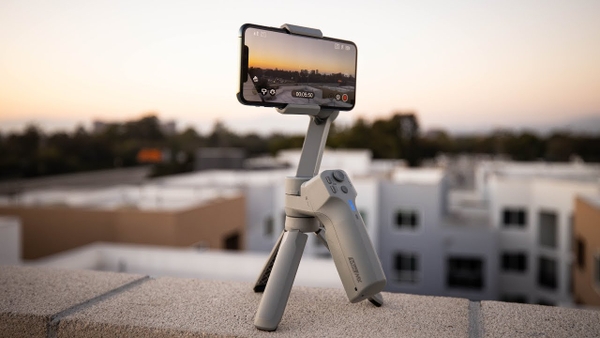
Những chiếc gimbal chỉ có giá dưới 2.000.000 đồng thuộc thương hiệu Mo
Điện thoại hiện đang là thiết bị ghi hình và chụp ảnh cực kì hợp lí tiện dụng cho việc ghi lại cuộc sống thường ngày, làm vlog,..... Chỉ cần một công cụ hỗ trợ đắc lực sẽ biến chiếc điện thoại của bạn thành một máy quay cho ra những thước phim sắc nét và mượt mà. Với nhu cầu ngày càng tăng nên MOZA - Một hãng gimbal
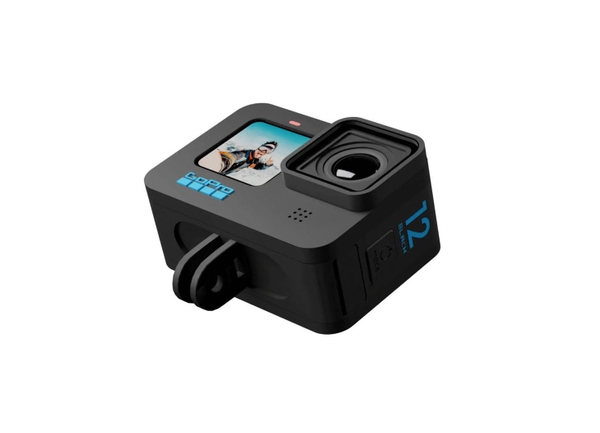
GOPRO HERO 12 BLACK – Một số thông tin về dòng máy mới nhất của Gopro trước ngày phát hành
Gopro hero 12 Black là phiên bản mới nhất của dòng Action cam hành động của hãng GoPro sắp được ra mắt. Có nhiều thông tin cho thấy GoPro 12 có khản năng quay video ở độ phân giải 5.3K60, 4K120, 2.7K240. Cùng cảm biến 32MP cho chất lượng hình ảnh tuyệt vời . Chống rung HypperSmooth 6.0 tiên tiến, kết hợp cùng tính năng
GoPro Quik: Khắc phục sự cố trên ứng dụng | Dành riêng cho Android
GoPro Quik: Khắc phục sự cố ứng dụng Android 14 Tháng ba, 2023 Tất cả các phiên bản Android hiện đang chạy GoPro Quik phải được bật Dịch vụ vị trí để GoPro Quik quét thành công các camera. Kích hoạt bất kỳ cấp dịch vụ vị trí nào sẽ cho phép quét Wi-Fi, vì vậy bạn có thể sử dụng chế độ vị trí tiết kiệm pin để tiết kiệm

Go Pro Quik: Khắc phục sự cố ứng dụng | Dành cho IOS
Go Pro Quik: Khắc phục sự cố ứng dụng | iOS kết nối iOS GoPro quik Vui lòng thử các bước sau nếu bạn cần trợ giúp kết nối máy ảnh GoPro với thiết bị iOS của mình. Cho phép GoPro truy cập Mạng cục bộ và Bluetooth để ứng dụng có thể tìm kiếm máy ảnh GoPro. Trên thiết bị iOS của bạn, đi tới [Cài đặt] > [GoPro] >
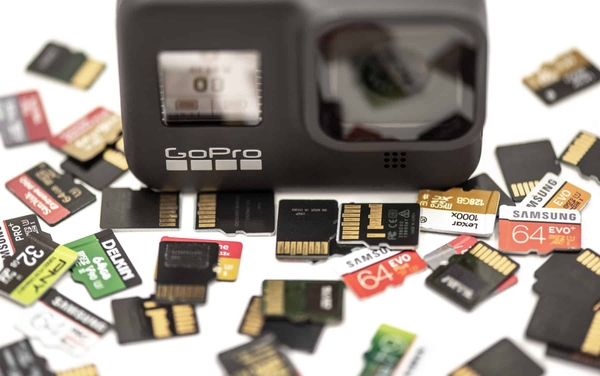
Chọn thẻ nhớ cho Gopro không phải ai cũng biết
Những loại thẻ phù hợp với chiếc Gopro của bạn Để Gopro của bạn đạt được hiệu quả hoạt động tốt nhất , điều quan trọng là phải chọn một chiếc thẻ nhớ hoạt động tốt với chiếc máy của bạn. Hiện nay trên thị trường có rất nhiều Hàng giả và hàng nhái, chúng ta nên chọn những cửa hàng, đại lí uy tín để tìm mua. Hiện
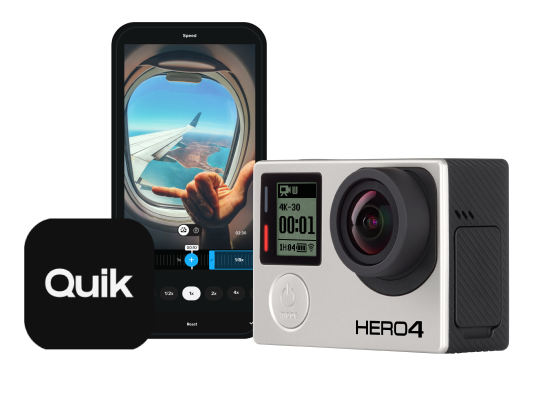
GoPro Quik: Cách Kết nối Gopro của bạn – Dành cho Gopro hero 4 silver/
Quá trình ghép nối phiên HERO5 Đặt máy ảnh của bạn ở chế độ ghép nối: Nhấn nút [Menu] để bật nguồn máy ảnh của bạn. Nhấn lại nút [Menu] cho đến khi bạn thấy [Cài đặt kết nối] và chọn nó bằng nút [Màn trập]. Nhấn nút [Màn trập] để chọn [Kết nối thiết bị mới]. Nhấn nút [Menu] để đánh dấu [dấu kiểm], sau đó đặt nó
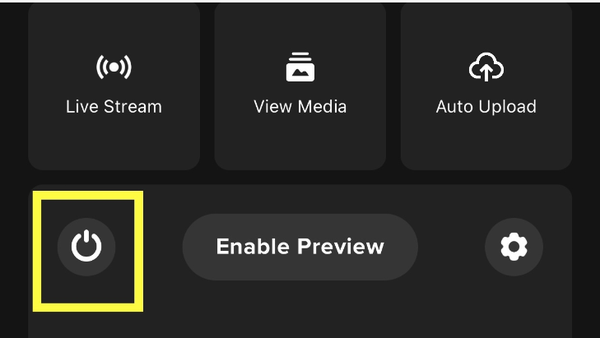
Hình ảnh, video không hiện thị trong App Quik | Cách khắc phục
GoPro Quik: Không thể xem được phương tiện hình ảnh trên Gopro Phải làm gì khi không xem được hình ảnh vừa mới được quay từ Gopro của bạn ? Bạn sẽ thấy hình ảnh được lữu trữ trên thẻ SD khi Camera của bạn được kết nối với Gopro Quik. Thông thường, nếu bạn không thể xem phương tiện của mình trên Camera từ ứng dụng,
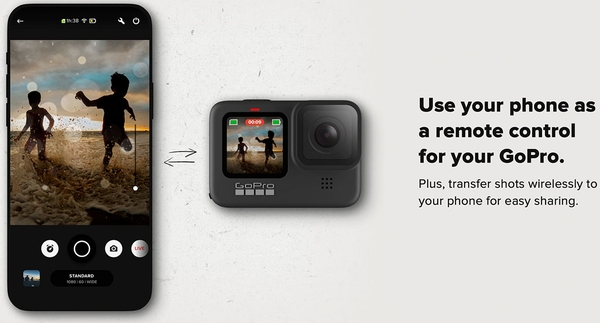
GoPro Quik: Cách Kết nối Gopro của bạn – Dành cho Gopro hero 5/6/7/8/9
Quy Trình Kết nối Hero 10 bLACK / Hero 9 Black 1. Đặt máy máy ảnh của bạn ở chế độ kết nối: a. Bật nguồn máy ảnh của bạn bằng nút [Mode] b. Trên màn hình máy ảnh, vuốt xuống > vuốt sang trái > Nhất vào [Connect] c. Nhấn vào [Connect Device] > [Gopro Quik App] 2. Chọn [Gopro] ở góc trên cùng bên trái và nhấn
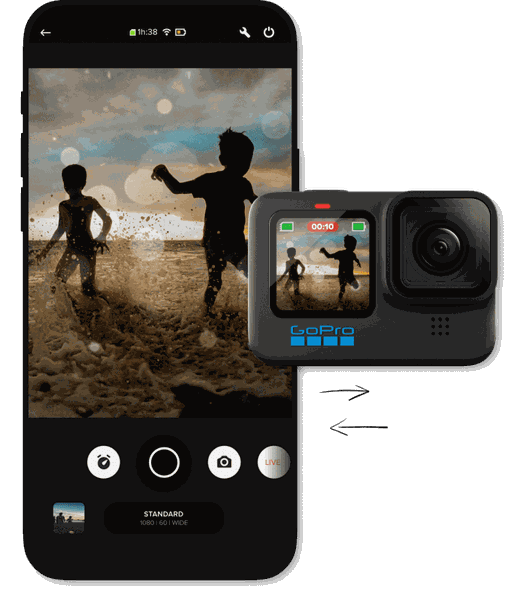
GoPro Quik: Cách ghép nối Gopro của bạn
GoPro Quik: Cách ghép nối Gopro của bạn Trước khi ghép nối Gopro của bạn, hãy xác nhận những điều sau: GoPro Quik đã được cập nhật. WiFi và Bluetooth được kích hoạt trên điện thoại thông minh của bạn. Máy ảnh của bạn đang bật với ít nhất 20% pin. Quy trình ghép nối HERO11 Black Đặt máy ảnh
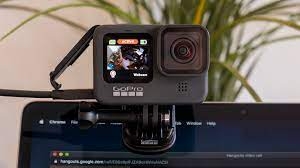
Sử dụng GoPro của bạn làm webcam – Tại sao không ?
Cách sử dụng GoPro của bạn làm webcam 17 Tháng hai, 2023 Bắt đầu với GoPro Webcam cho Mac Bước 1: Cập nhật HERO11 Black, HERO10 Black, HERO9 Black hoặc HERO8 Black (đây là những máy ảnh tương thích duy nhất) lên chương trình cơ sở mới nhất. Cập nhật máy ảnh của bạn qua GoPro Quik hoặc cập nhật thủ công . HERO11
 Dji Osmo
 Gopro Hero
 Insta 360
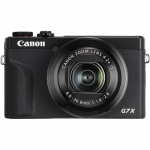 Máy ảnh Canon
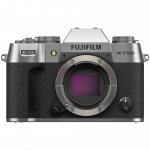 Máy ảnh Fujifilm
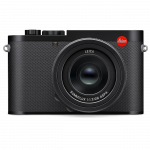 Máy ảnh Leica
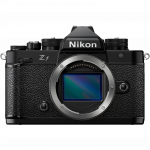 Máy ảnh Nikon
 Máy ảnh Ricoh
 Máy ảnh Sony
 Ống kính Fujifilm
 Ống kính Sigma
 Ống kính Viltrox
 Đèn Flash
 Phụ kiện máy ảnh
 Phụ kiện máy quay hành động
 Phụ kiện quay/chụp điện thoại
 Thẻ nhớ