


Blog
Hướng dẫn tận dụng Camera Profile tuyến tính trong quy trình hậu kỳ Lightroom

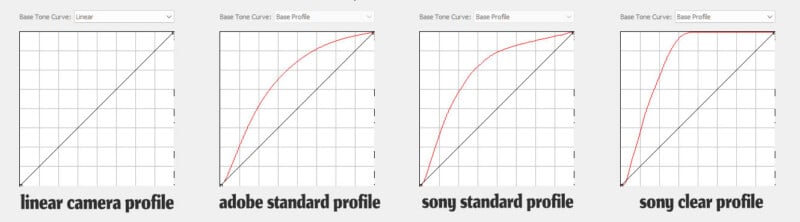
Cách tận dụng Camera Profile tuyến tính (Linear Camera Profile) trong quy trình chỉnh ảnh
Linear Camera Profile hay còn gọi là camera profile tuyến tính (profile máy ảnh tuyến tính) là một công cụ mạnh mẽ nhưng vẫn khá ít được sử dụng trong cộng đồng Lightroom. Bài viết này giải thích rõ khái niệm, cách tạo profile, phương pháp chỉnh sửa theo workflow tuyến tính lấy cảm hứng từ hậu kỳ video, và những tình huống nên (và không nên) dùng profile này. Nếu bạn chỉnh ảnh theo hướng filmic, kiểm soát tông/màu cao cấp hoặc muốn tránh artifact khi kéo highlight/shadow mạnh, đọc kỹ hướng dẫn bên dưới.
Camera Profile tuyến tính là gì? (Giải thích kỹ thuật ngắn gọn)
Trong Lightroom/Camera Raw, camera profile xác định cách phần mềm chuyển dữ liệu RAW (giá trị thô từ cảm biến) thành màu sắc và tông hiển thị. Các profile mặc định như Adobe Color, Camera Standard hay Camera Neutral đều bao gồm một gamma curve (đường cong gamma) nhằm tạo ra preview đẹp và tương phản ngay từ đầu. Camera profile tuyến tính xóa bỏ hoặc tối thiểu hóa đường cong gamma đó, trình bày dữ liệu hầu như theo phản hồi tuyến tính (linear), khiến ảnh hiển thị phẳng, ít tương phản, đôi khi trông hơi tối xỉn.
Điều này không làm tăng dynamic range của cảm biến — cảm biến vẫn chỉ chứa thông tin như cũ — nhưng đổi lại bạn có quyền kiểm soát hoàn toàn đường cong tông (gamma/contrast curve) ở bước hậu kỳ. Tư duy tương tự với quay phim: quay flat (S-Log, Log) rồi color grade trên ảnh phẳng trước khi áp gamma output để có look cuối cùng.
Tại sao một số nhiếp ảnh gia muốn làm việc với profile tuyến tính?
- Kiểm soát highlight roll-off và midtone tốt hơn: không bị bump sẵn ở vùng highlight như profile mặc định.
- Giảm artifact khi khôi phục highlight/shadow: vì bạn không đang “chiến đấu” với một gamma curve đã được áp sẵn.
- Màu sắc hòa trộn tự nhiên hơn khi áp contrast ở cuối quy trình, tránh tình trạng nhiễu màu hoặc bết màu ở bóng/đèn mạnh.
- Dễ xây dựng workflow tương tự color-grading chuyên nghiệp (node-based logic) ngay trong Lightroom bằng mask và curve.
Nhược điểm chính cần cân nhắc
- Tốn thời gian hơn: phải tạo profile cho từng máy, chỉnh nhiều bước thủ công.
- Yêu cầu hiểu biết tốt về processing order trong Lightroom (thứ tự áp dụng các công cụ ảnh hưởng mạnh đến kết quả).
- Không tự động tốt cho khối lượng ảnh lớn—không tiện cho xử lý nhanh.
Cách tạo Camera Profile tuyến tính cho máy của bạn
Bạn phải làm một lần cho mỗi máy (và từng firmware/thiết lập màu lớn nếu muốn chính xác cao). Quy trình cơ bản:
- Tải Adobe DNG Profile Editor (dùng để chỉnh và xuất profile) — link từ Adobe Help.
- Từ Lightroom xuất một file RAW dưới dạng DNG (Export as DNG) — chọn ảnh chụp bằng máy cần tạo profile.
- Mở file DNG trong Adobe DNG Profile Editor.
- Vào tab Tone Curve → đặt Tone Curve sang dạng Linear (không có S hoặc shoulder).
- Điền các thông tin meta profile (tên, nhà sản xuất) và export profile.
- Trong Lightroom, mở Profile Browser → import profile vừa xuất → đánh dấu yêu thích để dễ chọn.
- Khởi động lại Lightroom nếu cần để profile xuất hiện chính xác.
Lưu ý: có nhiều video hướng dẫn chi tiết từng bước nếu bạn muốn xem thao tác. Việc làm này đơn giản nhưng cần tỉ mỉ: chọn ảnh mẫu có dải sáng đủ rộng và không bị clipping.
Quy trình hậu kỳ tôi đề xuất (workflow dòng chảy lấy cảm hứng từ màu phim)
Dưới đây là workflow có thể áp dụng trong Lightroom/Camera Raw khi dùng profile tuyến tính. Workflow này chú trọng vào sự phân lớp của các bước chỉnh sửa—đầu tiên giải quyết các vấn đề local/exposure, sau đó chuyển sang profile tuyến tính để thiết lập base exposure, và cuối cùng áp gamma output + color grade bằng mask/curve toàn ảnh.
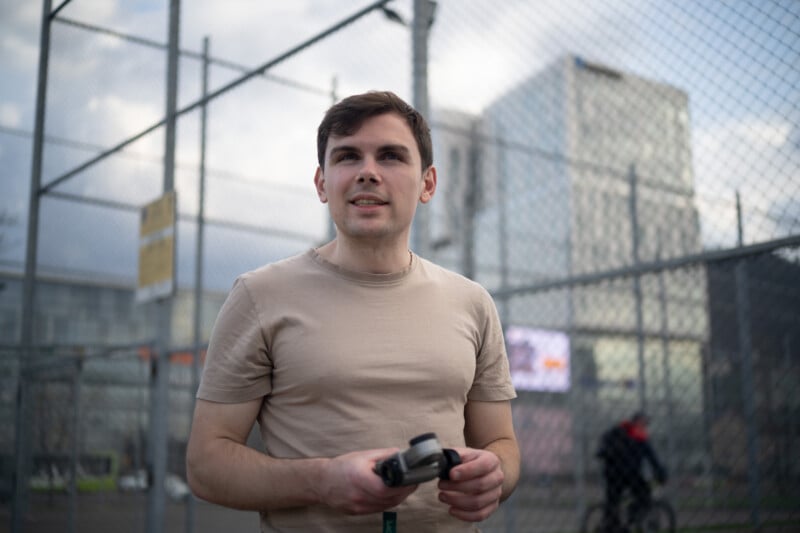
Bước 0 — Chuẩn bị: thiết lập preview/white balance
- Chụp RAW và nếu có thể, chọn preview/camera profile trung tính trên máy để histogram live chính xác hơn.
- Trong Lightroom, trước khi chuyển sang profile tuyến tính, chỉnh white balance cơ bản để loại bỏ cast mạnh (tránh grade trên ảnh bị lệch màu), nhưng hạn chế thao tác contrast lớn.
Bước 1 — Sửa các vùng local quan trọng
Dùng mask (Brush/Linear/Gradient/Luminance range) để sửa các vùng bị thiếu sáng, highlight bị cháy nhẹ, hoặc bóng đen quá sâu. Việc sửa sớm giúp tránh áp curve toàn cục khiến local corrections trở nên khó kiểm soát. Một mẹo: dùng false color hoặc false-color camera profile để dễ dàng phán đoán vùng clipping/overexposure trước khi khôi phục.
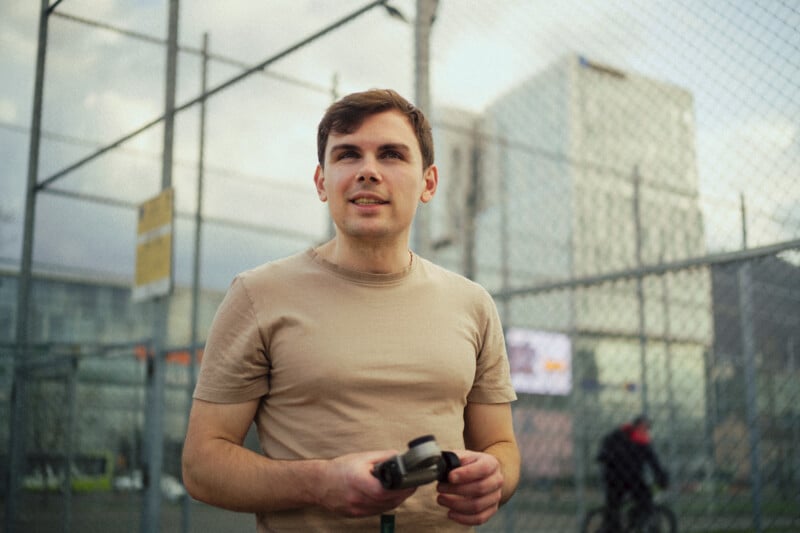
Bước 2 — Chuyển sang Camera Profile tuyến tính và cân bằng cơ bản
Chuyển profile sang profile tuyến tính của bạn. Sau đó dùng Exposure, Blacks, Whites để thiết lập base exposure sao cho histogram cân bằng: đẩy histogram tới một phân bố hợp lý, đảm bảo black & white point gần biên nhưng không clipping (trừ khi bạn muốn deliberate clipping). Shadow/Highlight có thể điều chỉnh nhẹ để lấy lại detail, nhưng hạn chế quá tay để tránh hiệu ứng HDR.
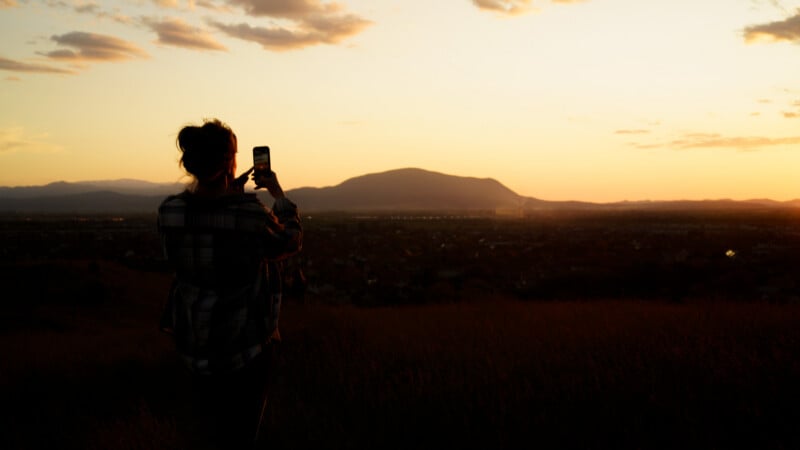
Bước 3 — Tạo gamma/output CST bằng Select-All mask
Trong phần Mask, tạo một mask bao phủ toàn ảnh (Select All / Luminance Range chọn toàn ảnh). Sử dụng Tone Curve trong mask đó để vẽ gamma curve bạn muốn cho output — coi đây như là output CST (Color Space Transform) trong Resolve. Tùy mục tiêu thẩm mỹ:
- Muốn filmic: tạo vai (shoulders) rộng, roll-off mềm ở highlight, nâng chút midtone.
- Muốn hiện đại, sạch: S-curve nhẹ với pivot gần middle gray.
- Giữ curve mượt, dùng ít điểm để tránh banding và artifact.
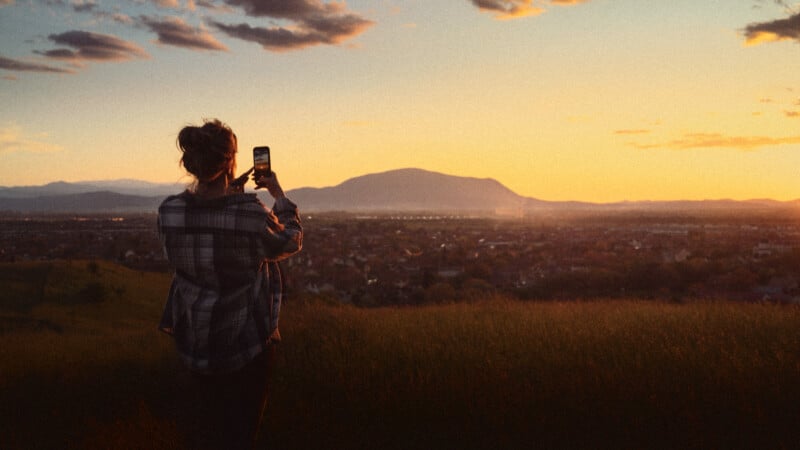
Bước 4 — Color grading cuối cùng
Sau khi đã có gamma output, tiến hành grade bằng các công cụ Color Mixer/Color Wheels/HSL. Lý do ta làm grade sau khi có gamma là vì màu sắc tương tác khác với tông nền phẳng hơn — khi áp contrast vào cuối, saturation & huyền phù màu sẽ phân bố tự nhiên hơn, tránh pushing màu vào bóng tối hoặc highlight quá mức.
- Dùng Color Response Curves để hiệu chỉnh tương ứng màu.
- Chỉnh White Balance như yếu tố sáng tạo (ấm/lạnh) nếu cần.
- Thêm grain, vignette, và hiệu ứng ống kính nếu muốn film look.
Nếu dùng nhiều masks chứa tone curve, bạn có thể sao chép gamma curve ban đầu vào một mask “Select All” nằm trên cùng để đảm bảo gamma cuối cùng luôn là bước sau cùng trong pipeline. Lightroom hiện chưa cho reorder masks bằng kéo-thả, nên thao tác sao chép/dán này là thủ thuật hữu ích để kiểm soát thứ tự áp dụng.
Lợi ích chi tiết khi áp workflow này
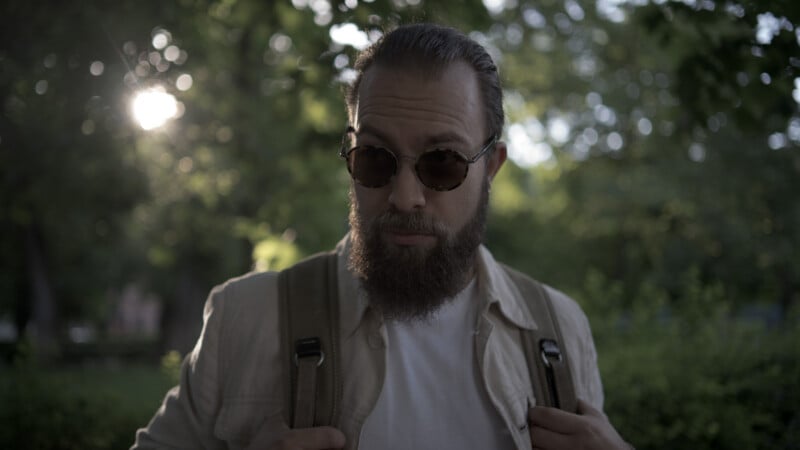
- Giảm hiện tượng “crunchy blacks” khi tăng contrast: vì tông được kiểm soát mượt hơn.
- Màu sắc trong midtones tươi, trong khi shadow/highlight bị đẩy màu ít hơn (tránh muddy tones).
- Tăng khả năng recover highlight/shadow mà không tạo artifact lớn.
- Tạo ra các look filmic/grade cao cấp tương tự quy trình color grading chuyên nghiệp.
Khi nào không nên dùng Camera Profile tuyến tính?
Workflow tuyến tính rất hữu ích nhưng không phải cho mọi ảnh hoặc mọi tình huống:
- Khối lượng ảnh lớn, cần xử lý nhanh: profile mặc định sẽ tiết kiệm thời gian.
- Ảnh stock hoặc thương mại cần consistent nhanh: dùng presets/profiles tiêu chuẩn sẽ ổn định hơn.
- Người mới bắt đầu chưa quen với histogram và curve có thể thấy khó xử lý ban đầu.

Tips & troubleshooting (Mẹo và khắc phục sự cố)
- Nếu thấy banding khi vẽ curve, giảm số điểm và giữ curve mượt; thêm chút noise/grain có thể che banding nhỏ.
- Nếu màu bị cháy sau khi áp gamma, kiểm tra xem mask gamma có đang nằm trên cùng hay bị áp trước các mask màu khác—thứ tự là chìa khóa.
- Sao lưu profile và đặt tên rõ ràng (ví dụ: Nikon_Z7_Linear_v1) để dễ quản lý khi có nhiều camera.
- Test profile với nhiều ảnh ánh sáng khác nhau để đảm bảo profile tuyến tính không có sai số màu hệ thống.
So sánh ngắn: Profile mặc định vs Profile tuyến tính
| Tiêu chí | Profile mặc định | Profile tuyến tính |
| Tốc độ hậu kỳ | Nhanh, ít thao tác | Chậm, nhiều bước thủ công |
| Kiểm soát highlight/contrast | Ít, có gamma cài sẵn | Rất cao, do tự thiết kế gamma |
| Phù hợp cho | Làm việc nhanh, ảnh thương mại | Filmic, ảnh nghệ thuật, color grading tinh vi |
FAQ — Các câu hỏi thường gặp
1. Tạo profile tuyến tính có làm mất thông tin ảnh không?
Không. Profile chỉ thay đổi cách hiển thị dữ liệu RAW. Nó không xóa dữ liệu gốc; bạn có thể quay về profile mặc định bất kỳ lúc nào. Tuy nhiên, xử lý trên ảnh phẳng có thể làm hiện các noise/detail mà profile mặc định che đi, nên cân nhắc khi xử lý noise.
2. Tôi có cần tạo profile cho từng ống kính hoặc từng ISO không?
Không bắt buộc. Profile liên quan chủ yếu tới sensor và cách xử lý màu. Tuy nhiên, ống kính ảnh hưởng vignette/tonal, nên có thể bạn sẽ chỉnh thêm lens correction/optical corrections trong bước hậu kỳ.
3. Lightroom có sẵn profile tuyến tính không?
Không mặc định. Bạn cần tạo bằng Adobe DNG Profile Editor hoặc dùng profile do người khác xuất sẵn (nhưng nên kiểm tra với máy bạn để tránh khác biệt màu).
4. Profile tuyến tính có giảm dynamic range không?
Không. Dynamic range do cảm biến quyết định. Profile tuyến tính chỉ cho bạn quyền kiểm soát tốt hơn cách tông và màu được phân bố.
5. Tôi có thể tự động hóa workflow này bằng preset không?
Phần nào có thể: bạn có thể lưu các mask gamma phổ biến và preset cho các bước color grading sau, nhưng vì mỗi ảnh có histogram khác nhau, bước Exposure/Black/White thường cần tinh chỉnh thủ công.
6. Có sợ gặp banding khi kéo curves mạnh không?
Có thể. Để giảm banding: vẽ curve mượt, dùng ít điểm, tăng bit-depth xuất (nếu xuất TIFF), và/hoặc thêm noise/grain tinh tế để che mảng banding nhỏ.
Kết luận và lời khuyên
Camera profile tuyến tính mở ra một tầng kiểm soát cao cấp cho nhiếp ảnh gia muốn tiếp cận quy trình giống color-grading chuyên nghiệp. Nó đặc biệt phù hợp cho ảnh cần xử lý tinh tế về highlight roll-off và separation màu ở midtones. Tuy nhiên, nó đòi hỏi thời gian, hiểu biết về thứ tự xử lý trong Lightroom, và thường không phù hợp cho ảnh khối lượng lớn cần xử lý nhanh.
Nếu bạn muốn thử, bắt đầu với vài ảnh quan trọng—tạo profile cho máy, xây một vài gamma mask chuẩn và lưu lại như presets để rút ngắn thời gian cho lần sau. Dần dần bạn sẽ xây được thư viện mask/gamma phù hợp với phong cách cá nhân.
Muốn xem thêm hướng dẫn, profile, hoặc mua thiết bị phục vụ hậu kỳ và in ấn? Ghé ngay dancamera.vn để xem sản phẩm, phụ kiện và các bài viết chuyên môn về nhiếp ảnh. Hãy truy cập dancamera.vn để cập nhật các bộ profile, plugin và tài nguyên hữu ích cho workflow của bạn.
Về tác giả: Bài viết được biên soạn lại dựa trên phân tích và thực nghiệm về workflow Linear Camera Profiles. Các quan điểm kỹ thuật và workflow trong bài thuộc về người biên soạn. Tham khảo thêm nguồn gốc nguyên bản và ví dụ thực tế từ các tác giả về color grading và profile creator nếu bạn cần mức chi tiết chuyên sâu hơn.
Hệ Thống DanCamera



 Dji Osmo
 Gopro Hero
 Insta 360
 Máy ảnh Canon
 Máy ảnh Sony
 Máy ảnh Fujifilm
 Máy ảnh Leica
 Máy ảnh Nikon
 Máy ảnh Ricoh
 Ống kính Fujifilm
 Ống kính Sigma
 Ống kính Viltrox
 Đèn Flash
 Phụ kiện máy ảnh
 Phụ kiện máy quay hành động
 Phụ kiện quay/chụp điện thoại
 Thẻ nhớ
 Tripod
 Đèn studio
 Trạm sạc di động