


Blog
Capture One cập nhật: Lọc ảnh tự động khi chụp tethered và mở rộng hỗ trợ Canon

Capture One cập nhật: lọc ảnh tự động khi chụp tethered và mở rộng hỗ trợ Canon
Capture One vừa phát hành bản cập nhật mới mang đến hai thay đổi đáng chú ý cho nhiếp ảnh gia chuyên nghiệp và studio: tính năng lọc (culling) ảnh tự động ứng dụng AI khi chụp tethered, và mở rộng kết nối tethering không dây thế hệ 2 (second‑generation wireless tethering) cho thêm hai mẫu máy ảnh Canon. Bài viết này phân tích kỹ thuật, hướng dẫn thiết lập, lợi ích-khó khăn thực tế trong workflow và trả lời các câu hỏi thường gặp để bạn có thể tận dụng tối đa những cải tiến này.
Tính năng lọc ảnh tự động (AI-powered automated culling) hoạt động thế nào?
Lọc ảnh (culling) là bước sơ loại ảnh nhằm loại bỏ ảnh bị lỗi, chọn ảnh tốt để hậu kỳ. Với bản cập nhật, Capture One bổ sung một mô-đun AI chạy ngay trong ứng dụng khi bạn đang chụp tethered — tức là máy ảnh kết nối trực tiếp với Capture One và ảnh được chuyển vào máy tính gần như tức thì. AI sẽ phân tích từng file ảnh mới nhập và gán nhãn, sao, hoặc trạng thái (ví dụ: accept/reject, 1–5 sao, color tag) theo các tiêu chí như:
- Độ nét và focus: xác định vùng nét, kiểm tra bị out‑of‑focus hoặc soft.
- Phơi sáng và dải tông: phát hiện under/overexposure quá mức.
- Tư thế và biểu cảm (với chân dung): phát hiện nhắm mắt, cười, mặt nghiêng.
- Khung hình và composition cơ bản: phát hiện crop quá nặng hoặc lỗi bố cục rõ rệt.
- Nhiễu, artefact và mất chi tiết: đánh giá chất lượng hình ở ISO cao.
Capture One không gửi ảnh ra ngoài để phân tích; phần lớn xử lý được thực hiện cục bộ trên máy tính (on‑device) nhằm bảo mật và giảm độ trễ. Khi đạt ngưỡng điểm tin cậy do người dùng cấu hình, ảnh được gán tag/nhãn để bạn nhanh chóng tập trung hậu kỳ trên say văn bản ảnh tốt nhất.
Lợi ích thực tế của lọc ảnh tự động khi chụp tethered
Đối với studio và chụp thương mại, hiệu suất làm việc là yếu tố sống còn. Một số lợi ích chính:
- Tiết kiệm thời gian: giảm thời gian mở thủ công từng file để chọn ảnh. AI sàng lọc trước giúp bạn chỉ xem những ảnh tiềm năng.
- Phản hồi tức thì: khi chụp model hay sản phẩm, bạn biết ngay shot nào bị lỗi và có thể chụp bổ sung ngay tại chỗ.
- Chuẩn hóa chất lượng đầu vào: áp dụng criteria thống nhất giúp team sản xuất và hậu kỳ cùng nhìn nhận chất lượng giống nhau.
- Hỗ trợ ngày sự kiện hoặc chụp ảnh thể thao: khi số lượng khung hình lớn, tự động lọc giúp rút ngắn thời gian chọn ảnh.
Giới hạn và rủi ro khi dùng AI để lọc ảnh
Dù hữu dụng, AI không hoàn hảo và có những lưu ý:
- Ngữ cảnh nghệ thuật: ảnh có ý đồ mờ, flare, bokeh hoặc bố cục phá cách có thể bị AI đánh giá thấp nếu chỉ dựa trên tiêu chí kỹ thuật.
- Sai phân loại: AI có thể nhận diện nhầm (ví dụ: bị coi là mắt nhắm do góc chụp) — cần kiểm tra thủ công cho các shot quan trọng.
- Hiệu suất phần cứng: phân tích trực tiếp trên máy tính tốn CPU/GPU — máy cấu hình thấp có thể thấy chậm hoặc tăng nhiệt.
- Cần cấu hình phù hợp: bạn cần đặt ngưỡng, bật/tắt từng tiêu chí để AI phù hợp với workflow.
Second‑generation wireless tethering mở rộng cho Canon — ý nghĩa ra sao?
Capture One mở rộng khả năng kết nối tethering không dây thế hệ 2 cho hai mẫu máy Canon bổ sung. Khái niệm “thế hệ 2” thường đề cập đến việc cải thiện độ ổn định, giảm độ trễ, hỗ trợ RAW nén/không nén và tăng tốc truyền file so với thế hệ trước. Với việc mở rộng này, người dùng Canon được hưởng lợi từ:
- Kết nối không dây ổn định hơn trong studio, giảm phụ thuộc vào cáp dài.
- Khả năng chuyển file RAW trực tiếp, giữ toàn bộ thông tin ảnh cho hậu kỳ.
- Hỗ trợ các tính năng trước đây chỉ có trên tether dây, như preview full‑res, gán metadata nhanh.
Lưu ý: hiệu năng tethering không dây phụ thuộc vào nhiều yếu tố: phiên bản firmware máy ảnh, mạng Wi‑Fi (band 2.4GHz vs 5GHz), khoảng cách, nhiễu tín hiệu và cấu hình máy tính. Để biết chính xác hai mẫu Canon nào được bổ sung, hãy kiểm tra ghi chú phát hành của Capture One hoặc trang hỗ trợ của hãng — vì danh sách model có thể thay đổi theo từng bản update.
So sánh tethered qua USB và tethering không dây thế hệ 2
Mỗi phương pháp có điểm mạnh riêng:
- USB tethered: kết nối ổn định, tốc độ truyền cao, phù hợp chụp nhiều file liên tục. Tuy nhiên cáp hạn chế di chuyển và có rủi ro hỏng cổng.
- Wireless tethering gen‑2: tiện lợi, giảm vướng víu trong studio, hỗ trợ nhiều máy/thiết bị cùng lúc. Tuy nhiên có thể bị trễ, thất thoát gói tin hoặc hạn chế khoảng cách.
Trong thực tế, nhiếp ảnh gia chuyên nghiệp thường có chiến lược kết hợp: ưu tiên USB khi cần tốc độ và ổn định, dùng wireless khi cần không gian, di chuyển hoặc làm việc với nhiều thiết bị trên set.
Hướng dẫn bật lọc ảnh tự động và tối ưu tethered workflow trong Capture One
Dưới đây là quy trình tổng quát để thiết lập và sử dụng hiệu quả tính năng lọc tự động và tethered trong Capture One. Ghi chú: giao diện có thể khác nhau tùy phiên bản; hãy tham khảo tài liệu chính thức nếu cần.
Bước 1 — Chuẩn bị phần cứng
- Máy tính: CPU nhiều nhân, RAM ≥16GB, SSD cho thư mục Capture One Catalog/Session.
- Cáp USB 3.0/3.1 chất lượng cao nếu tether dây; USB‑C ưu tiên cho máy ảnh hiện đại.
- Cho wireless: điểm truy cập Wi‑Fi ổn định, tách mạng studio (không dùng mạng internet cùng lúc để tránh nhiễu).
- Pin dự phòng và thẻ nhớ: để tránh gián đoạn trong buổi chụp dài.
Bước 2 — Cấu hình máy ảnh
- Đặt định dạng RAW (hoặc RAW + JPG nếu muốn preview nhanh trên máy ảnh).
- Tắt các chức năng tiết kiệm pin hay tự động tắt Wi‑Fi nếu cần tether liên tục.
- Đảm bảo firmware máy ảnh đã cập nhật để tương thích tốt với Capture One.
Bước 3 — Thiết lập Capture One cho tethered và AI culling
- Kết nối máy ảnh: chọn menu “Tethered Capture” > “Start Capture”. Chọn session hoặc catalog lưu trữ.
- Bật “Automated Culling” (hoặc tương tự trong mục AI/Selection) — nếu chưa thấy, kiểm tra bản cập nhật và quyền truy cập tính năng.
- Chọn tiêu chí lọc: nét, phơi sáng, biểu cảm, mức độ nhiễu. Thiết lập ngưỡng điểm (threshold) để phù hợp mục đích chụp.
- Chọn hành động sau khi bản culling hoàn tất: gắn sao tự động, đẩy vào một collection, hoặc chuyển sang folder review.
Bước 4 — Trong quá trình chụp
- Quan sát feed live view/preview trên Capture One để nhận diện vấn đề kĩ thuật ngay.
- Cho phép AI phân loại — nhưng kiểm tra nhanh các ảnh đã bị “reject” để tránh bỏ lỡ khung hình có giá trị nghệ thuật.
- Sử dụng color tags và bộ lọc view của Capture One để chỉ hiển thị ảnh đã được AI chọn.
Bước 5 — Sau buổi chụp
- Xem lại bộ ảnh AI đã chọn, chỉnh sửa metadata, chọn ảnh cuối cùng cho hậu kỳ.
- Sử dụng presets và styles để áp dụng chỉnh sửa nhanh cho nhóm ảnh được chọn.
Mẹo tối ưu cho studio và chụp sự kiện
- Đặt cấu hình ngưỡng AI nặng hơn cho chụp thương mại, nhẹ hơn cho sáng tạo.
- Sử dụng tether dây khi chụp liên tục với tốc độ cao; chuyển sang wireless khi cần tự do di chuyển hoặc chụp lifestyle.
- Sao lưu ngay thư mục Capture One session vào NAS hoặc ổ cứng ngoài sau buổi chụp.
- Đào tạo team về quy ước gán nhãn để AI và con người cùng hợp tác hiệu quả.
Quan hệ giữa AI culling và quy trình hậu kỳ (retouching)
AI culling làm nhiệm vụ sàng lọc bước đầu, giúp tiết kiệm công sức cho retoucher. Tuy nhiên, quyết định cuối cùng vẫn thuộc về con người. Một workflow hợp lý là để AI lo việc loại bỏ lỗi kỹ thuật rõ ràng (mờ, out‑of‑focus nặng, lỗi phơi sáng), còn các quyết định thẩm mỹ (ảnh có tính nghệ thuật) được giữ cho photographer hoặc art director. Capture One hỗ trợ tag, bộ lọc và collections giúp truyền thông tin rõ ràng giữa nhiếp ảnh gia và team hậu kỳ.
FAQ — Câu hỏi thường gặp
1. Capture One lọc ảnh tự động có thể thay thế hoàn toàn công việc chọn ảnh thủ công không?
Không hoàn toàn. AI rất hữu ích để loại bỏ ảnh lỗi kỹ thuật và rút ngắn danh sách xem xét, nhưng các quyết định nghệ thuật vẫn cần con người. Luôn kiểm tra lại các ảnh bị AI gắn nhãn “reject” nếu đó là các shot quan trọng.
2. AI chạy trên máy tính hay trên đám mây?
Trong hầu hết trường hợp, Capture One thực hiện xử lý trực tiếp trên máy cục bộ để đảm bảo tốc độ và bảo mật. Tuy nhiên, một số thuật toán nâng cao có thể tận dụng phần cứng GPU để tăng tốc.
3. Tính năng này có ảnh hưởng nhiều đến hiệu suất máy tính không?
Có thể. Nếu bật phân tích thời gian thực cho mỗi ảnh, CPU/GPU sẽ phải làm việc nhiều hơn. Khuyên dùng máy cấu hình cao cho workflow tethered nặng.
4. Tôi có thể tùy chỉnh tiêu chí lọc không?
Có. Capture One cho phép bật/tắt từng tiêu chí và điều chỉnh ngưỡng sao cho phù hợp từng buổi chụp.
5. Wireless tethering có hỗ trợ RAW không?
Tùy thuộc vào máy ảnh và phiên bản tethering. Thế hệ 2 thường hỗ trợ truyền RAW hoặc RAW nén, nhưng hiệu năng và tốc độ có thể khác so với USB.
6. Ảnh chụp bằng nhiều máy ảnh có thể đồng thời được culling không?
Có, nếu thiết lập session/camera routing cho phép nhiều nguồn gửi ảnh vào cùng một session. Tuy nhiên, quản lý metadata và đặt quy ước gán tag là cần thiết để tránh nhầm lẫn.
Kết luận và hành động đề xuất
Bản cập nhật của Capture One đem lại hai tính năng quan trọng: lọc ảnh tự động khi chụp tethered giúp tiết kiệm thời gian chọn ảnh, và mở rộng hỗ trợ tethering không dây thế hệ 2 cho Canon, đem lại sự linh hoạt hơn cho studio hiện đại. Để tận dụng tối đa, bạn nên kiểm tra yêu cầu hệ thống, cập nhật firmware máy ảnh và thử nghiệm tiêu chí lọc trên vài buổi chụp để tinh chỉnh ngưỡng phù hợp.
Nếu bạn muốn tìm hiểu chi tiết hơn về tính năng này, so sánh các phiên bản Capture One, hoặc mua phần mềm và phụ kiện tethering phù hợp, truy cập dancamera.vn — chuyên trang thiết bị nhiếp ảnh, đánh giá và hướng dẫn chi tiết cho nhiếp ảnh gia chuyên nghiệp.
Cần trợ giúp nhanh?
Truy cập dancamera.vn để xem hướng dẫn cấu hình cụ thể cho từng mẫu Canon, bài test thực tế và tư vấn kỹ thuật. Nếu bạn đang chuẩn bị một buổi chụp quan trọng, đội ngũ chuyên viên tại dancamera.vn sẵn sàng hỗ trợ chọn cấu hình tethering và tối ưu workflow cho bạn.
Hệ Thống DanCamera

Partnership Hồ Chí Minh
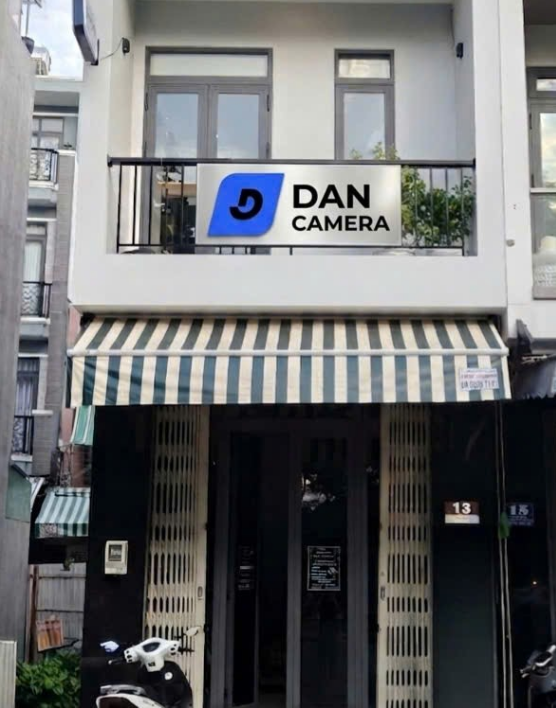
Hồ Chí Minh: 13 đường số 3, P An Lạc, HCM Vui lòng gọi trước khi qua Xem bản đồ
036 333 0304
 Dji Osmo
 Gopro Hero
 Insta 360
 Máy ảnh Canon
 Máy ảnh Sony
 Máy ảnh Fujifilm
 Máy ảnh Leica
 Máy ảnh Nikon
 Máy ảnh Ricoh
 Ống kính Fujifilm
 Ống kính Sigma
 Ống kính Viltrox
 Đèn Flash
 Phụ kiện máy ảnh
 Phụ kiện máy quay hành động
 Phụ kiện quay/chụp điện thoại
 Thẻ nhớ
 Tripod
 Đèn studio