


Blog
Hướng dẫn toàn diện: Nâng cấp video và ảnh cũ bằng VideoProc Converter AI

Tổng quan: Khi nào nên nâng cấp video và ảnh cũ
Là người làm nhiếp ảnh và quay phim, bạn sẽ thường đối mặt với các file không còn phù hợp với tiêu chuẩn hiện nay: ảnh chụp thiếu sáng nhiều nhiễu, clip 1080p cũ chạy trên timeline 4K, hoặc ảnh crop quá sâu để in khổ lớn. Những file này không nhất thiết phải bỏ đi — nhưng để đạt được kết quả chuyên nghiệp cần một quy trình kỹ thuật chu đáo. Hiện nay các công cụ AI có thể tự động hóa phần lớn công đoạn xử lý: khử nhiễu, làm nét, nâng độ phân giải (upscaling), đồng thời giữ nguyên cảm quan tự nhiên do ảnh hưởng của ống kính và cảm biến.
Full disclosureBài viết này được tài trợ bởi VideoProc.
VideoProc Converter AI là một ví dụ điển hình: tập hợp các công cụ AI cho ảnh, video và âm thanh, nhắm tới việc cải thiện độ rõ nét và độ phân giải trong khi vẫn giữ lại các chi tiết có vẻ tự nhiên. Trong bài này tôi sẽ trình bày quy trình toàn diện để phục hồi và nâng cấp các file cũ, kèm theo các mẹo chuyên môn giúp bạn tận dụng tối đa GPU, lựa chọn model AI phù hợp, và các bước kiểm tra chất lượng trước khi xuất file cuối.
VideoProc Converter AI — cái nhìn nhanh
VideoProc Converter AI là bộ công cụ “video + ảnh + âm thanh” hoạt động cục bộ trên máy tính, tận dụng tăng tốc GPU ở mức độ cao (Level-3 GPU acceleration) để xử lý hàng loạt file lớn mà không phụ thuộc vào dịch vụ đám mây. Ngoài AI Super Resolution (nâng độ phân giải), phần mềm còn hỗ trợ ổn định (stabilization), tăng khung hình (frame interpolation/FPS boosting), khử nhiễu (denoising), tái tạo màu (colorization), cùng các chức năng chuyển mã (transcoding), nén lưu trữ (compression), tải xuống và ghi hình màn hình.
Ưu điểm chính:
- Xử lý offline — giữ quyền riêng tư cho file nhạy cảm.
- Tùy chọn model AI đa dạng cho từng loại nội dung (chụp thật, hoạt hình, nội dung có nhiều nhiễu).
- Hỗ trợ codec chuyên nghiệp (ProRes, HEVC/H.265, H.264), 10-bit màu và các profile phức tạp như 4:2:2.
- Khả năng batch process giúp tiết kiệm thời gian cho studio nhỏ hoặc người làm nội dung có khối lượng lớn.
Bảo toàn kết cấu thật — nguyên tắc khi nâng cấp
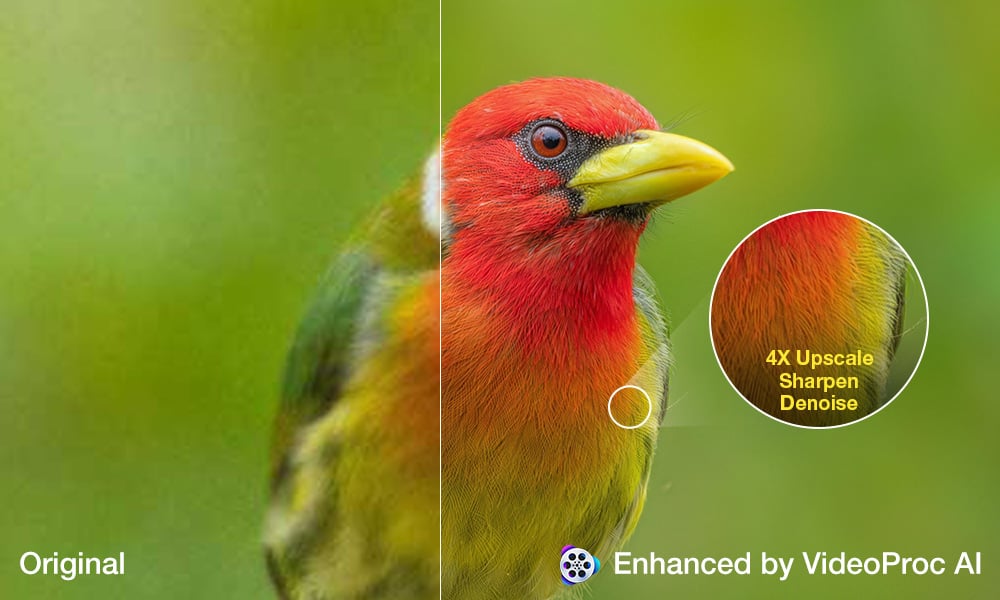
Trong nhiếp ảnh chuyên nghiệp, mục tiêu thường không chỉ là nhiều pixel hơn mà là “pixel tốt hơn”. Các AI upscaler thông thường dễ tạo ra vẻ mượt giả (plastic look) bằng cách đoán và làm mịn các vùng chi tiết. VideoProc Converter AI phát triển các model để nhận diện các kết cấu thực tế — da, vải, lá cây — và xây dựng lại chi tiết trong khi upscaling 2x/3x/4x. Kết quả là giữ được micro-contrast (độ tương phản rất nhỏ giữa các pixel lân cận) — yếu tố quan trọng tạo cảm giác chi tiết tự nhiên.
Upscaling mà không đánh mất kết cấu
Đối với ảnh bị crop nhiều hoặc video archive muốn kéo lên 4K, thách thức là thêm chi tiết ở những vùng mà thông tin gốc không còn. Thay vì làm mượt bằng bicubic hoặc các thuật toán truyền thống, model Super Resolution của VideoProc học trên hàng triệu mẫu ảnh chất lượng cao để tái tạo các đặc tính quang học thật của ống kính và cảm biến. Ở mức 400% (4x), phần mềm vẫn giữ được cấu trúc hạt (grain) tự nhiên — gần như cho cảm giác bạn đã đổi cảm biến lên phiên bản có độ phân giải cao hơn.
Khử nhiễu ISO cao nhưng vẫn giữ chi tiết
Thuật ngữ chuyên môn: noise (nhiễu), grain (hạt), chroma noise (nhiễu màu). Ảnh chụp trời tối ISO cao hay footage drone lúc hoàng hôn thường chứa nhiều nhiễu dạng “muối và tiêu” (salt-and-pepper). Bộ khử nhiễu truyền thống dễ làm mờ các cạnh sắc (edge) dẫn đến mất chi tiết quan trọng như sợi tóc hoặc họa tiết vải. VideoProc AI Denoiser phân biệt nhiễu và micro-contrast, giảm nhiễu nhưng vẫn giữ cạnh và họa tiết — hữu ích cho footage 10-bit hoặc 4:2:2 khi bạn cần bóng mờ sạch nhưng không muốn bề mặt da bị bóp mượt quá mức.
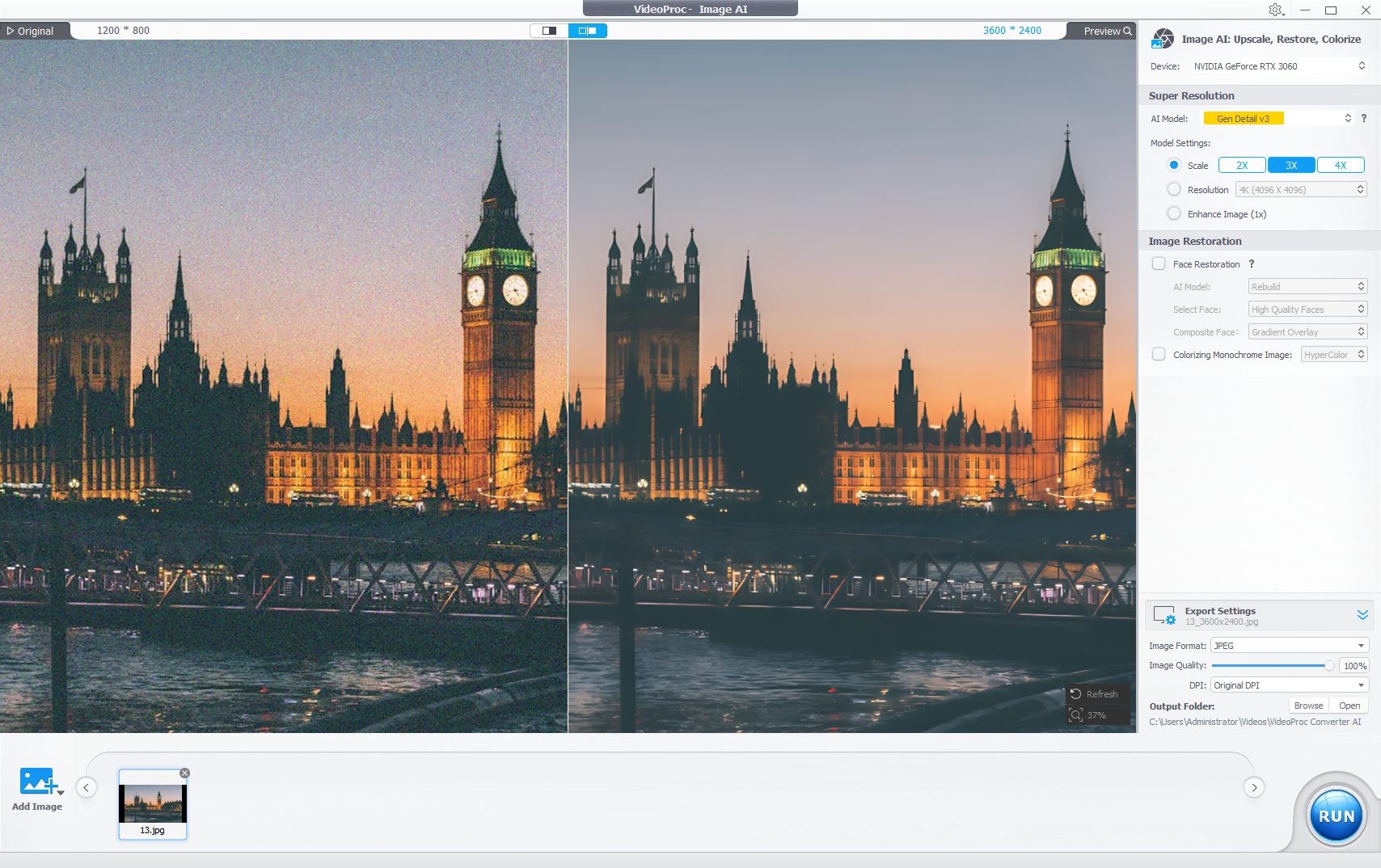
Tái tạo chi tiết hơn là chỉ làm nét
Sharpening truyền thống tạo halo trắng quanh cạnh; trong khi đó AI Enhancement của VideoProc phân tích các pixel xung quanh và vector chuyển động để khôi phục đường nét thực sự: tia lông mi, vân đá, chi tiết hàng cây. Kết quả là độ rõ nét được khôi phục theo cách tự nhiên hơn, không phải là “ảo giác” sắc nét do thuật toán hậu kỳ tạo ra.
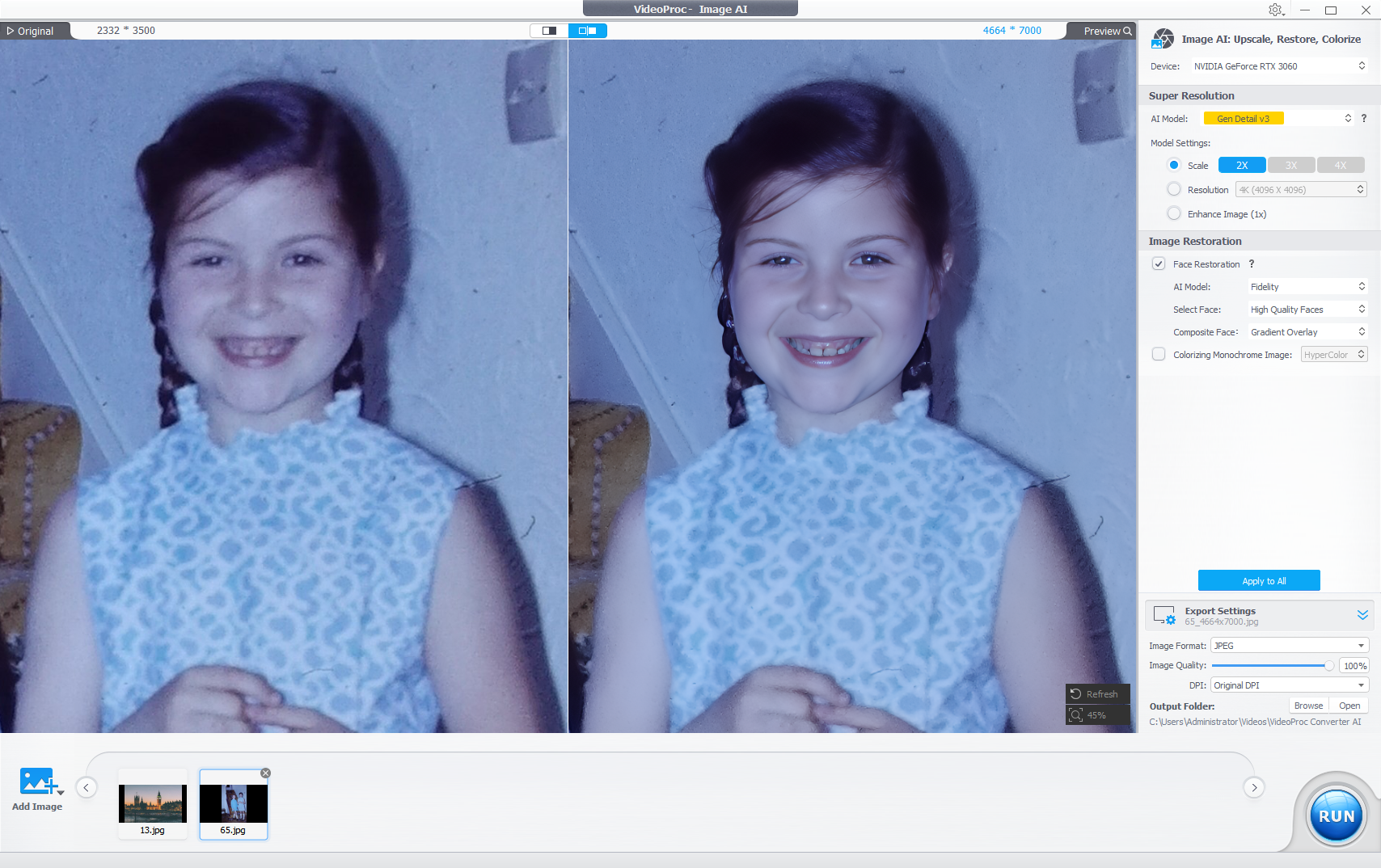
Quy trình thực tế: Tăng chất lượng video và ảnh bằng VideoProc
Việc tích hợp AI vào workflow không phải là làm theo checklist máy móc; đó là lựa chọn model và tham số đúng cho từng công đoạn. Dưới đây là hướng dẫn từng bước để nâng cấp file bằng VideoProc Converter AI:
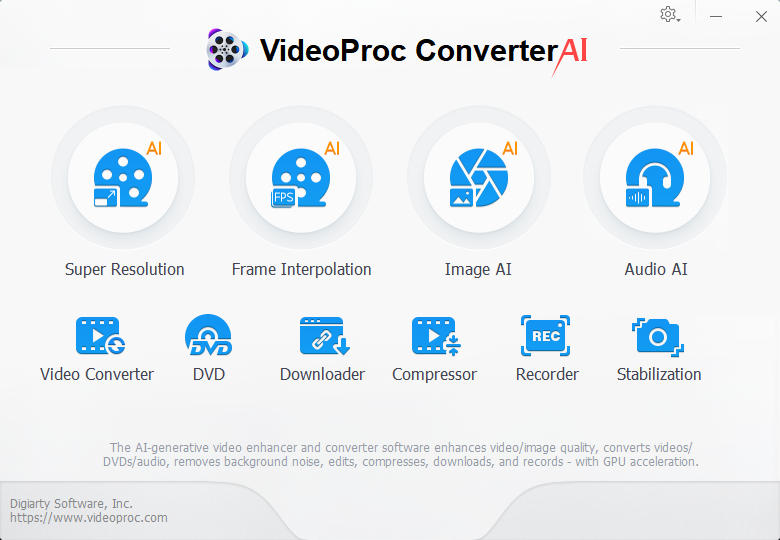
- Tải và cài đặt VideoProc Converter AI từ trang chính thức. Mở phần Super Resolution hoặc Image AI trên giao diện chính để vào công cụ AI Video Enhancer hoặc AI Image Enhancer.
- Import file: Kéo thả RAW, HEIC, H.264/H.265 4K, hoặc các clip DSLR/ mirrorless cũ. Tính năng batch sẽ giúp xử lý nhiều file cùng lúc.
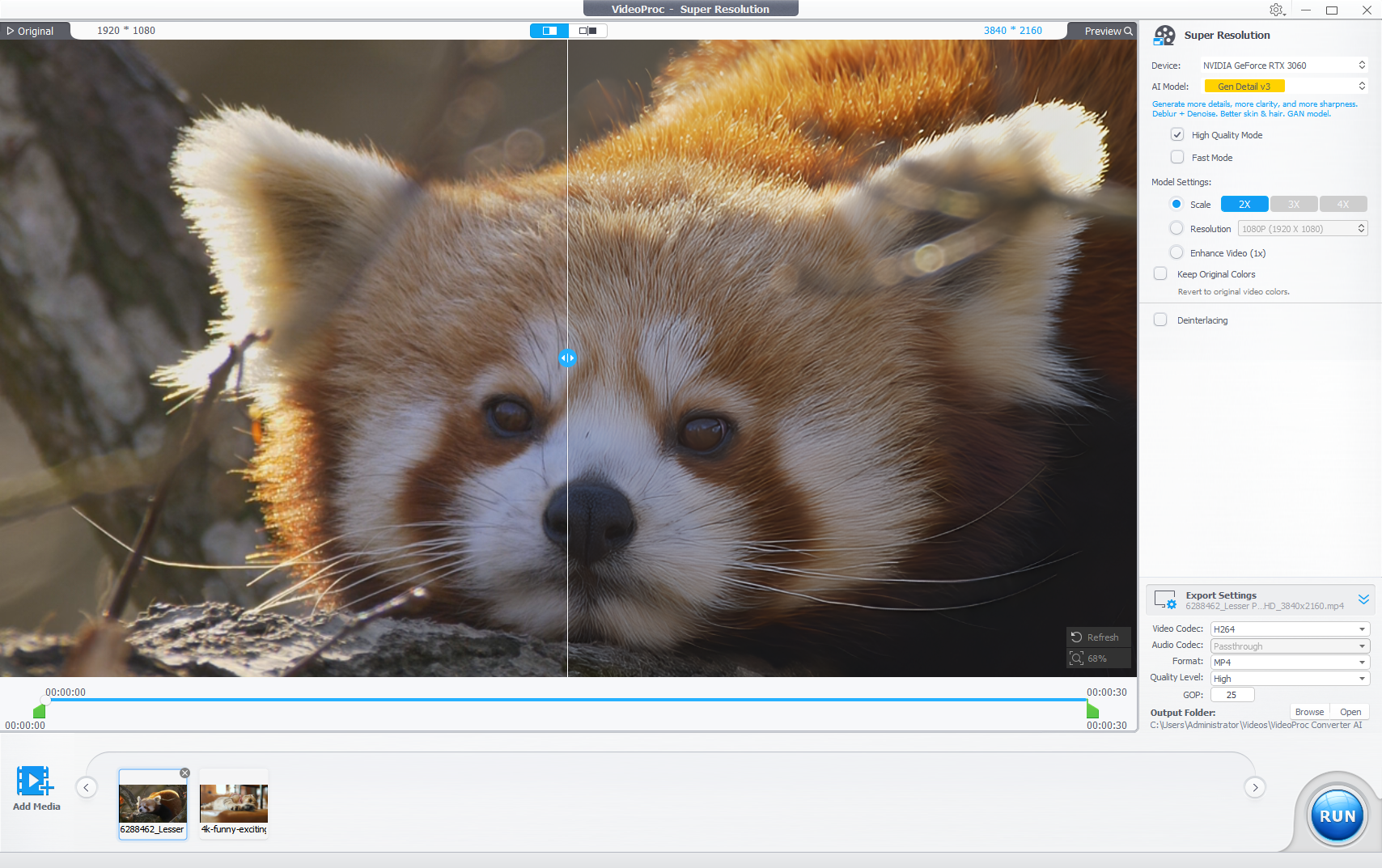
- Chọn model AI: Ở panel bên phải, chọn model phù hợp. VideoProc hiện có bốn model chính cho Super Resolution:
- Gen Detail V3: Tăng chi tiết, thích hợp cho texture phức tạp như tóc, lông, vải.
- Real Smooth V3: Hướng tới độ trung thực và làm mịn tự nhiên hơn; phù hợp khi cần loại bỏ lỗi và nhiễu.
- Anime và Zyxt: Tối ưu cho nội dung hoạt hình hoặc cấu hình phần cứng nhẹ.
- Điều chỉnh tham số: Nếu chỉ muốn khử nhiễu/khử mờ, chọn Enhance Image/Video (1x). Nếu muốn upscaling, chọn 2x/3x/4x hoặc đặt trực tiếp độ phân giải đích (2K/4K/8K…).
- Chọn codec và kích hoạt GPU: Chọn codec xuất (HEVC/H.265, H.264, AV1, ProRes) và đảm bảo phần mềm nhận GPU (NVIDIA, AMD, Intel). Cập nhật driver GPU nếu cần để tránh xử lý bằng CPU chậm. Cuối cùng nhấn RUN.
Mẹo chuyên gia:
- Sử dụng cửa sổ preview để cân bằng giữa độ rõ nét và vẻ tự nhiên; tránh tăng quá liều khiến xuất hiện artefact.
- Chọn High Quality khi ưu tiên fidelity, chọn Fast Mode khi cần tốc độ.
- Thay vì 4x một lần, thử 2x hai lần trong những trường hợp bạn muốn giữ cấu trúc hạt tốt hơn hoặc khi chuẩn bị crop kỹ.
- Kết hợp stabilizer trước khi upscale nếu clip rung mạnh; việc ổn định sẽ giúp AI tái tạo chi tiết chính xác hơn.
- Giữ file gốc (RAW/ProRes) làm nguồn để xuất nhiều phiên bản khác nhau: preview cho khách, bản deliver cho xuất bản.
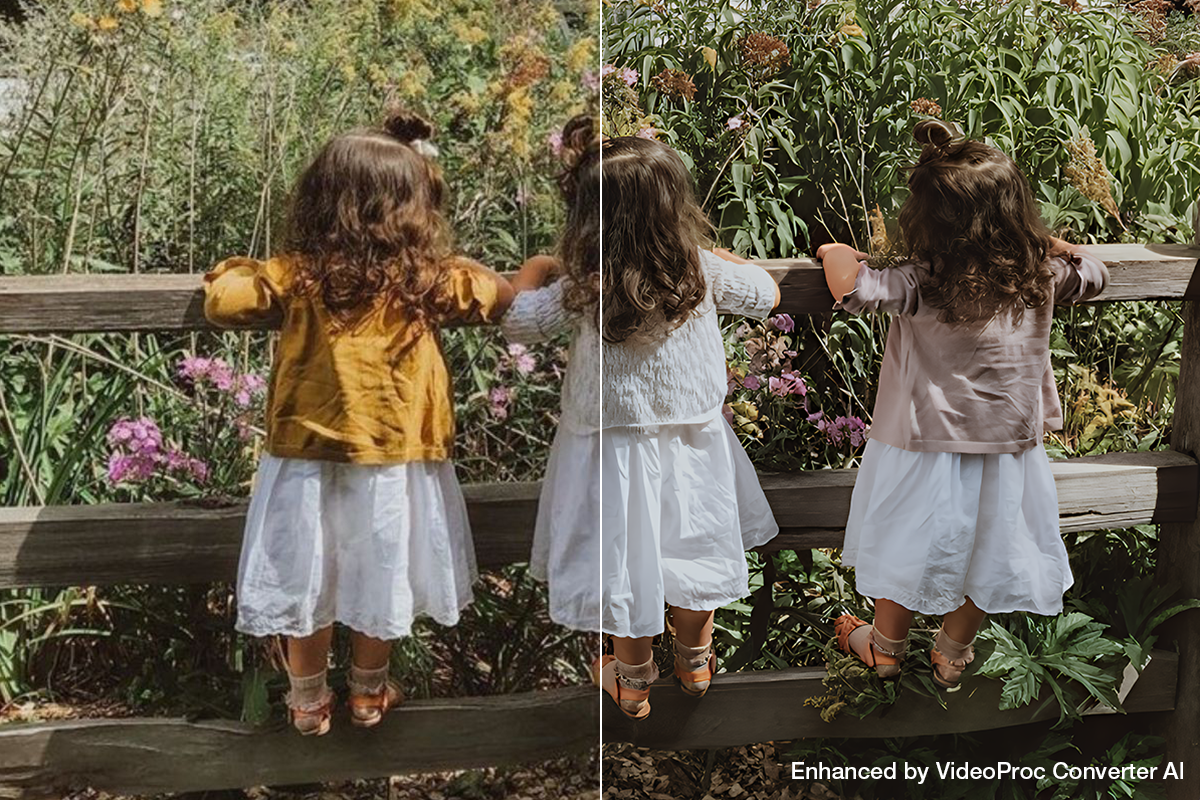
Ví dụ minh họa — trước và sau
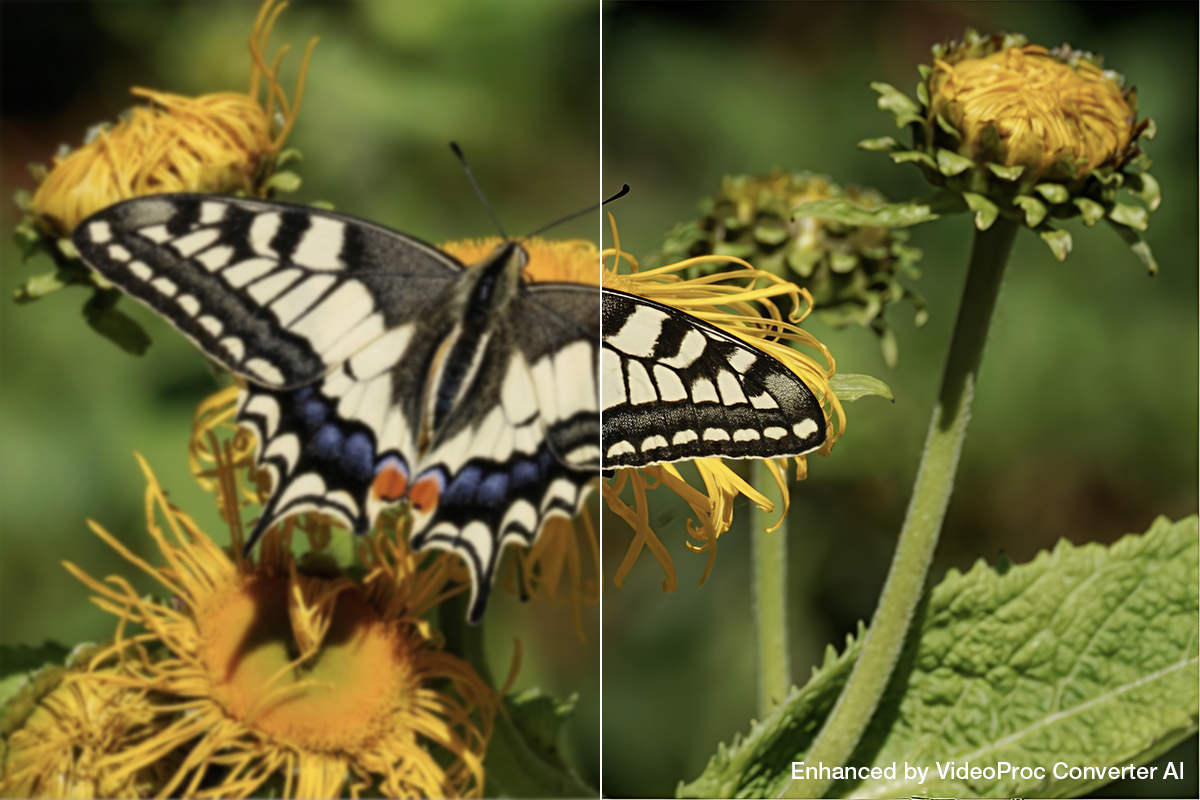
Upscaling & Deblurring: Chi tiết một con bướm trên hoa được nâng từ 1080p lên 4K, chi tiết cánh và hoa rõ hơn so với bicubic truyền thống.
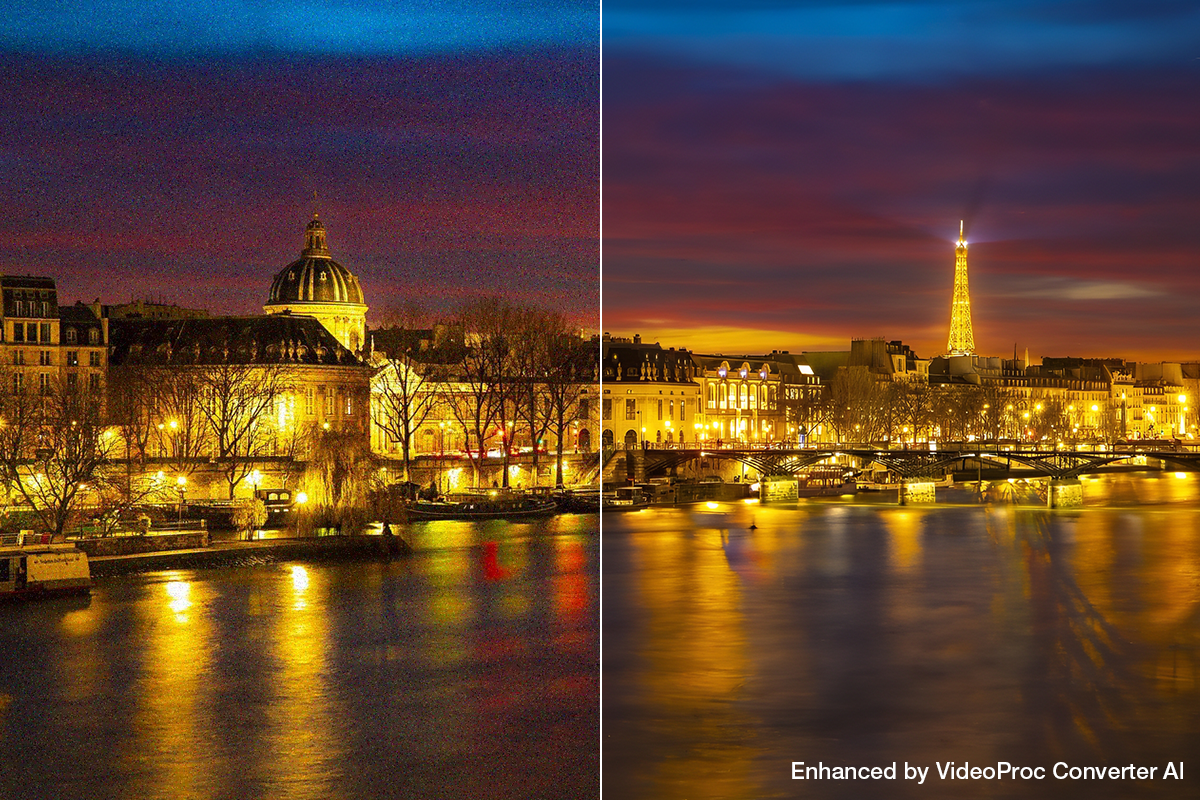
Denoising & Enhancement: Crop 100% một cảnh phong cảnh ban đêm ISO 12.800 — so sánh trước và sau khi xử lý bằng AI.
Deblurring: Clip nhiều nhân vật bị nhòe được phục hồi độ sắc nét để nhận diện lại khuôn mặt và chi tiết quần áo.
VideoProc như một công cụ tất-cả-trong-một cho creator hybrid
Với những người làm video & ảnh bán chuyên hoặc studio nhỏ, VideoProc không thay thế hoàn toàn NLE (Premiere, DaVinci), nhưng lấp đầy một khoảng trống: các tác vụ kỹ thuật tốn thời gian mà AI có thể làm nhanh và kỹ hơn. Các chức năng hỗ trợ bao gồm:
- Xử lý video chuyên nghiệp: AI Stabilization, FPS boosting (lên đến 120/480 fps cho slow-motion mượt mà), GPU-accelerated transcoding (hỗ trợ >370 định dạng), và nén lưu trữ giảm đến 90% dung lượng mà vẫn giữ chất lượng cho review hoặc upload.
- Tái tạo màu ảnh đen trắng: AI Colorization cho ảnh tư liệu lịch sử chỉ bằng một click — rất hữu ích cho dự án lưu trữ và truyền thông.
- Công cụ âm thanh AI: Tách stem, loại bỏ ù nền, nâng cao giọng nói — cần thiết cho vlog, podcast hoặc phóng sự.
Nếu bạn cần một công cụ hậu kỳ miễn phí để làm storytelling sau khi đã xử lý chất lượng, VideoProc Vlogger là đối tác hoàn hảo để dựng nhanh, cắt ghép và hoàn thiện tác phẩm.
Bối cảnh chuyên môn: Khi nào dùng AI, khi nào làm thủ công
AI có thể tiết kiệm thời gian lớn, đặc biệt cho batch processing và các sửa lỗi kỹ thuật. Tuy nhiên, không phải lúc nào AI cũng là lựa chọn duy nhất: các thủ thuật retouch tay cho chân dung phức tạp, chỉnh màu nghệ thuật (creative grading), hoặc nhiếp ảnh kiến trúc yêu cầu kiểm soát chính xác vùng sáng/tối vẫn cần con mắt của người xử lý. Lời khuyên chung: dùng AI để cứu và nâng chất lượng cơ bản, sau đó đem vào NLE hoặc Lightroom/Photoshop để tinh chỉnh sáng tạo.
Câu hỏi thường gặp (FAQ)
VideoProc có làm mượt quá mức khiến ảnh trở nên giả không?
Không nếu bạn chọn model và tham số phù hợp. Gen Detail V3 ưu tiên giữ micro-contrast và kết cấu, trong khi Real Smooth V3 thiên về làm mượt tự nhiên. Luôn kiểm tra preview trước khi xử lý toàn bộ.
Up-scaling 4x có luôn tốt hơn 2x?
Không luôn đúng. 4x một lần có thể nhanh nhưng đôi khi tạo artefact hơn. Thực tế, upscaling 2x hai lần có thể giữ hạt tốt hơn và kiểm soát artifact dễ hơn. Hãy thử nghiệm theo trường hợp cụ thể.
VideoProc có an toàn cho file nhạy cảm không?
Có — phần mềm chạy cục bộ trên máy của bạn, không upload file lên cloud trừ khi bạn tự chọn chức năng tải lên. Đây là lợi thế lớn cho tài liệu nhạy cảm hoặc khách hàng yêu cầu bảo mật.
GPU nào phù hợp để chạy VideoProc hiệu quả?
Card NVIDIA (Turing/RTX) hoặc AMD/Intel mới đều hỗ trợ tăng tốc. NVIDIA thường cho hiệu năng AI nhanh hơn nhờ CUDA/RTX, nhưng AMD/Intel ngày càng cải thiện. Luôn cập nhật driver để đảm bảo phần mềm nhận GPU.
Kết luận và CTA
VideoProc Converter AI là một giải pháp mạnh mẽ cho người làm ảnh và video muốn cứu, nâng cấp và tối ưu hóa file cũ mà không đánh đổi tính tự nhiên của ảnh. Nó giúp rút ngắn thời gian xử lý kỹ thuật, để bạn có nhiều thời gian tập trung vào sáng tạo. Nếu bạn đang tìm cách nâng cấp video và ảnh cũ trong workflow hàng ngày, cân nhắc thử VideoProc với license trọn đời để tiết kiệm chi phí dài hạn.
Muốn đọc thêm hướng dẫn, so sánh phần mềm hoặc tìm gear hỗ trợ quay/chụp phục hồi chất lượng? Ghé thăm dancamera.vn để xem các bài viết chuyên sâu, review thiết bị và mẹo thực hành từ cộng đồng nhiếp ảnh Việt Nam. Độc giả dancamera.vn có thể tìm được hướng dẫn chi tiết về cài đặt, sử dụng GPU cùng các so sánh before/after thực tế phù hợp với thị trường Việt.
Full disclosureBài viết này được tài trợ bởi VideoProc.
Hệ Thống DanCamera



 Dji Osmo
 Gopro Hero
 Insta 360
 Máy ảnh Canon
 Máy ảnh Sony
 Máy ảnh Fujifilm
 Máy ảnh Leica
 Máy ảnh Nikon
 Máy ảnh Ricoh
 Ống kính Fujifilm
 Ống kính Sigma
 Ống kính Viltrox
 Đèn Flash
 Phụ kiện máy ảnh
 Phụ kiện máy quay hành động
 Phụ kiện quay/chụp điện thoại
 Thẻ nhớ
 Tripod
 Đèn studio
 Trạm sạc di động