


Blog
WhatCable: Ứng dụng miễn phí kiểm tra mọi cáp USB-C trên Mac

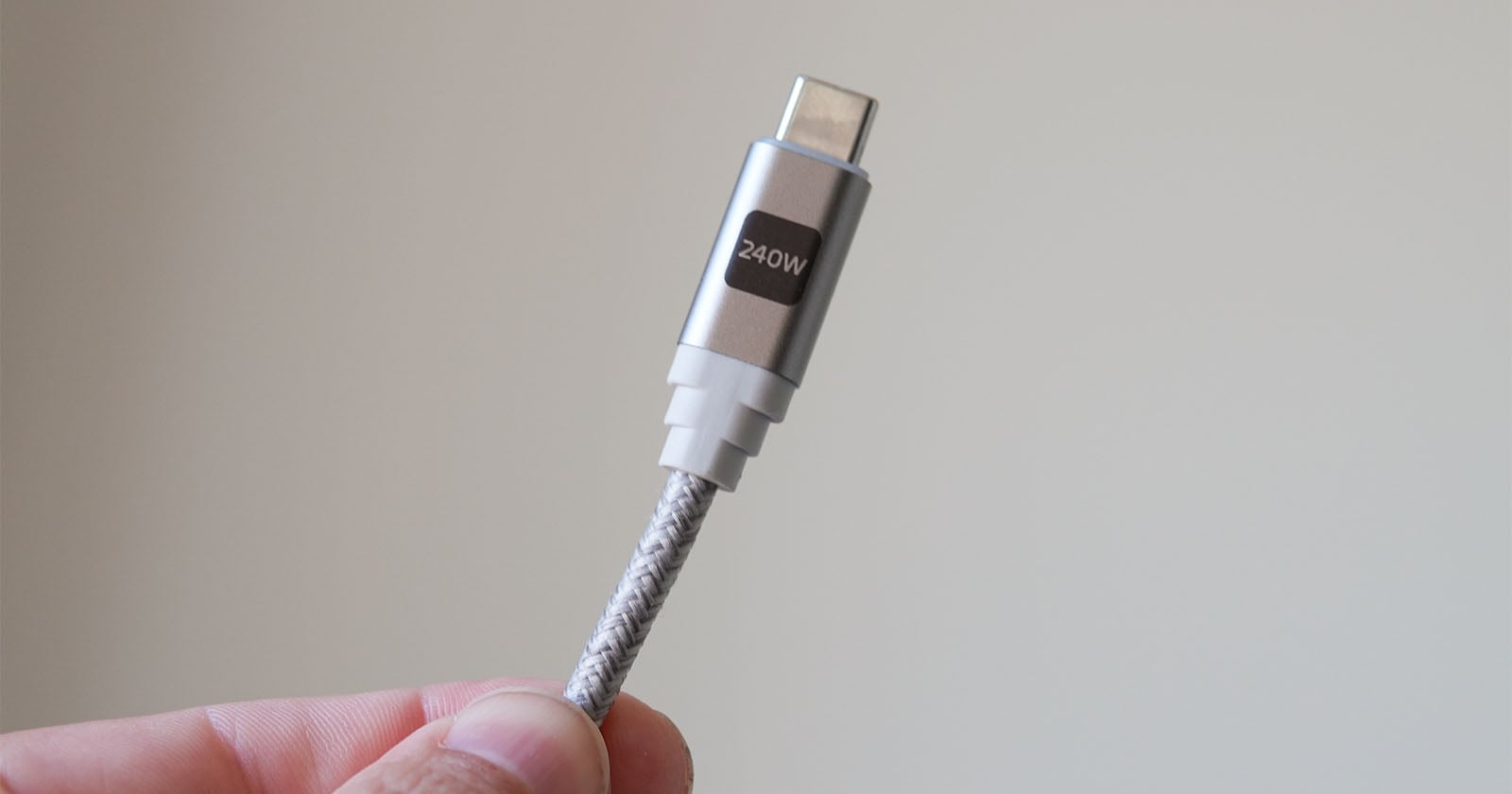
WhatCable – Ứng dụng miễn phí trên Mac giúp giải mã mọi bí ẩn cáp USB-C
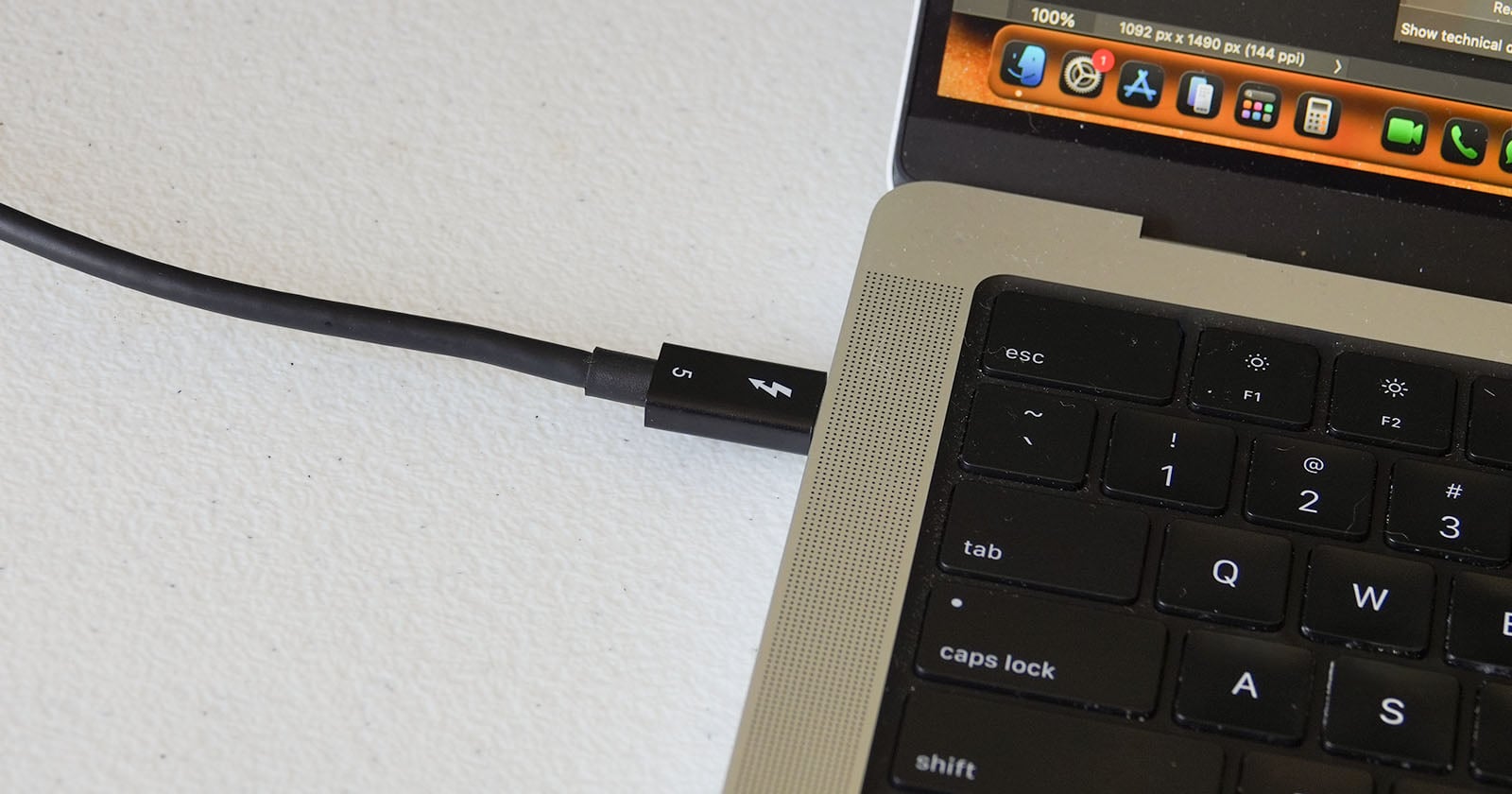
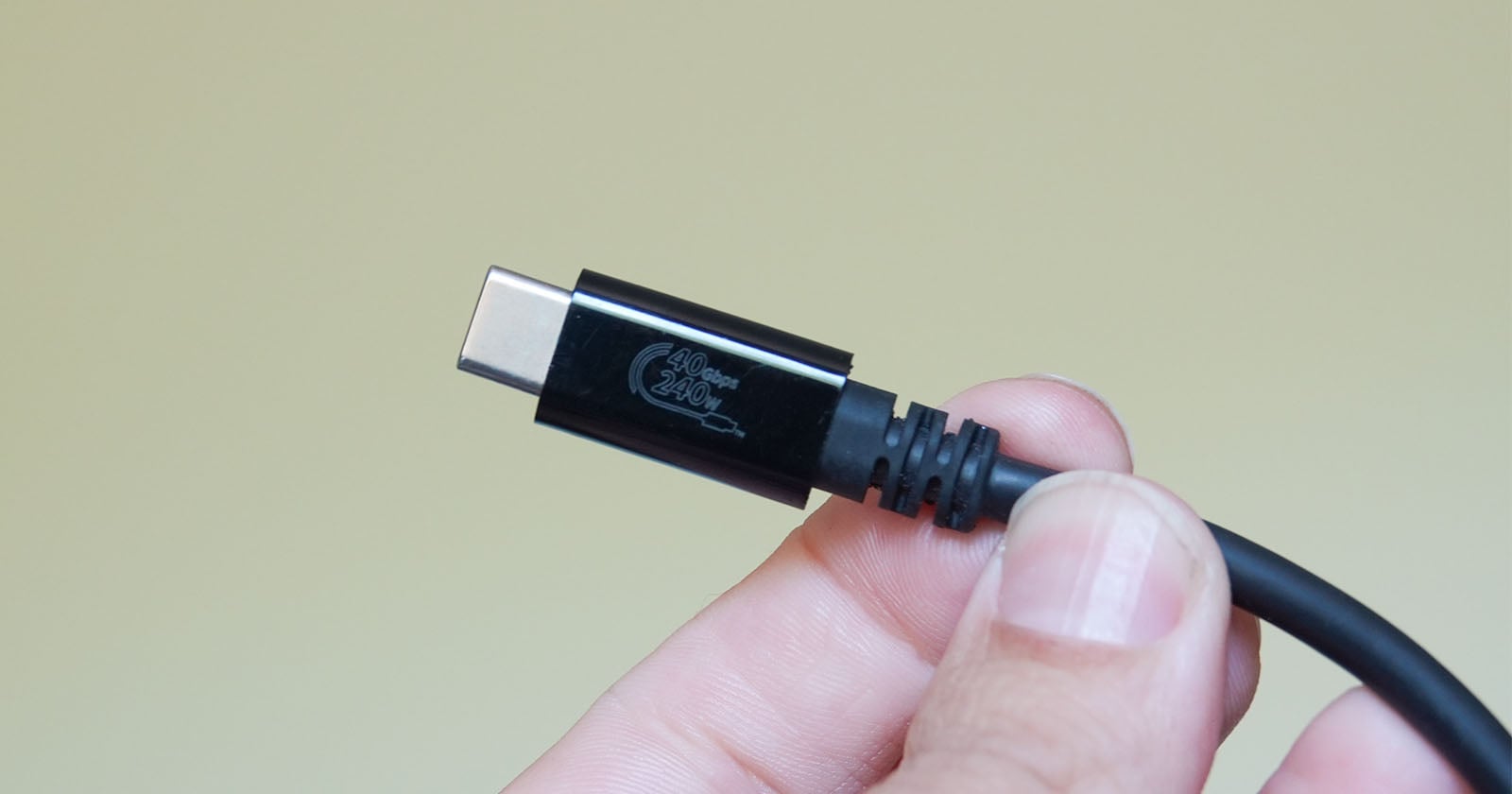
Nhiều người dùng Mac, đặc biệt là nhiếp ảnh gia và những người làm việc với ổ SSD ngoài, màn hình và thiết bị lưu trữ tốc độ cao, đều từng gặp cảnh: một sợi cáp USB‑C trông như nhau nhưng lại cho hiệu năng và sạc khác nhau. Một số cáp được in nhãn rõ ràng, nhưng đa phần thì không — và đôi khi một sợi cáp “lành lặn” lại không đạt tốc độ hoặc công suất như quảng cáo.
Giải pháp tiện dụng cho vấn đề này trên Mac giờ đây có tên là WhatCable — một ứng dụng miễn phí dành cho máy Mac chạy Apple Silicon, cho phép bạn đọc trực tiếp thông tin chi tiết mà macOS đã thu thập về cáp USB‑C đang gắn vào.
Tại sao macOS biết nhưng không hiển thị?
macOS có sẵn nhiều dữ liệu chi tiết về phần cứng kết nối, nhưng hệ điều hành thường không hiển thị hết cho người dùng. WhatCable tận dụng các API công khai của Apple để lấy và trình bày các chỉ số về cáp — chẳng có hành vi “bí mật” hay can thiệp nào ở đây, chỉ là ai đó làm giao diện dễ dùng cho người dùng.
Là người hay phải test ổ cứng ngoài, đầu đọc thẻ và màn hình khi chụp ảnh, tôi cũng từng có cả một rổ cáp USB‑C với nhiều nguồn gốc khác nhau. Thử từng cái một rất mất thời gian, và đôi khi ngay cả khi làm test qua truyền file cũng khó phân biệt được cáp có hỗ trợ USB4/Thunderbolt hay chỉ là USB 2.0/3.x. WhatCable giải quyết vấn đề đó trong vài giây.
WhatCable cung cấp những thông tin gì?
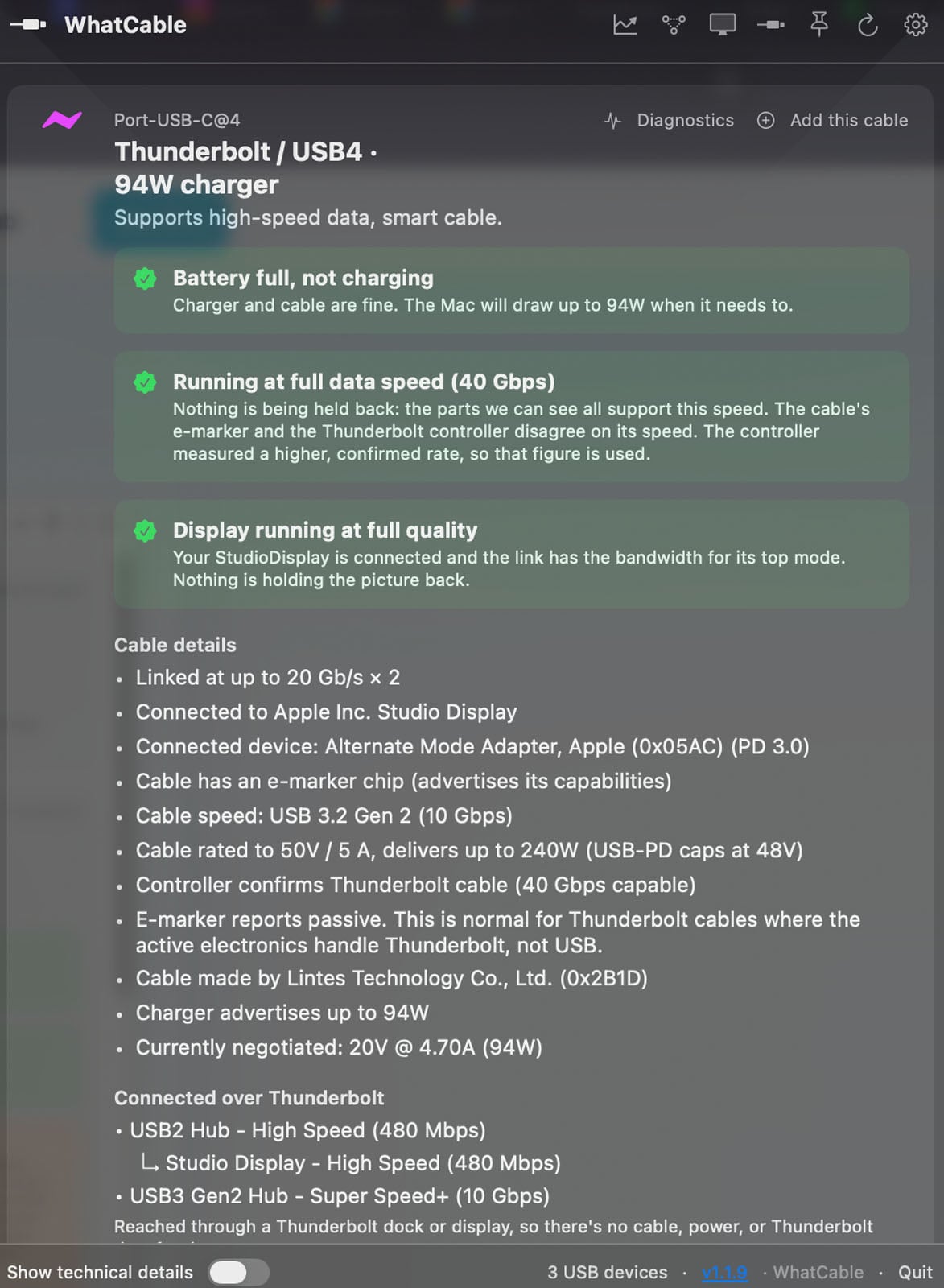
Theo những gì ứng dụng hiển thị (và như báo chí công nghệ đã nêu), khi bạn cắm cáp vào Mac, WhatCable sẽ liệt kê ngay các dữ liệu sau:
- Loại giao thức hỗ trợ: Thunderbolt 3/4/5, USB4, USB 3.2 Gen 2×2, USB 3.1, USB 2.0…
- Tốc độ tối đa được chứng nhận (ví dụ 40 Gbps, 80 Gbps…)
- Công suất Power Delivery tối đa (ví dụ 60 W, 94 W, 140 W nếu có)
- Thông tin e‑marker (e‑marker chip/e‑chip) — tức chip nhận diện trên cáp xác nhận khả năng truyền dữ liệu và sạc
- Thiết bị và hub có thể nhìn thấy ở đầu kết nối (ví dụ hub USB trên Studio Display)
- Hiệu năng hiện tại (đang truyền dữ liệu ở tốc độ bao nhiêu, đang cung cấp bao nhiêu Watt)
- Trạng thái cổng USB‑C trên máy (health/độ bền, nếu có những tham số theo dõi)
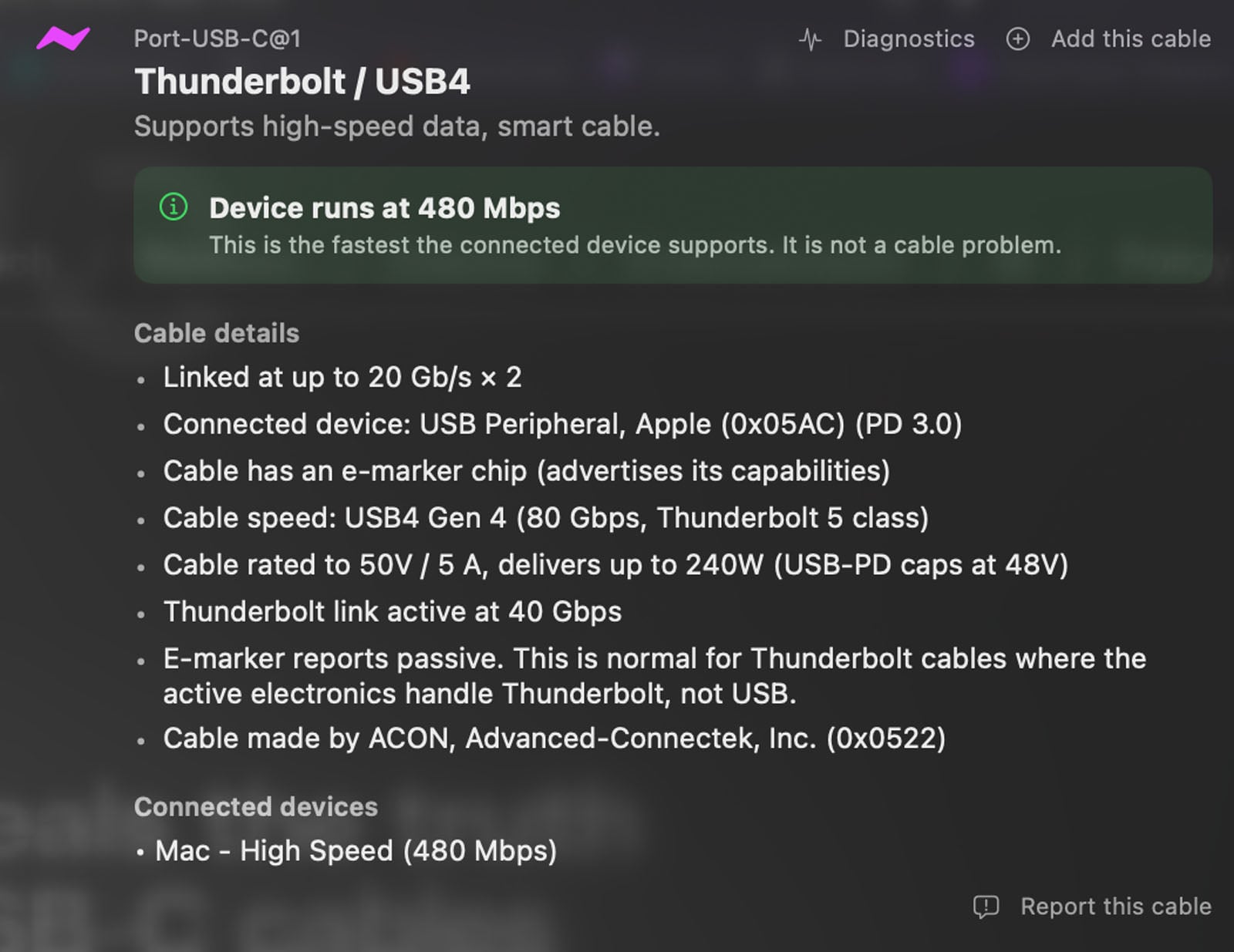
Một ví dụ thực tế từ người viết
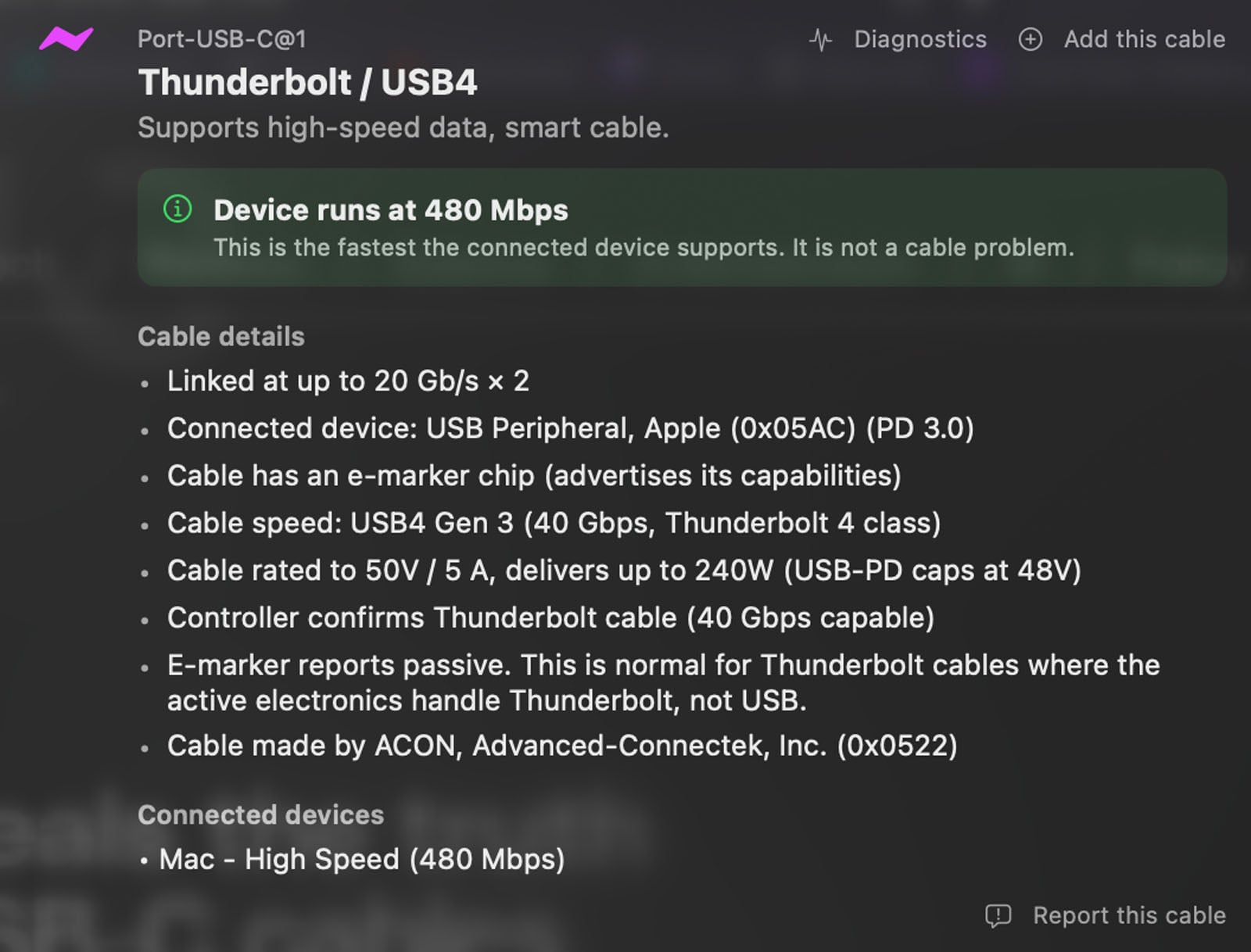
Trong thực tế, tôi dùng một MacBook Pro M5 kết nối với màn hình Apple Studio Display (2021) qua một cáp USB‑C bên thứ ba. WhatCable xác nhận cáp này hỗ trợ đủ 94 W PD để vừa sạc máy vừa truyền video chất lượng cao, và truyền dữ liệu ở 40 Gbps — tức cáp đủ tiêu chuẩn để dùng với màn hình và hub của Apple mà không bị nghẽn.
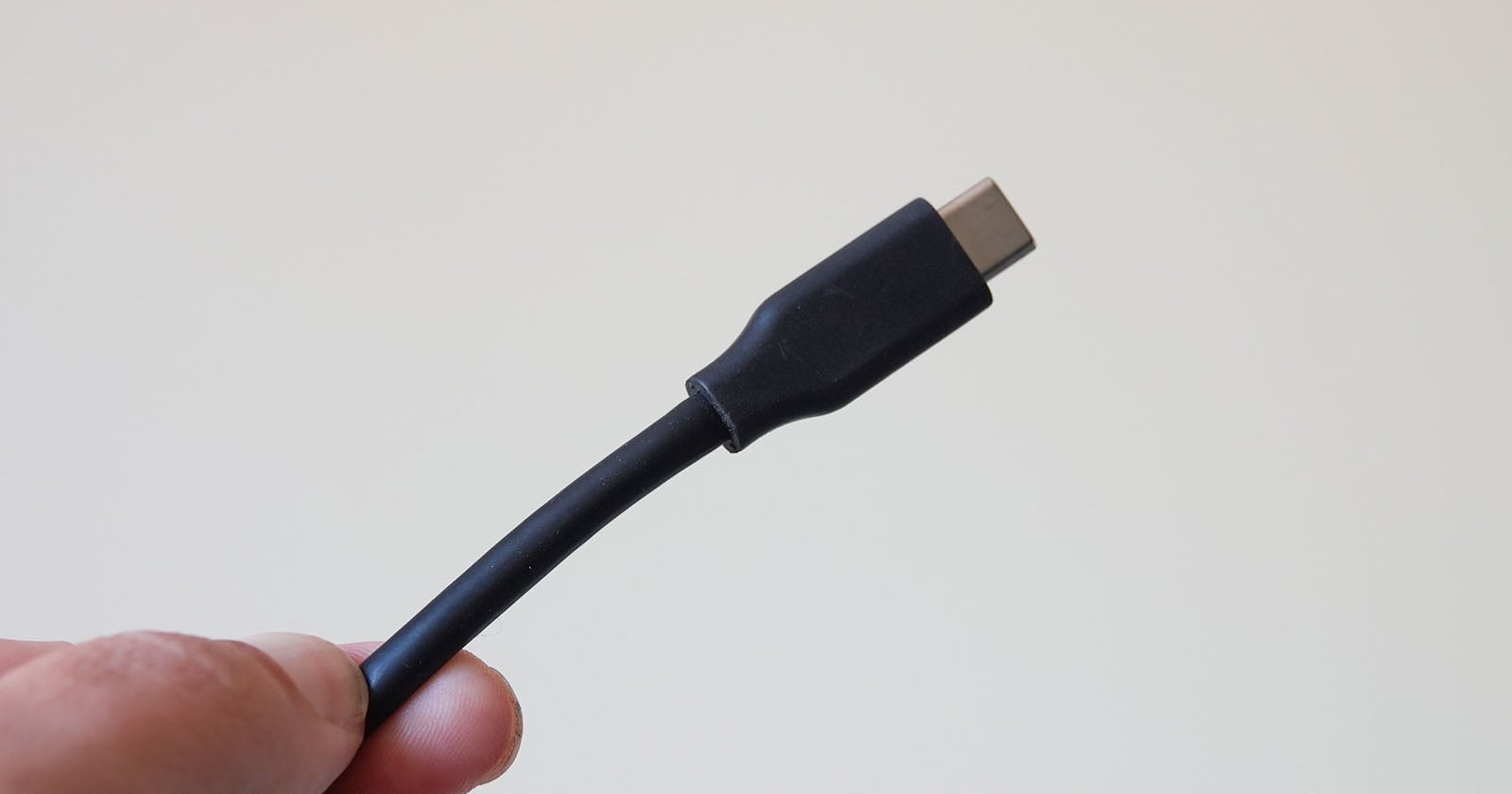
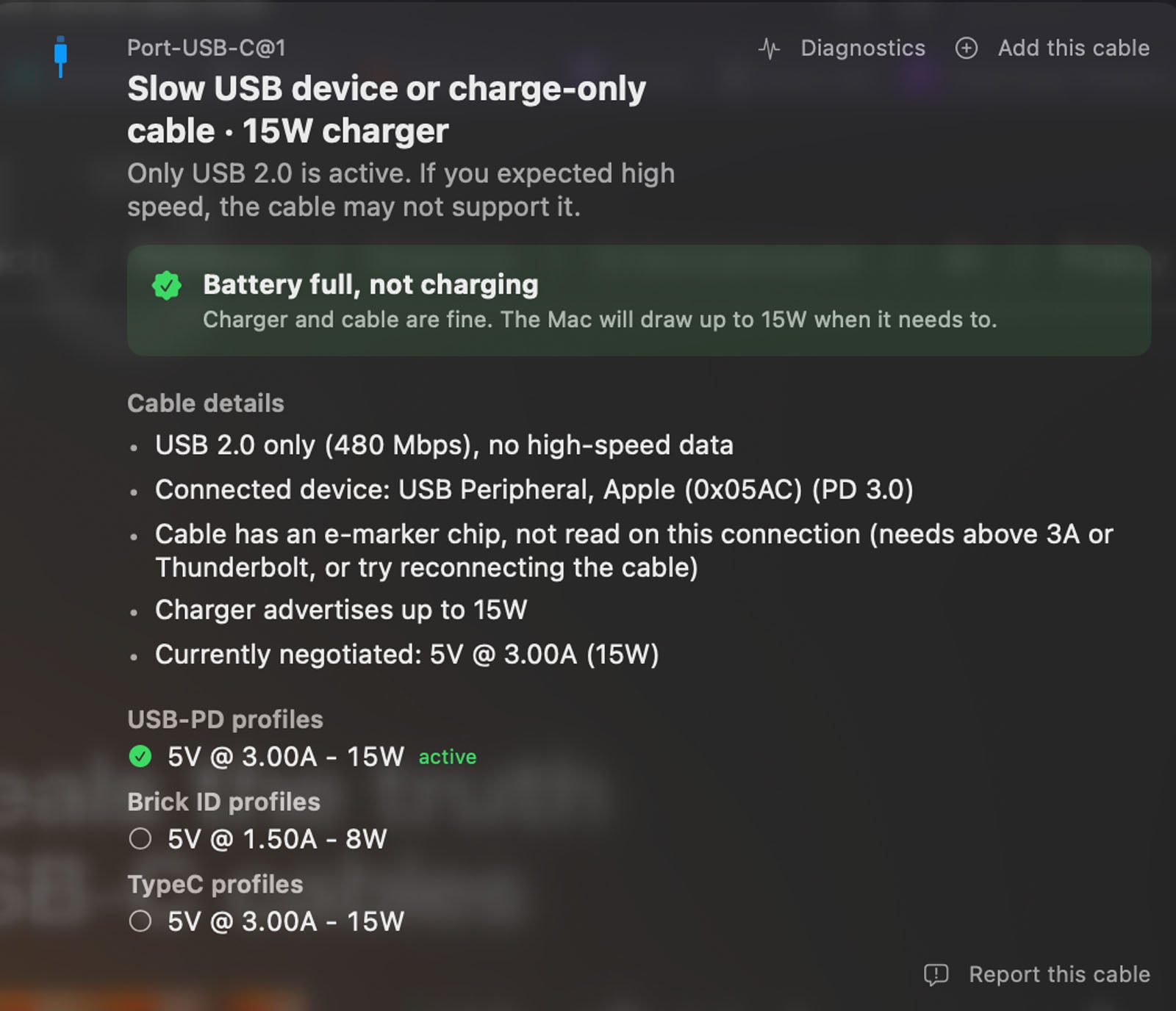
Ngược lại, một số cáp rẻ tiền trong hộp phụ kiện chỉ hiện làm cáp sạc USB2 — chúng chỉ phù hợp để sạc đơn thuần, không dùng cho ổ SSD tốc độ cao hay màn hình 4K/5K. Thay vì đoán mò, tôi có thể phân loại cáp thành các nhóm: cáp Thunderbolt/USB4 cho dữ liệu tốc độ cao, cáp USB3.x cho truyền file, và cáp USB2/charging-only để sạc.
Thunderbolt, USB4, e‑marker: thuật ngữ cần biết cho nhiếp ảnh gia
Nhiều người bị nhầm lẫn giữa các chuẩn. Dưới đây là tóm tắt ngắn gọn, chính xác về những khái niệm quan trọng khi chọn cáp cho công việc chụp ảnh và hậu kỳ:
- Thunderbolt (3/4/5): giao thức có thể truyền video, dữ liệu và điện với băng thông rất cao (Thunderbolt 3/4 là 40 Gbps, Thunderbolt 5 có thể cao hơn tuỳ thiết kế). Thường dùng cho ổ SSD NVMe ngoài, dock tốc độ cao và màn hình chuyên dụng.
- USB4: hợp nhất với Thunderbolt ở nhiều khía cạnh, có thể hỗ trợ tốc độ cao tương đương Thunderbolt trong nhiều trường hợp; tùy cáp và thiết bị.
- USB 3.2 Gen 2×2: 20 Gbps (hay Gen 2×2 20Gbps) — cao hơn USB 3.1 tiêu chuẩn nhưng thấp hơn Thunderbolt/USB4 nhanh nhất.
- USB 3.1/3.2 Gen1/Gen2 và USB2: tốc độ và khả năng sạc thấp hơn, thường dùng cho phụ kiện, sạc điện thoại, hoặc truyền file dung lượng nhỏ.
- Power Delivery (PD): tiêu chuẩn sạc qua USB‑C, cho biết tối đa bao nhiêu Watt (30W, 60W, 100W, 140W…). Với MacBook Pro và màn hình, bạn cần cáp có PD đủ lớn.
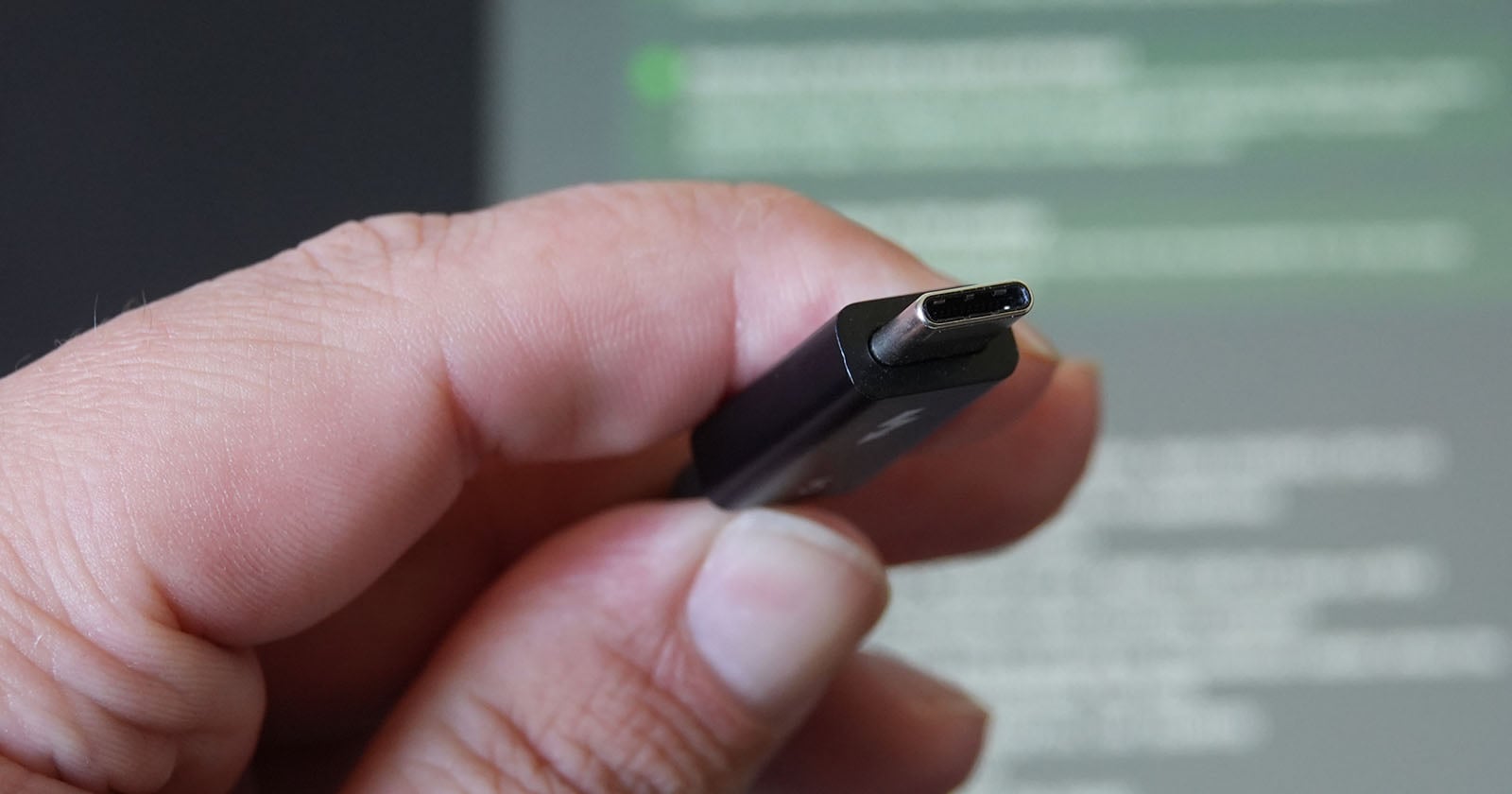
- e‑marker (electronically marked chip): chip bên trong cáp xác nhận đặc tính cáp. Cáp có e‑marker là cáp chủ động, thường mới đảm bảo công suất và tốc độ cao an toàn.
Pro vs Free: Có nên nâng cấp WhatCable không?
WhatCable có bản miễn phí rất hữu dụng: cung cấp thông tin nhanh về cáp đang gắn, bao gồm tốc độ hiện tại và thông số kỹ thuật quan trọng. Với nhiều người dùng, bản miễn phí là đủ. Tuy nhiên, nếu bạn quản lý nhiều cáp — ví dụ nhiếp ảnh gia di động, studio post‑production, hoặc IT — bản Pro có các tính năng sau:
- Tổ chức thư viện cáp: bạn có thể lưu lịch sử kiểm tra từng cáp, gán tên, nhãn, và ghi chú (ví dụ “cáp dùng cho ổ SSD X” hoặc “dự phòng sạc 100W”).
- Lưu lịch sử hiệu năng: so sánh hiệu năng hiện tại với các lần đo trước để phát hiện cáp bị suy giảm.
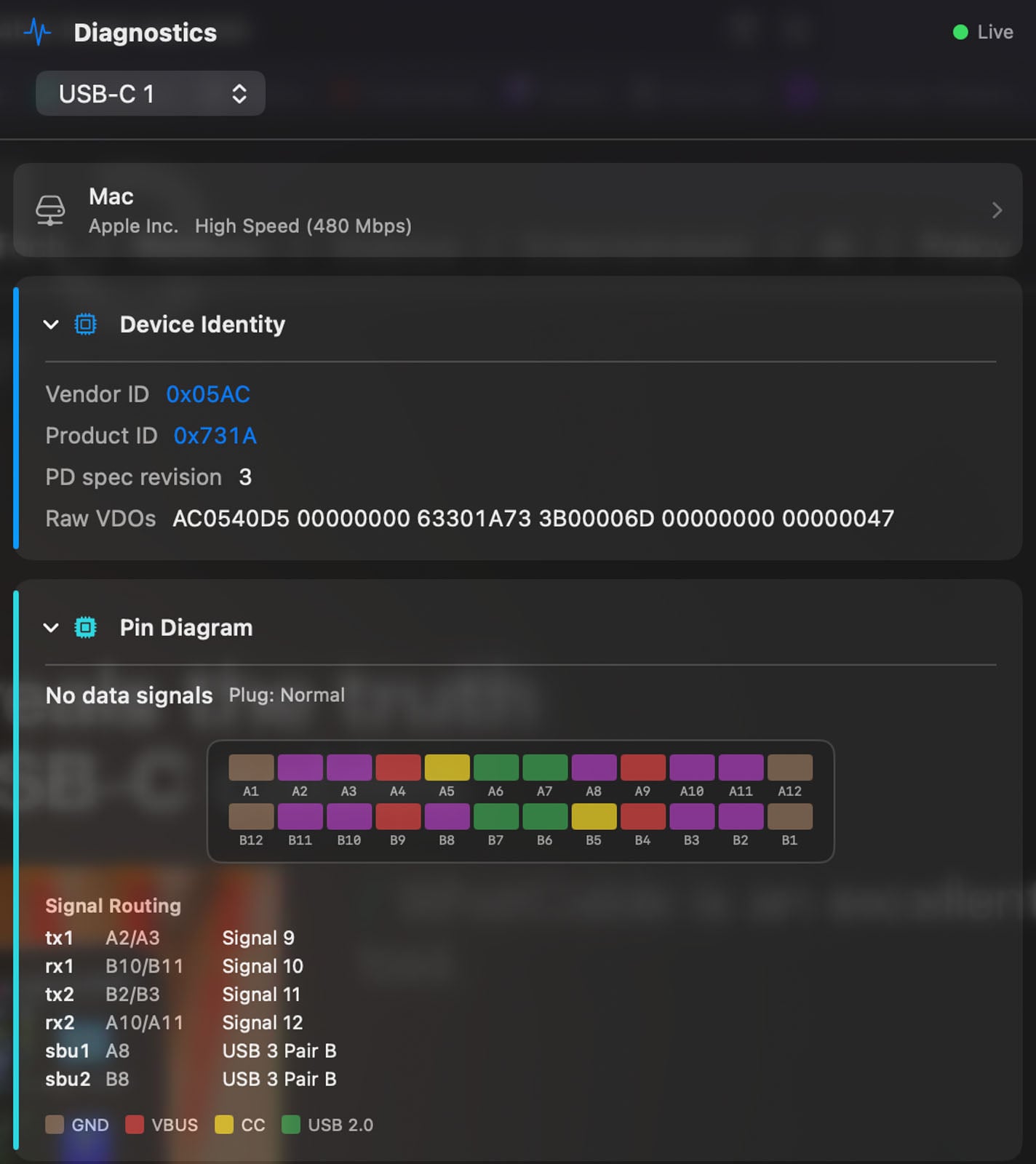
- Chẩn đoán sâu hơn: kiểm tra tình trạng chân kết nối, phát hiện dấu hiệu hư nước hoặc nối lỗi.
- Giám sát theo thời gian thực: xem lưu lượng dữ liệu và công suất đang chạy qua cáp trong thời gian thực; hữu ích khi test thiết bị.
Tính năng Pro có phí nâng cấp một lần (tôi mua theo đợt khoảng 13 USD cho license trọn đời), và với những ai phải quản lý nhiều cáp tốc độ cao thì đây là khoản đầu tư hợp lý để giảm rủi ro hư hỏng hoặc làm mất cáp quan trọng.
Điểm cộng nữa là khả năng gửi dữ liệu báo cáo theo lựa chọn của người dùng để đóng góp vào cơ sở dữ liệu công khai của WhatCable — điều này giúp cộng đồng xác thực cáp từ các nhà sản xuất khác nhau.
Hướng dẫn nhanh: Cách dùng WhatCable trên Mac
- Tải WhatCable từ trang chính thức (https://www.whatcable.uk/) và cài trên Mac chạy Apple Silicon. Lưu ý: ứng dụng hiện tập trung cho chip Apple Silicon.
- Mở app — bạn có thể dùng ở dạng Menu Bar nhỏ gọn hoặc cửa sổ Dock đầy đủ.
- Cắm cáp USB‑C vào Mac và vào thiết bị bạn cần kiểm tra (màn hình, ổ SSD, hub,…). WhatCable sẽ tự động đọc và hiển thị thông tin trong vài giây.
- Đọc các thông số: tốc độ tối đa, PD, e‑marker, thiết bị thấy được, và tốc độ hiện tại. Nếu cần, lưu cáp vào thư viện (Pro) và thêm ghi chú.
- Nếu cáp không đạt kỳ vọng: thử với cổng khác, thử cáp khác để loại trừ thiết bị; nếu cáp xuống cấp theo thời gian, dùng chức năng lịch sử để xác nhận.
Lời khuyên thực tế cho nhiếp ảnh gia và người dùng thiết bị ngoại vi
- Ghi nhãn cáp sau khi đã test: đặt sticker hoặc bọc màu để phân biệt cáp Thunderbolt/USB4 và cáp chỉ sạc.
- Luôn ưu tiên cáp có e‑marker cho tác vụ cần băng thông lớn hoặc sạc cao (ổ SSD NVMe ngoài, màn hình độ phân giải cao, sạc 100W+).
- Không mua cáp rẻ không rõ nguồn gốc cho thiết bị quan trọng; cáp kém có thể gây hao mòn thiết bị hoặc dẫn đến mất dữ liệu trong lúc truyền.
- Kiểm tra thường xuyên cổng và cáp nếu bạn di chuyển nhiều (ảnh hưởng do uốn cong, nước, mồ hôi, bụi). WhatCable có thể giúp phát hiện suy giảm hiệu năng theo thời gian.
- Đối với workflow nhiếp ảnh: dùng cáp Thunderbolt/USB4 cho ổ SSD chính, USB3.x cho sao lưu, và cáp sạc riêng cho nguồn nếu cần công suất lớn.
Quyền riêng tư và an toàn
WhatCable sử dụng các API công khai của macOS để đọc thông tin về thiết bị gắn vào. Ứng dụng không can thiệp hay gửi dữ liệu nhạy cảm về người dùng nếu bạn không cho phép. Nếu bạn kích hoạt chức năng chia sẻ báo cáo cáp công khai, dữ liệu về kiểu cáp và thông số kỹ thuật sẽ được đóng góp vào cơ sở dữ liệu của dự án — điều này hữu ích cho cộng đồng nhưng có thể tắt nếu bạn không muốn.
Các trường hợp ứng dụng không thể đọc chính xác
Dù mạnh, WhatCable không phải phép màu. Một số trường hợp vẫn có thể cho kết quả không rõ ràng:
- Cáp quá cũ, bị hỏng e‑marker hoặc không có e‑marker: app có thể chỉ hiện giới hạn hiện tại hoặc không xác định được tốc độ tối đa.
- Cổng hoặc thiết bị đầu cuối bị lỗi: đôi khi là vấn đề phần cứng của máy hoặc thiết bị, không phải cáp.
- Sợi cáp rất rẻ, không tuân chuẩn: thông tin trình bày có thể thiếu hoặc không chính xác vì thiếu chip nhận diện.
Ưu và nhược điểm tóm tắt
Ưu điểm
- Hiển thị nhanh thông tin chi tiết về cáp — tiết kiệm thời gian thử nghiệm thủ công.
- Giao diện sạch, dễ dùng; có bản Menu Bar tiện lợi.
- Bản miễn phí đáp ứng nhu cầu cơ bản; bản Pro hữu ích cho quản lý số lượng cáp lớn.
- Sử dụng API công khai, minh bạch về nguồn dữ liệu.
Nhược điểm
- Hiện chỉ dành cho Mac Apple Silicon (lưu ý tương lai có thể mở rộng).
- Các kết quả phụ thuộc vào cáp có e‑marker hay không và liệu thiết bị đầu kia có hỗ trợ đọc đầy đủ thông số.
- Cần cân nhắc chi phí nâng cấp Pro nếu bạn chỉ có vài sợi cáp.
FAQ — Các câu hỏi thường gặp
1. WhatCable có hoạt động trên Mac Intel không?
Hiện tại WhatCable tập trung cho máy Mac chạy Apple Silicon. Bạn nên kiểm tra trang chính thức để cập nhật tương thích nếu ứng dụng có phiên bản cho Intel trong tương lai.
2. Làm sao biết cáp mình là Thunderbolt hay USB4?
WhatCable sẽ cho biết giao thức cáp hỗ trợ (Thunderbolt 3/4/5 hay USB4) và băng thông tối đa. Ngoài ra, cáp Thunderbolt thường có ký hiệu sấm sét (thunderbolt) hoặc được xác thực bởi nhà sản xuất.
3. Tôi có thể tin tưởng thông số WhatCable đưa ra không?
Thông số dựa trên dữ liệu mà macOS đọc từ cáp và thiết bị, nên độ chính xác cao nếu cáp có e‑marker và thiết bị trả về thông tin. Với cáp không có e‑marker hoặc hư hỏng, thông tin có thể không đầy đủ.
4. WhatCable có nguy hiểm cho hệ thống không?
Ứng dụng sử dụng API công khai, không làm thay đổi firmware hay cấu hình cổng. Tuy nhiên, bạn nên tải từ nguồn chính thức và đọc kỹ quyền truy cập khi cài.
5. Tôi là nhiếp ảnh gia — cần loại cáp nào để làm việc hiệu quả?
Nên dùng cáp Thunderbolt/USB4 có e‑marker cho ổ SSD NVMe ngoài và kết nối màn hình 4K/5K để đảm bảo băng thông. Dùng cáp PD đủ công suất cho laptop và đảm bảo cáp có chứng nhận từ nhà sản xuất uy tín.
Kết luận và lời khuyên cuối
WhatCable là một công cụ nhỏ nhưng rất hữu dụng cho người dùng Mac, đặc biệt nếu bạn quản lý nhiều thiết bị ngoại vi tốc độ cao — điều quen thuộc với nhiếp ảnh gia, nhà biên tập video và chuyên gia hậu kỳ. Bản miễn phí đã cho bạn đủ thông tin để phân loại cáp; nếu bạn cần lưu trữ lịch sử, chẩn đoán sâu và theo dõi thời gian thực, bản Pro là lựa chọn đáng cân nhắc.
Nếu bạn quan tâm tới việc chọn mua cáp chất lượng, phụ kiện dành cho nhiếp ảnh hoặc muốn đọc thêm hướng dẫn chọn cáp cho workflow hậu kỳ và di động, truy cập dancamera.vn để xem các bài viết chuyên sâu, đề xuất phụ kiện và nơi mua cáp, hub, ổ SSD phù hợp với nhu cầu của bạn. Hãy bảo quản cáp tốt (dán nhãn, để riêng cáp tốc độ cao) để tránh mất mát và rút ngắn thời gian làm việc.
Tóm lại: không còn phải mò mẫm nữa — cắm cáp vào Mac, mở WhatCable, và bạn sẽ biết ngay sợi cáp đó có xứng đáng nằm trong túi đồ nhiếp ảnh của mình hay không.
Image creditsWhatCable
Hệ Thống DanCamera



 Dji Osmo
 Gopro Hero
 Insta 360
 Máy ảnh Canon
 Máy ảnh Sony
 Máy ảnh Fujifilm
 Máy ảnh Leica
 Máy ảnh Nikon
 Máy ảnh Ricoh
 Ống kính Fujifilm
 Ống kính Sigma
 Ống kính Viltrox
 Đèn Flash
 Phụ kiện máy ảnh
 Phụ kiện máy quay hành động
 Phụ kiện quay/chụp điện thoại
 Thẻ nhớ
 Tripod
 Đèn studio
 Trạm sạc di động