


Blog
Ba ảnh, ba chiến lược mask: điều khiển màu trong Lightroom Classic

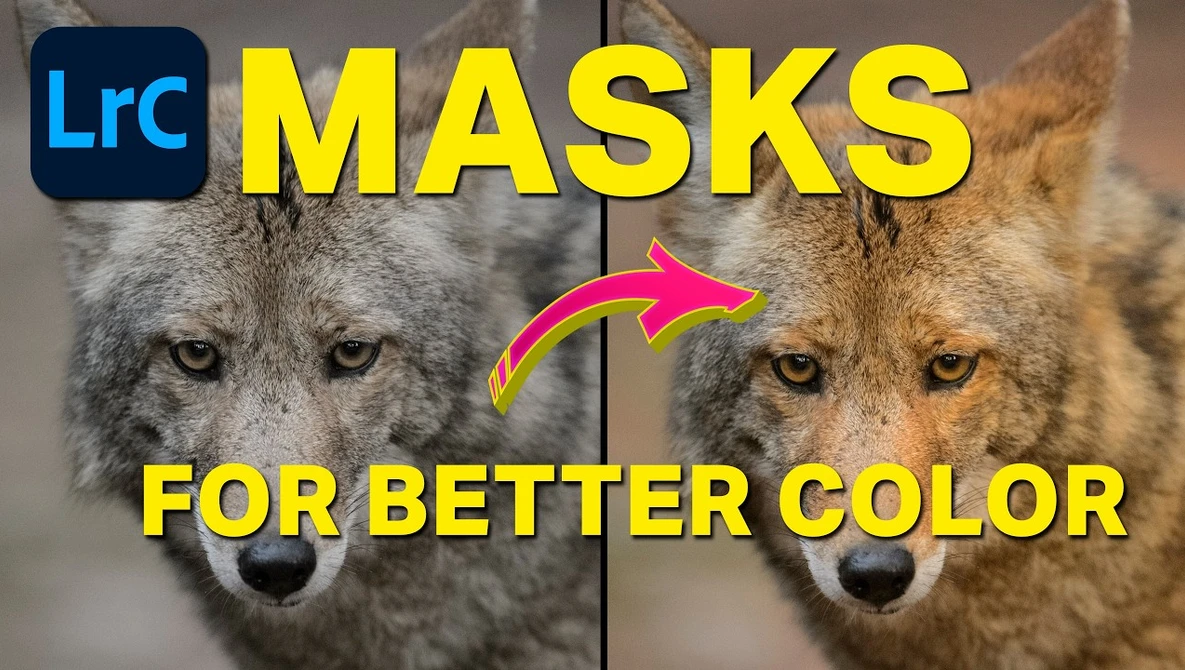
Ba ảnh, ba chiến lược mask: điều khiển màu trong Lightroom Classic
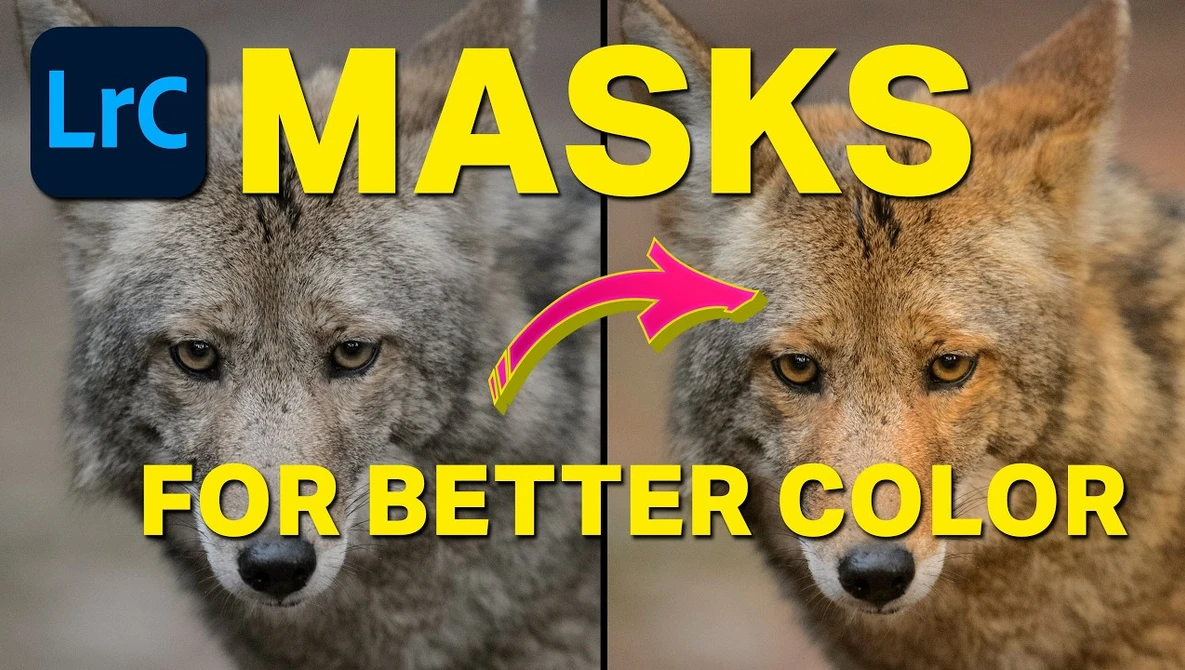
Giới thiệu ngắn
Lightroom Classic ngày càng nâng cấp mạnh mẽ các công cụ local adjustments, đặc biệt là khả năng chọn vùng theo màu sắc (Color Range) và các loại mask kết hợp. Nếu bạn từng tăng saturation rồi thấy mọi màu trong ảnh cùng dịch chuyển theo một hướng — khiến tông da, bầu trời hay chi tiết chính bị ảnh hưởng — thì chiến lược mask theo màu chính là giải pháp. Bài này phân tích chi tiết ba ví dụ thực tế: cảnh mùa thu sương mù, chân dung động vật trong điều kiện trời nhiều mây, và một con chim sanderling trên bãi cát. Mỗi ví dụ minh họa một chiến thuật mask khác nhau và lý do chọn cách đó.
Tổng quan về các công cụ liên quan
Trước khi đi sâu, cần nắm các thành phần chính trong Lightroom Classic liên quan tới xử lý màu cục bộ:
- Mask Type: Brush, Linear Gradient, Radial Gradient, Object Selection, Color Range (chọn theo hue), Luminance Range (chọn theo độ sáng).
- Color Picker / Range Selection: nhấp chọn một màu trong ảnh, giữ Shift để thêm các mẫu màu cho cùng một mask.
- Amount Slider trên mask: cho phép điều chỉnh cường độ hiệu ứng không phá vỡ bước chọn màu cơ bản.
- Inverse / Invert: đảo vùng chọn để thao tác phần còn lại của ảnh.
- Subtract / Add: trừ một mask con (ví dụ một gradient) để tinh chỉnh ranh giới.
- White Balance Eyedropper: lấy điểm trung tính để sửa cân bằng trắng chính xác trước khi làm màu.
Ảnh 1 — Cảnh mùa thu sương mù: Dùng Dehaze + Color Range để tách vùng lá
Bối cảnh và mục tiêu
Ảnh: cảnh rừng mùa thu có sương mù. Mục tiêu: giảm sương mù, làm ấm và tăng độ rực rỡ cho những chiếc lá vàng-cam, đồng thời giữ phần còn lại trung tính, không làm tăng xanh dương của bầu trời hay nhiễu màu trên các vùng khác.
Quy trình chi tiết
- Mở file RAW, xử lý cơ bản: exposure, contrast, highlight/shadow để có nền trung tính sạch trước khi local adjustments.
- Sử dụng Dehaze một cách thận trọng: Dehaze trả về độ tương phản cục bộ và saturation. Đặt Dehaze trước khi mask màu, vì nó thay đổi dải tông và màu có thể ảnh hưởng selection màu.
- Tạo mask mới và chọn Color Range. Click vào vùng vàng/cam mà bạn muốn điều chỉnh. Quan trọng: nếu màu mục tiêu có nhiều sắc thái (vàng sáng đến maroon), giữ phím Shift và click thêm vào những tông gần đó để mở rộng phạm vi hue được chọn.
- Sử dụng Amount Slider của mask để tinh chỉnh cường độ thay đổi. Thay vì lặp lại chọn màu, bạn chỉ cần giảm/ tăng Amount để đạt cảm giác tự nhiên.
- Trong mask, tăng Warmth (Temperature) hoặc điều chỉnh HSL: tăng Saturation cho Hue vàng, giảm Luminance nếu cần tạo độ sâu. Nếu muốn phân biệt đỏ và vàng, dùng hai mask color-range riêng biệt (một mask cho vàng, một cho đỏ) và cân bằng amount cho từng mask.
- Kiểm tra rìa selection để tránh halos: nếu cạnh vùng lá bị gắt, mở rộng feather hoặc dùng Brush để tinh chỉnh mask thủ công, xóa bớt vùng ảnh hưởng ở rìa thân cây hay bầu trời.
Lý do chọn phương pháp này
Color Range cho phép thay đổi hue cụ thể mà không làm chệch tông toàn ảnh. Giữ Shift để thêm các huỳnh liên quan giúp bắt cả sắc maroon hay vàng nhạt cùng lúc — đặc biệt hữu ích với cây lá có dải màu rộng. Sử dụng Amount slider thay vì chọn lại màu khi bạn muốn tinh chỉnh cường độ là mẹo tiết kiệm thời gian.
Ảnh 2 — Chân dung động vật trong ngày nhiều mây: giả ánh sáng bằng White Balance và các Radial Masks
Bối cảnh và mục tiêu
Ảnh: chân dung động vật (ví dụ một con cáo hoặc chim lớn) chụp trong điều kiện overcast, ánh sáng phẳng. Mục tiêu: tạo cảm giác ánh sáng có hướng để nhấn mặt, xử lý cân bằng trắng chính xác, và tránh thay đổi màu toàn bộ ảnh khi làm ấm vùng mặt.
Quy trình chi tiết
- Dùng White Balance Eyedropper trên vùng trung tính: chọn một vùng xám/ trắng/đen thật sự trung tính, chú ý đọc RGB ở góc dưới để chắc chắn R=G=B trong phần chọn. Nếu thiết bị hiển thị không hiệu chuẩn, kết quả có thể sai lệch — nên cân nhắc kiểm tra trên màn đã được hiệu chỉnh.
- Tạo một Radial Gradient mask trên phần mặt để thêm warmth: kéo nhẹ, tick Invert nếu muốn áp dụng bên trong vòng tròn. Tăng Temp và Tint chút ít, tăng Exposure hoặc đối với da, sửa Vibrance thay vì Saturation để tránh làm da bị bão hòa quá mức.
- Duplicate mask và Invert nó để điều chỉnh phía còn lại của mặt: ví dụ làm mát nhẹ phần shadow. Điều này mô phỏng ánh sáng một hướng (key light + fill), giúp tạo khối cho khuôn mặt trên nền phẳng.
- Kiểm tra chuyển tiếp giữa 2 masks: feather cao và giảm Amount trên phần rìa để tránh đường biên rõ rệt. Dùng Brush Subtract nếu cần cắt bớt vùng ảnh hưởng tới mắt hoặc lông mày.
- Một lưu ý thực tế: đừng mặc áo có màu rực khi chỉnh màu ảnh, vì màu quần áo có thể phản chiếu lên màn hình và làm bạn đánh giá sai tông màu khi điều chỉnh.
Mẹo kỹ thuật
Đọc RGB để xác định chính xác neutral point là kỹ năng quan trọng. Trên ảnh có nhiều tông xám hoặc điểm trung tính nhỏ, phóng to và chọn pixel trung thực để Eyedropper chính xác. Khi làm ấm da, dùng Mask Amount để duy trì khả năng lặp lại — nếu bạn lỡ tay, đặt Amount thấp rồi tăng dần sẽ an toàn hơn.
Ảnh 3 — Sanderling trên bãi: Stack mask để tách tiền cảnh, đối tượng và hậu cảnh
Bối cảnh và mục tiêu
Ảnh: một con sanderling (chim bờ biển) trên bãi cát, nền là đại dương mờ. Mục tiêu: tạo sự phân tách màu giữa cát, chim và nước, khôi phục màu sắc tự nhiên cho từng vùng, và dùng vignette để tập trung thị giác vào con chim mà không để rìa tối quá gắt.
Quy trình chi tiết
- Tạo một mask Linear Gradient cho vùng cát: tăng temp nhẹ để cát ấm hơn, tăng Clarity một chút nếu bạn muốn chi tiết hạt cát nổi bật.
- Sử dụng Object Selection để chọn con chim. Nếu Object Selection chưa chính xác, refine bằng Brush Add/Subtract. Trong mask của chim, chỉnh Temp/ Tint để làm cho lông chim có chút nhiều magenta/rose như ý, chỉnh HSL để tăng luminance cho vùng bóng mắt, tránh over-sharpen.
- Tạo mask cho nền biển: có thể dùng một background selection rồi Subtract bằng Linear Gradient từ đáy ảnh lên để loại trừ phần cát. Trong mask biển, làm mát (giảm Temp), tăng Blue Saturation hoặc giảm Luminance để nước trông sâu và tách biệt hơn.
- Cuối cùng, thêm một Radial Gradient đảo chiều (inverted) để làm vignette mềm: giảm Exposure và Saturation nhẹ, kéo Amount để không làm rìa quá tối, mục tiêu là hướng mắt người xem về chủ thể.
- Luân phiên bật/tắt từng mask để kiểm tra ảnh hưởng của mỗi mask. Nếu một mask không đạt, xóa nó và thử phương án khác — ví dụ đổi Linear Gradient thành Brush với Feather lớn, hoặc dùng Color Range để chọn các tông cát đồng nhất.
Lưu ý chuyên sâu
Stacking masks (xếp chồng nhiều mask) giúp kiểm soát từng vùng riêng lẻ nhưng cũng dễ gây ảnh hưởng lẫn nhau. Luôn theo dõi histogram và vùng clipping; nếu tăng Saturation mạnh ở một mask nhưng toàn ảnh trông mất cân bằng, cân chỉnh bằng global Tone Curve hoặc nhẹ hóa mask bằng Amount. Khi sử dụng Object Selection trên chim, để ý lông mảnh và viền mỏng — có thể cần Brush Subtract với Flow nhỏ để xóa những vùng nhiễu.
So sánh Color Range vs Luminance Range vs Object Selection
Mỗi loại selection có ưu nhược:
- Color Range: tốt nhất khi bạn muốn chọn một hue cụ thể bất kể độ sáng. Dùng khi tách lá cây, bầu trời, trang phục.
- Luminance Range: chọn theo độ sáng, thích hợp cho vùng highlight hoặc shadow muốn điều chỉnh riêng, ví dụ làm nổi highlight trên mặt nước.
- Object Selection: dùng AI để chọn đối tượng có hình dạng rõ ràng. Tiết kiệm thời gian nhưng đôi khi cần refine ở viền mỏng.
Trong thực tế, kết hợp cả ba thường cho kết quả tốt nhất: ví dụ Object Selection để lấy đối tượng thô, rồi Color Range để chọn tông màu cụ thể trên đối tượng, và Luminance để tránh ảnh hưởng tới highlight quá sáng.
Mẹo làm việc nhanh và tránh sai lầm
- Luôn xử lý base exposure và white balance trước khi dùng mask màu. Mask sẽ chọn trên dữ liệu hiện có; nếu base sai, selection và hiệu ứng sẽ khó chính xác.
- Sử dụng Amount Slider của mask để tinh chỉnh thay vì thay đổi selection nhiều lần.
- Feather cao cho chuyển tiếp mềm, đặc biệt với gradient và radial mask.
- Kiểm tra trước/sau bằng phím backslash để so sánh phiên bản chỉnh và gốc.
- Hiệu chuẩn màn hình và mặc đồ trung tính khi chỉnh màu để tránh phản xạ màu ảnh hưởng tới đánh giá của bạn.
- Sao lưu snapshot hoặc virtual copy trước khi thử các bước triệt để để bạn có điểm quay lại an toàn.
Ví dụ cài đặt nhanh (presets và tham số đề xuất)
Dưới đây là các giá trị khuyến nghị khởi điểm; hãy coi chúng là điểm bắt đầu, không khuôn mẫu cố định:
- Mask Color Range cho lá vàng: Temp +6 đến +12, Saturation +10 đến +25, Luminance -5 đến -12.
- Radial mask cho mặt động vật (warm side): Temp +8, Exposure +0.15, Vibrance +8.
- Linear gradient cát: Temp +4, Clarity +5, Texture +3.
- Background biển: Temp -6 đến -12, Saturation +5, Dehaze +3 nếu cần độ sâu cho nước.
FAQ — Câu hỏi thường gặp
1. Làm sao để chọn nhiều màu trong cùng một mask?
Trong bảng Color Range của mask, giữ phím Shift rồi click vào các vùng màu khác nhau trên ảnh. Mỗi lần click sẽ thêm một mẫu màu vào cùng một selection. Bạn có thể dùng công cụ eyedropper để lấy mẫu chính xác.
2. Khi nào nên dùng Amount slider thay vì chỉnh lại selection?
Nếu bạn chỉ cần thay đổi cường độ hiệu ứng nhưng muốn giữ phạm vi màu đã chọn, dùng Amount. Nếu thấy selection không bao gồm hoàn toàn các tông mong muốn hoặc đang ảnh hưởng tới tông không liên quan, hãy chỉnh lại selection hoặc thêm/ trừ mẫu màu.
3. Color Range hoạt động dựa trên hue hay bao gồm saturation và luminance?
Color Range chủ yếu dựa trên hue nhưng selection có thể bị ảnh hưởng bởi độ sáng và saturation thực tế. Do đó đôi khi bạn cần phóng to vùng mẫu và dùng nhiều điểm chọn để bắt đầy các biến thể màu trong ảnh.
4. Có cách nào tránh halos khi dùng masks?
Đặt feather cao, giảm Amount, và nếu cần dùng Brush Subtract để xóa phần mask tại rìa. Ngoài ra, giảm Clarity/Texture trên vùng rìa cũng giúp tránh cảm giác halo cứng.
5. Tôi có thể lưu mask đã chỉnh để tái sử dụng ở ảnh khác không?
Lightroom Classic không lưu riêng mask như preset độc lập, nhưng bạn có thể tạo preset chứa cùng các chỉnh sửa và áp dụng lại, sau đó dùng Mask -> Select Subject/Color Range để điều chỉnh tay cho phù hợp với ảnh mới.
Kết luận và lời khuyên dành cho thực hành
Mask theo màu trong Lightroom Classic là công cụ mạnh mẽ để kiểm soát màu cục bộ mà không phá hủy sự cân bằng toàn ảnh. Ba ví dụ trên minh họa ba phong cách tiếp cận: xử lý không khí và lá rụng bằng Dehaze + Color Range; giả lập ánh sáng bằng White Balance + Radial masks; và xếp chồng nhiều mask để tách tiền cảnh – chủ thể – hậu cảnh. Bí quyết nằm ở thứ tự làm việc (base adjustments trước), việc đọc RGB để xác định neutral, và tận dụng Amount slider để tinh chỉnh. Đừng ngại xóa mask không hiệu quả và thử cách khác — quan sát cách hiệu ứng thay đổi khi bật/tắt từng mask sẽ dạy bạn nhiều hơn lý thuyết.
Nếu bạn muốn học bài bản hơn về Lightroom Classic, các kỹ thuật mask nâng cao và thực hành có hướng dẫn, hãy tham khảo các khóa học và bài viết chuyên sâu tại dancamera.vn. Ghé thăm dancamera.vn để xem tài liệu, tutorial và khoá học giúp nâng kỹ năng xử lý màu của bạn lên tầm chuyên nghiệp.
Tham khảo
Video tham khảo chính: Terry Vander Heiden. Nội dung bài viết được viết lại, mở rộng và phân tích để phù hợp với độc giả Việt Nam, kèm các mẹo kỹ thuật thực tế.
Ghi chú cuối
Nếu bạn muốn, tôi có thể cung cấp checklist in-to-field khi chụp để tối ưu việc chỉnh màu trong Lightroom (ví dụ: kiểm soát white balance, mặc đồ trung tính, ghi chú ánh sáng). Bạn có muốn nhận checklist đó không?
Hệ Thống DanCamera

Partnership Hồ Chí Minh
Hồ Chí Minh: 13 đường số 3, P An Lạc, HCM Vui lòng gọi trước khi qua Xem bản đồ
036 333 0304
 Dji Osmo
 Gopro Hero
 Insta 360
 Máy ảnh Canon
 Máy ảnh Sony
 Máy ảnh Fujifilm
 Máy ảnh Leica
 Máy ảnh Nikon
 Máy ảnh Ricoh
 Ống kính Fujifilm
 Ống kính Sigma
 Ống kính Viltrox
 Đèn Flash
 Phụ kiện máy ảnh
 Phụ kiện máy quay hành động
 Phụ kiện quay/chụp điện thoại
 Thẻ nhớ
 Tripod
 Đèn studio