


Blog
Cách chỉnh tông da chân dung trong Lightroom — Hướng dẫn chi tiết

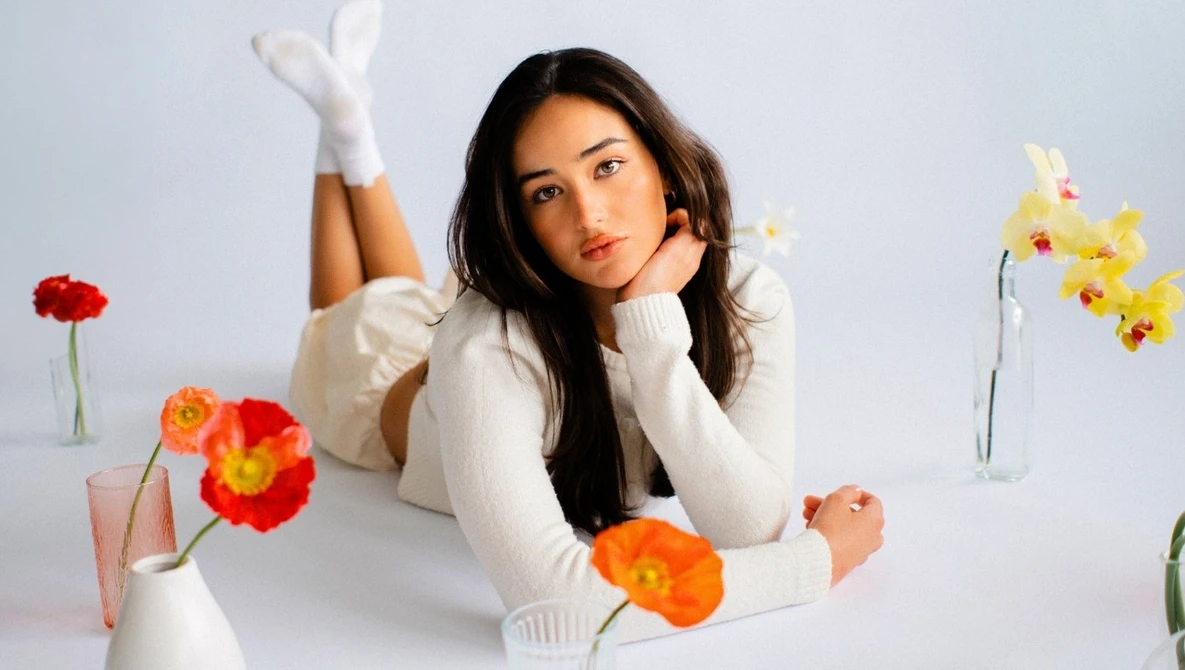
Cách chỉnh tông da chân dung trong Lightroom: từ cơ bản đến nâng cao
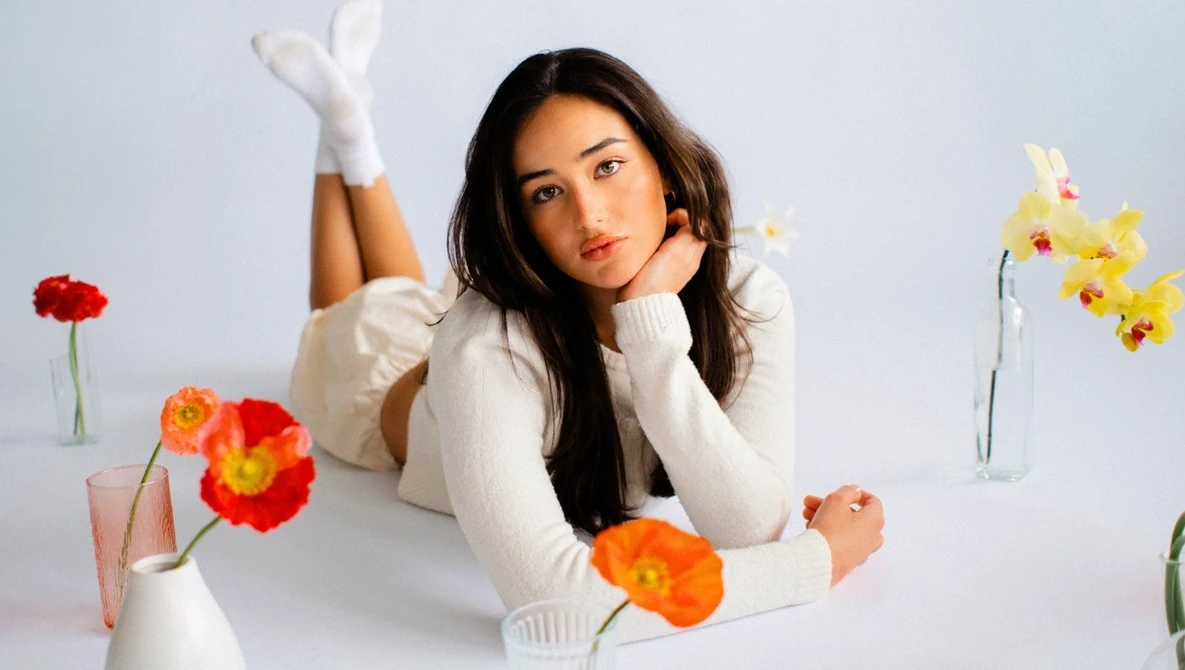
Tại sao chỉnh tông da lại quan trọng?
Tông da là yếu tố cảm xúc quan trọng nhất trong ảnh chân dung. Một bức ảnh có bố cục tốt, nét và ánh sáng chuẩn nhưng tông da không ổn sẽ khiến người xem cảm thấy khó chịu hoặc tưởng tượng sai về màu da thật của mẫu. Khách hàng thường không nói chính xác lỗi là gì, họ chỉ cảm nhận rằng bức ảnh «không tự nhiên». Vì vậy việc hiểu và kiểm soát tông da trong Lightroom (Lightroom Classic hoặc Lightroom CC) giúp gallery của bạn trông đồng đều, chuyên nghiệp và dễ bán hơn.
Phác thảo quy trình 5 bước (tham khảo workflow của Gerard Needham)
Quy trình tổng quát gồm 5 bước: 1) đồng bộ cân bằng trắng, 2) chỉnh tone và độ tương phản, 3) xử lý màu da bằng HSL/Color panel, 4) điều chỉnh cục bộ bằng mask (select subject, radial, range mask), 5) đồng bộ và xuất. Dưới đây là hướng dẫn chi tiết từng bước với các mẹo thực tế.
Bước 1 — Đồng bộ cân bằng trắng (White Balance) trước khi thao tác màu
Cân bằng trắng là nền tảng. Nếu ảnh chụp trong nhiều điều kiện sáng (ánh sáng ban ngày, tungsten, flash, reflectors), hãy bắt đầu bằng cách chỉnh cân bằng trắng chính xác cho một ảnh chủ lực (shot reference) rồi sync sang các ảnh khác trong gallery. Trong Lightroom: chọn ảnh tham chiếu, chỉnh Temp (Nhiệt độ) và Tint (Sắc tố), rồi chọn ảnh còn lại và nhấn ‘Sync’ hoặc ‘Sync Settings’.
Mẹo: dùng biểu đồ (histogram) và công cụ White Balance Eyedropper trên khu vực trung tính (hoodie trắng, giấy xám) nếu có trong ảnh. Trường hợp không có điểm trung tính, cân bằng trắng theo cảm nhận da: kéo Temp và Tint sao cho tông da trông tự nhiên, không quá vàng/đỏ hay xanh/ơm.
Bước 2 — Tone và tương phản: chọn nền tảng chỉnh màu
Sau khi cân bằng trắng ổn, xử lý ánh sáng tổng thể: Exposure, Contrast, Highlights, Shadows, Whites, Blacks. Hai hướng phổ biến:
- Phong cách film mềm: kéo Highlights xuống, nâng Blacks lên, tạo hiệu ứng matte (mờ đen) — cho cảm giác dịu, ít tương phản cứng.
- Phong cách editorial hiện đại: đẩy Whites lên, tăng Contrast hợp lý, mở midtones bằng cách phối hợp Tone Curve để da có độ nổi khối rõ ràng.
Quan trọng là chọn một nền tảng và áp dụng nhất quán trên toàn bộ gallery. Nếu dùng preset, kiểm tra từng ảnh và điều chỉnh vùng highlight/shadow phù hợp cho mẫu.
Dùng Tone Curve khi cần
Tone Curve là công cụ mạnh để kiểm soát midtones — nơi tông da thường nằm. Một curve nhẹ S sẽ tăng tương phản và làm da trông «đằm» hơn; một curve nâng shadow thấp nhưng giữ blacks mềm sẽ tạo look film. Tinh chỉnh kênh RGB nếu muốn hiệu chỉnh màu sắc qua tương phản.
Bước 3 — Chỉnh màu da bằng HSL/Color
Đây là bước nhiều người làm sai hoặc xử lý quá tay. Lightroom có bảng HSL/Color nơi bạn điều chỉnh Hue (sắc độ), Saturation (độ bão hòa), Luminance (độ sáng) cho từng dải màu. Với da người, chủ yếu thao tác ở Red và Orange (đôi khi Yellow tùy ánh sáng). Các bước cụ thể:
1. Xác định dải màu da
Dùng công cụ Targeted Adjustment Tool (biểu tượng hình vuông chấm) trong tab HSL/Color để click vào vùng da trên ảnh — Lightroom sẽ chọn dải màu tương ứng để điều chỉnh. Đây là cách nhanh để biết da của bạn nằm giữa Red/Orange/Yellow tới mức độ nào.
2. Điều chỉnh Hue
Đối với nhiều ảnh, chỉ cần dịch Hue của Orange/Red một chút về phía đỏ-hồng nếu da bị thiên vàng/cam. Tránh dịch quá tay vào vùng magenta vì dễ gây ám đỏ giả tạo. Thông thường các giá trị ±5 đến ±15 điểm trên slider đã có tác dụng lớn.
3. Giảm Saturation nhẹ nhàng
Nếu da quá rực, giảm Saturation của Orange một chút (hoặc giảm Red nếu ảnh có đỏ bùng). Một chút giảm (khoảng -5 đến -15) giúp da trông tự nhiên hơn, đặc biệt với profile Adobe Color có thể làm da hơi rực.
4. Điều chỉnh Luminance
Nâng Luminance của Orange để làm sáng midtones da mà không làm cháy highlight. Hạ Luminance để tăng cảm giác mật độ và ấm. Luminance rất quan trọng để giữ chiều sâu trên khuôn mặt.
Mẹo quan trọng: nhiều người dùng than phiền về «Oompa Loompa tone» khi dùng profile Adobe Color trên một vài máy. Thông thường sửa bằng HSL (kéo Orange Hue sang đỏ-hồng, giảm Orange Saturation nhẹ) là đủ. Gerard Needham nhận xét rằng point color tool (color picker/targeted adjustment) đôi khi không cung cấp gì vượt trội so với việc trực tiếp kéo thanh Orange Hue — vì nó chỉ thay đổi cùng một dải màu mà slider Orange đã kiểm soát.
Bước 4 — Điều chỉnh cục bộ (local adjustments & masks)
Masking là nơi quyết định phần nền và chủ thể tách bạch thế nào. Khi bạn chụp bằng ống kính vintage hoặc độ sâu trường ảnh nông, hậu cảnh có thể bị washed-out (ngả sáng, ít tương phản). Các kỹ thuật cần biết:
- Select Subject / Select Sky: dùng công nghệ Adobe Sensei để rà soát chủ thể và tách mask nhanh. Sau khi chọn subject, bạn có thể hạ exposure hoặc clarity của nền để làm chủ thể nổi bật hơn.
- Radial Filter: tạo vệt sáng hoặc vignette ngược để kéo ánh vào khuôn mặt. Khi trừ radial ra nền (subtractive radial), bạn có thể làm nền tối hơn trong vùng viền, giúp da sáng hơn tương đối.
- Brush & Range Mask: dùng Brush để tô lên vùng cần chỉnh, kết hợp Range Mask (Color hoặc Luminance) để giới hạn điều chỉnh chỉ tác động đến các tông màu hay độ sáng nhất định — rất hữu ích khi tóc hoặc quần áo có tông gần với da.
Ví dụ workflow của Needham: anh ấy sử dụng một Canon 100mm vintage — nền bị wash do ống kính — nên anh ta tạo mask cho nền và giảm exposure, clarity; sau đó trừ một radial trung tâm để tăng sáng lên vùng chủ thể. Đồng thời anh tách màu hậu cảnh bằng cách làm mát (cool) background color để tách biệt với tông da ấm hơn — kỹ thuật này đem lại chiều sâu trực quan.
Bước 5 — Color Grading, Calibration và đồng bộ gallery
Sau khi da ổn, xử lý tổng thể với Color Grading (trong Lightroom phiên bản mới dùng 3-way color wheels) để kiểm soát highlights, midtones, shadows. Một tông da đẹp thường kèm theo một treatment hát nền: warm midtones + cool shadows/backs giúp tách chủ thể khỏi hậu cảnh.
Camera Calibration (ở cuối panel Develop) cũng là nơi bạn có thể điều chỉnh baseline màu của ảnh — điều này hữu ích khi profile mặc định (Adobe Color hay Camera Portrait) tạo ám màu không mong muốn. Đôi khi việc đổi sang một profile khác (ví dụ Camera Neutral / Camera Portrait / hoặc một profile tùy chỉnh) sẽ giảm công việc cho HSL sau đó.
Cuối cùng, để gallery đồng đều, sử dụng tính năng Sync hoặc tạo Preset. Luôn kiểm tra ảnh ở các mức phơi sáng khác nhau — một preset tốt ở ảnh A có thể cần tinh chỉnh Exposure/Whites/Blacks khi áp cho ảnh B.
Mẹo xử lý da cho nhiều tông màu khác nhau
- Da sáng (Fitzpatrick I–III): chú ý highlight dễ cháy; ưu tiên giảm Highlights và tăng Luminance của Orange nhẹ để giữ chi tiết.
- Da trung bình đến ấm (Fitzpatrick III–V): thường nằm trong dải Orange/Red rõ rệt; dịch Hue nhẹ về đỏ-hồng và giảm Saturation vừa phải.
- Da tối (Fitzpatrick V–VI): làm việc trên Luminance để giữ chi tiết vùng midtones/shadows; tránh tăng saturation quá tay vì có thể gây bão hòa mất chi tiết.
Luôn đánh giá trên màn hình đã hiệu chỉnh màu (monitor calibration). Nếu đang chỉnh cho khách hàng quốc tế, hãy test trên thiết bị di động vì nhiều người sẽ xem ảnh trên smartphone.
Những lỗi phổ biến và cách tránh
- Ép Hue quá mạnh: tạo màu da giả, khó chấp nhận. Giới hạn điều chỉnh Hue ở mức nhỏ và kiểm tra ở zoom 100%.
- Giảm saturation toàn bộ: ảnh mất sức sống. Luôn thay đổi saturation cho từng kênh màu thay vì toàn cục.
- Dùng point color tool mà không kiểm soát range mask: dễ làm ảnh hưởng cả quần áo hoặc nền — kết quả không mong muốn.
- Áp preset lên toàn bộ gallery mà không tinh chỉnh cá biệt cho từng ảnh: đặc biệt khi ánh sáng thay đổi giữa các shot.
Kiểm tra cuối cùng trước khi xuất
– Zoom 100% để kiểm tra da có banding hoặc artifacts do quá chỉnh màu.
– Kiểm tra vùng highlight (blown highlights) và shadow (crushed blacks).
– So sánh vài ảnh chủ lực để đảm bảo tông da nhất quán.
– Export thử 1 ảnh ở profile sRGB và xem trên điện thoại để tin chắc màu ổn trên đa thiết bị.
FAQ — Câu hỏi thường gặp
1. Mất bao nhiêu khi chỉnh Hue/ Saturation của Orange?
Không có con số chuẩn cho mọi ảnh. Thường bắt đầu với ±5–15 cho Hue và -5–-15 cho Saturation. Điều chỉnh nhỏ nhiều lần tốt hơn thay đổi lớn một lần.
2. Có nên dùng Color Range picker hay chỉ kéo slider Orange?
Color Range picker hữu ích khi bạn cần hiệu chỉnh chính xác một vùng bị ảnh hưởng bởi nhiều tông màu. Tuy nhiên, cho da chân dung hầu hết slider Orange đã đủ. Picker hữu dụng hơn khi da có tông pha nhiều yellow hoặc khi muốn ngăn ảnh hưởng đến trang phục/fond.
3. Làm sao để giữ tông da tự nhiên khi xuất sang web?
Sử dụng sRGB, cân nhắc export nhỏ hơn để giữ chi tiết highlight/midtone, và kiểm tra trên màn hình đã hiệu chỉnh. Nếu thấy khác biệt lớn giữa màn desktop và điện thoại, ưu tiên target platform của khách.
4. Có preset nào phù hợp cho mọi dự án không?
Không có preset «phép màu» cho mọi tình huống ánh sáng và tông da. Preset là điểm khởi đầu; cá biệt hóa bằng các bước White Balance, HSL và Local Adjustments cho từng shot là cần thiết.
Kết luận và lời khuyên thực hành
Chỉnh tông da trong Lightroom là sự kết hợp của kỹ thuật (cân bằng trắng, HSL, masking) và cảm thẩm mỹ (chọn look film hay editorial). Bắt đầu với cân bằng trắng chuẩn, chọn nền tảng tone tương phản, dùng HSL để tinh chỉnh Red/Orange/Luminance, sau đó dùng mask để tách chủ thể khỏi nền. Đồng bộ gallery bằng cách sử dụng ảnh tham chiếu và sync setting, nhưng luôn kiểm tra từng ảnh một.
Nếu bạn muốn tìm các khóa học, preset, hoặc thiết bị hỗ trợ chụp chân dung để giảm công đoạn hậu kỳ, tham khảo thêm tại dancamera.vn — chúng tôi có hướng dẫn, review lens và gói preset phù hợp cho nhiều phong cách chụp.
Muốn học nhanh hơn?
Xem video ở đầu bài (Gerard Needham) để theo quy trình thực tế từng bước và ví dụ trước-sau. Sau đó hãy lặp lại với bộ ảnh của bạn: thực hành là cách tốt nhất để nắm vững các slider và mask trong Lightroom.
Hệ Thống DanCamera

Partnership Hồ Chí Minh
Hồ Chí Minh: 13 đường số 3, P An Lạc, HCM Vui lòng gọi trước khi qua Xem bản đồ
036 333 0304
 Dji Osmo
 Gopro Hero
 Insta 360
 Máy ảnh Canon
 Máy ảnh Sony
 Máy ảnh Fujifilm
 Máy ảnh Leica
 Máy ảnh Nikon
 Máy ảnh Ricoh
 Ống kính Fujifilm
 Ống kính Sigma
 Ống kính Viltrox
 Đèn Flash
 Phụ kiện máy ảnh
 Phụ kiện máy quay hành động
 Phụ kiện quay/chụp điện thoại
 Thẻ nhớ
 Tripod
 Đèn studio